1、新建一个1000乘1000的方形画布。并把素材图放进来。

2、新建图层,填充黑色。
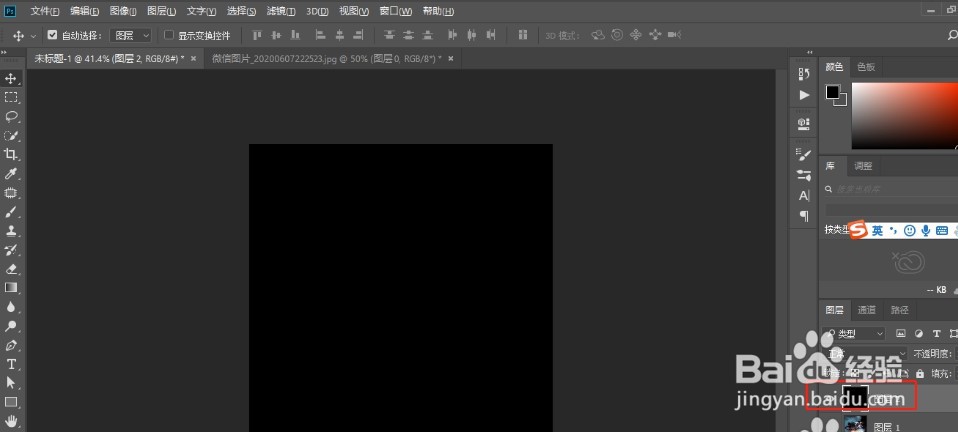
3、执行滤镜、渲染、镜头光晕,选择电影镜头,拖动光的的位置。同样的操作再做两个。放在不同的位置。
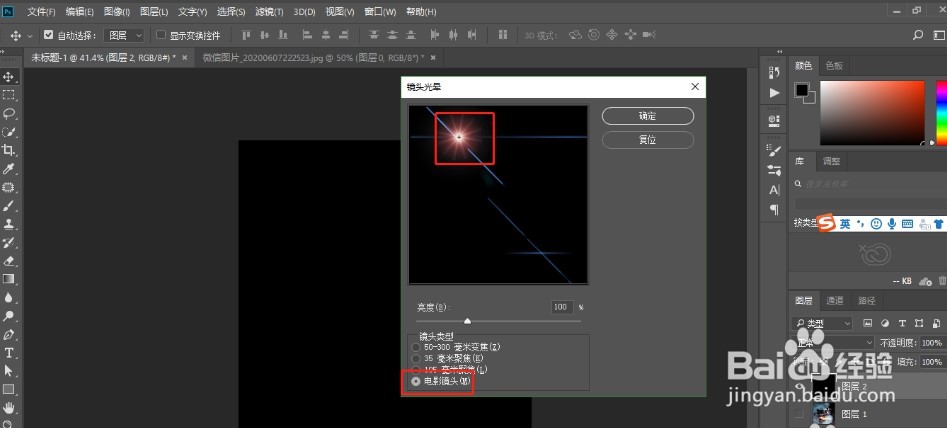
4、最后做一个35毫米的镜头放在右下角。

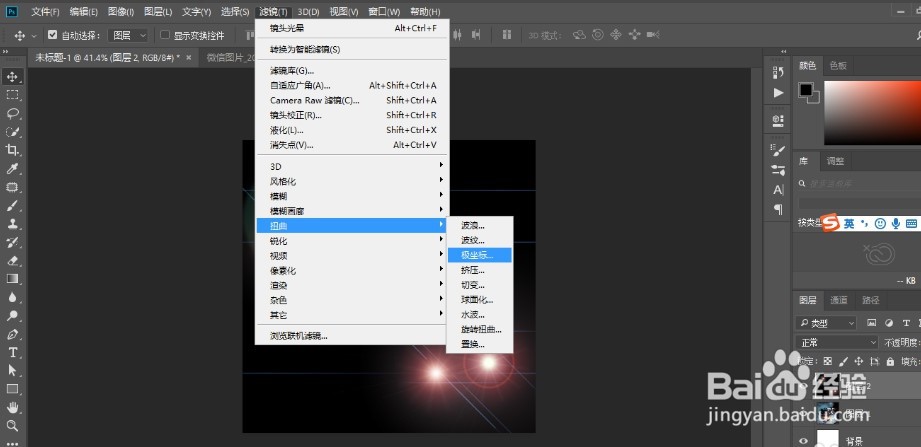
5、执行滤镜、扭曲、极坐标。
6、新建图层,填充渐变,颜色选择彩虹色渐变。混合模式改为颜色。

7、合并这两个图层,混合模式改为变亮,这样制作超闪烁炫光效果就完成了。

时间:2026-04-23 14:24:48
1、新建一个1000乘1000的方形画布。并把素材图放进来。
2、新建图层,填充黑色。
3、执行滤镜、渲染、镜头光晕,选择电影镜头,拖动光的的位置。同样的操作再做两个。放在不同的位置。
4、最后做一个35毫米的镜头放在右下角。
5、执行滤镜、扭曲、极坐标。
6、新建图层,填充渐变,颜色选择彩虹色渐变。混合模式改为颜色。
7、合并这两个图层,混合模式改为变亮,这样制作超闪烁炫光效果就完成了。
