ps渐变色怎么调整颜色

 时间:2026-02-12 17:41:22

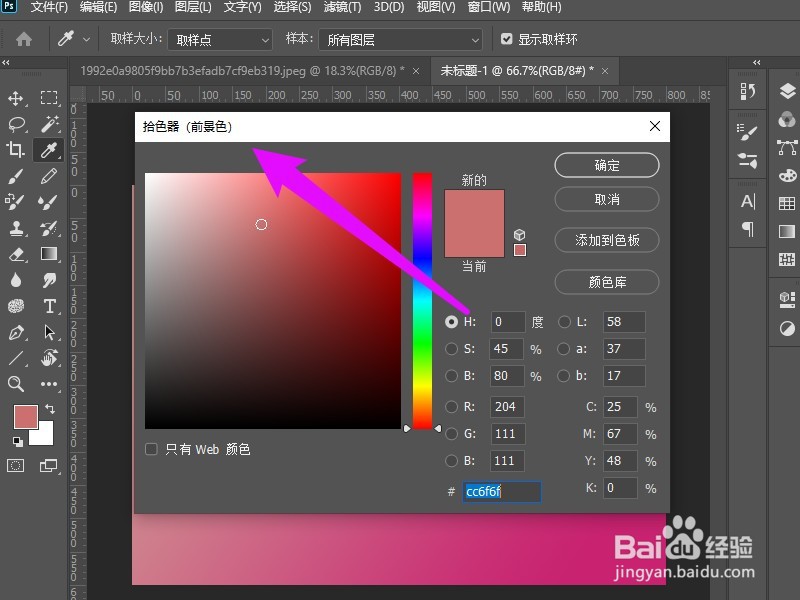
1、设置前景色

打开图片,点击前景色,根据需要选择颜色即可。
ps渐变色怎么调整颜色

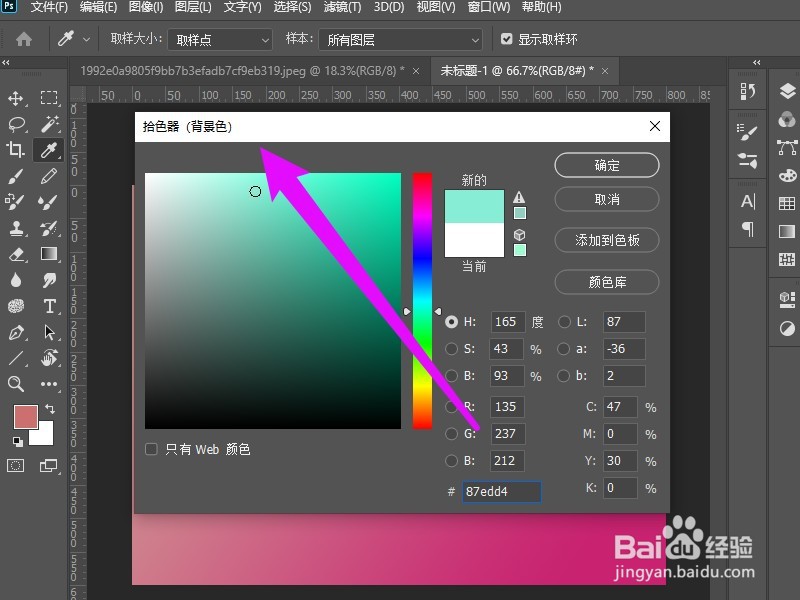
2、设置背景色

点击背景色,在拾色器中选择颜色,点击确定。

ps渐变色怎么调整颜色

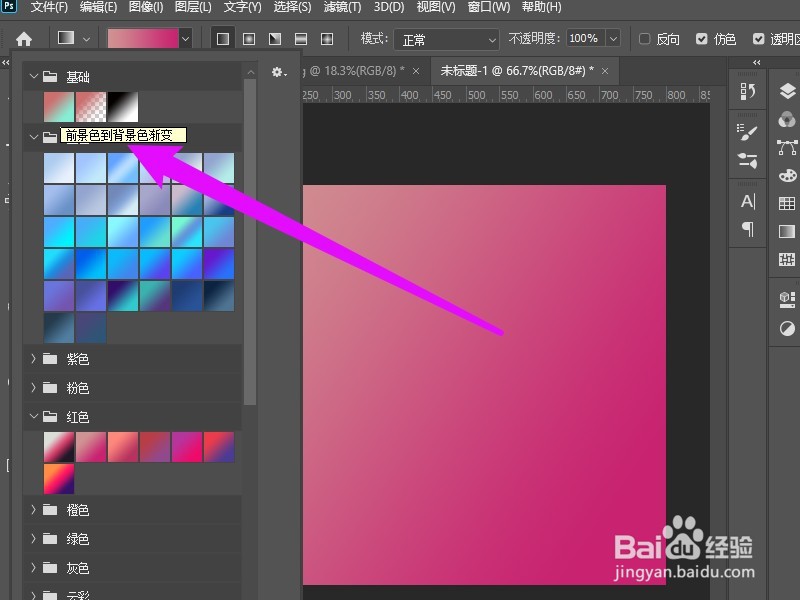
3、选择渐变预设

点击渐变工具,在基础选项中点击从前景色到背景色渐变。

ps渐变色怎么调整颜色

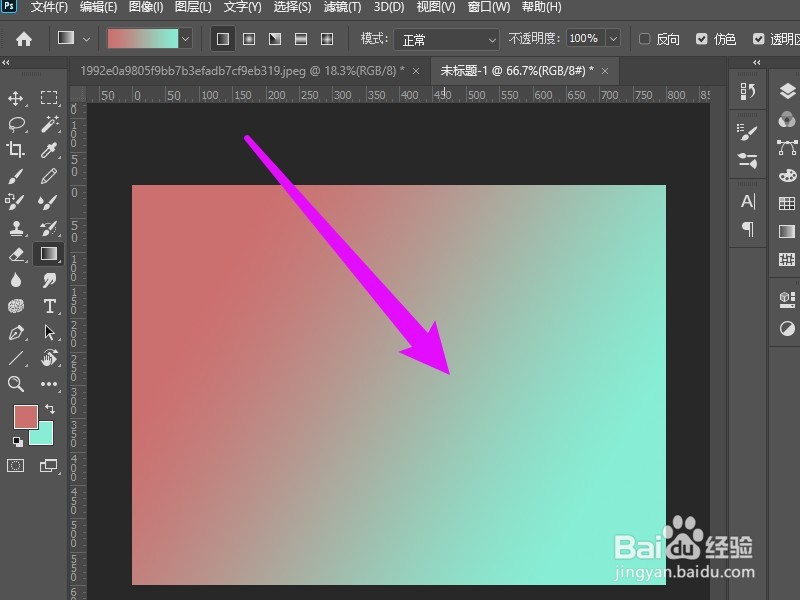
4、改变渐变颜色

拖动鼠标进行拖动,即可修改渐变颜色。

ps渐变色怎么调整颜色

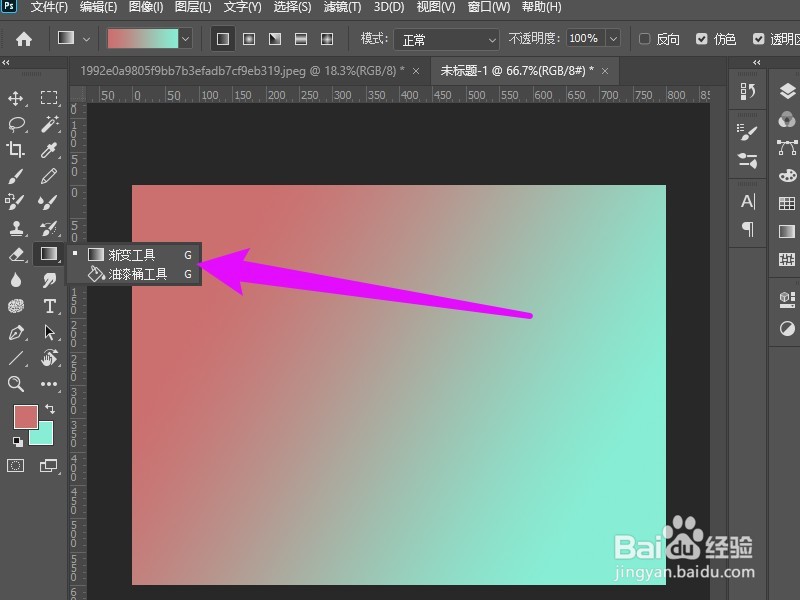
1、选择渐变工具

在左侧点击渐变工具。

ps渐变色怎么调整颜色

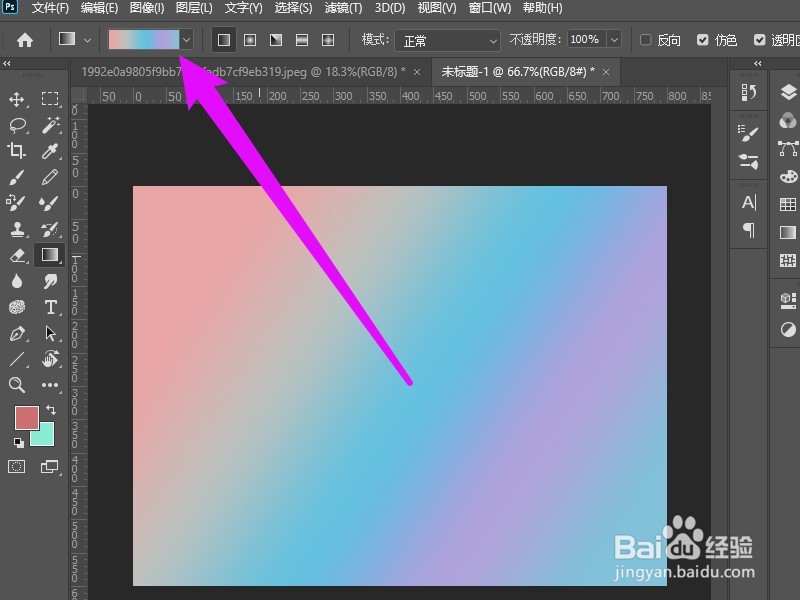
2、打开渐变预设

点击下拉箭头,根据需要选择任意的渐变预设。

ps渐变色怎么调整颜色

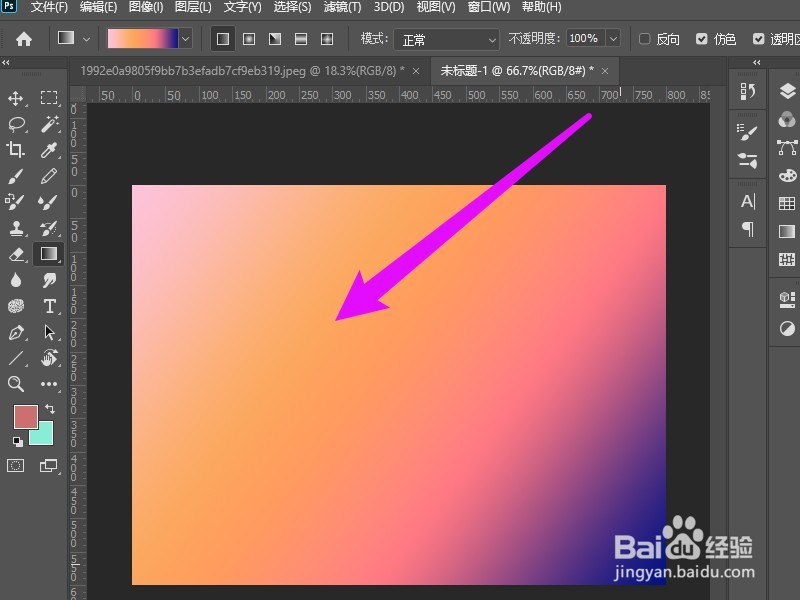
3、调整渐变色

使用鼠标在画布上拖动,即可调整渐变色。

ps渐变色怎么调整颜色

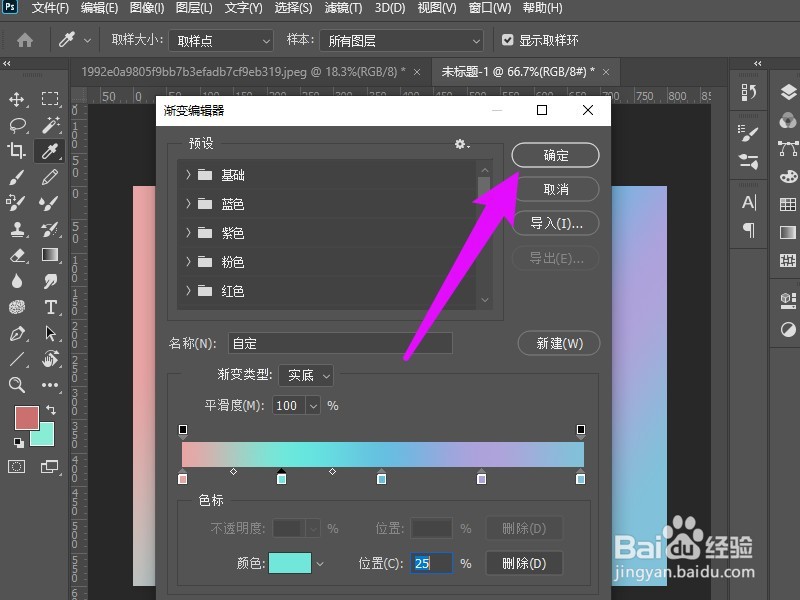
1、打开渐变编辑器

选择渐变工具,鼠标双击渐变预设对话框。

ps渐变色怎么调整颜色

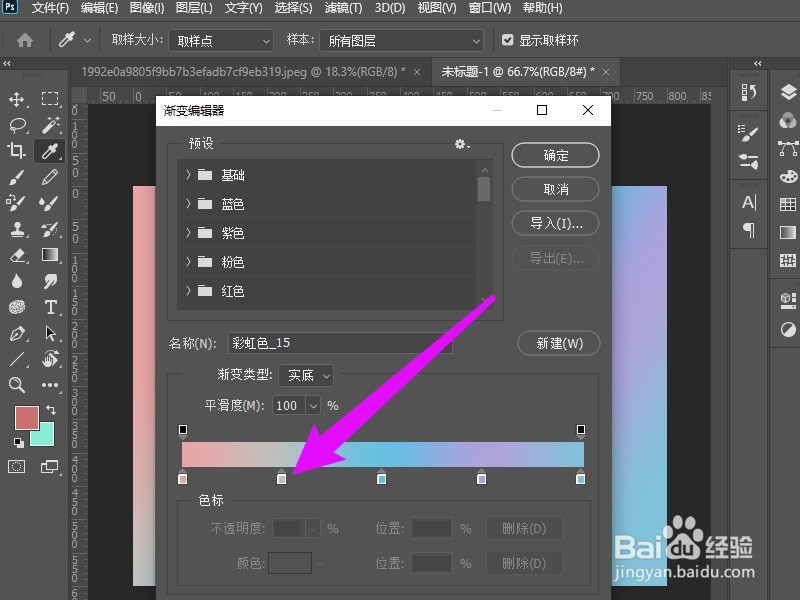
2、双击色块

在下方渐变色轮上,鼠标左键双击需要修改的色块。

ps渐变色怎么调整颜色

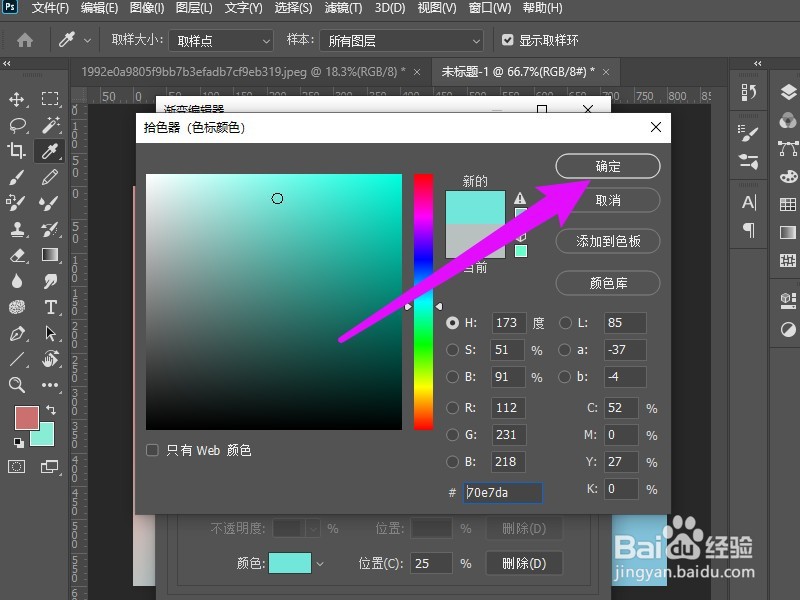
3、选择颜色

弹出拾色器窗口,选择合适的颜色,点击确定。

ps渐变色怎么调整颜色

4、确认修改

返回到渐变编辑器,点击确定即可。

ps渐变色怎么调整颜色

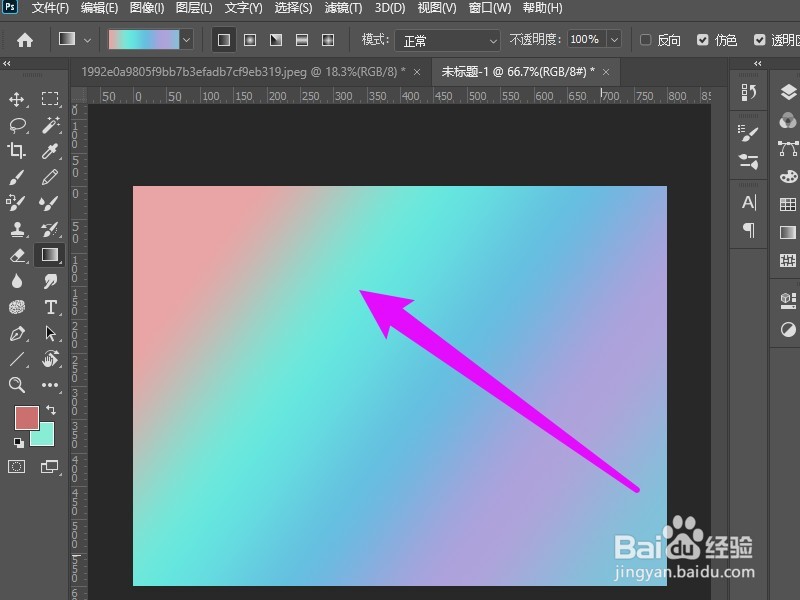
5、完成修改渐变色操作

在画布上拉动鼠标,即可修改渐变色。

ps渐变色怎么调整颜色

  • PS如何填充渐变色
  • ps渐变效果怎么做
  • ps渐变工具怎么用
  • ps渐变工具在哪
  • ps渐变怎么自定义颜色
  • 热门搜索
    大连理工怎么样 大学专业大全 日本漫画大全无翼鸟 养花大全 怎么狠心伤害我 牛年宝宝起名大全 侠盗飞车罪恶都市秘籍大全 昆虫图片大全 老版电视剧大全 江淮汽车报价大全