怎么用PS去掉图片中的文字

 时间:2024-10-12 11:53:20

1、准备一张带有文字的图片,在电脑上打开PS软件,然后将图片拖入进PS软件中,如下图所示。

怎么用PS去掉图片中的文字

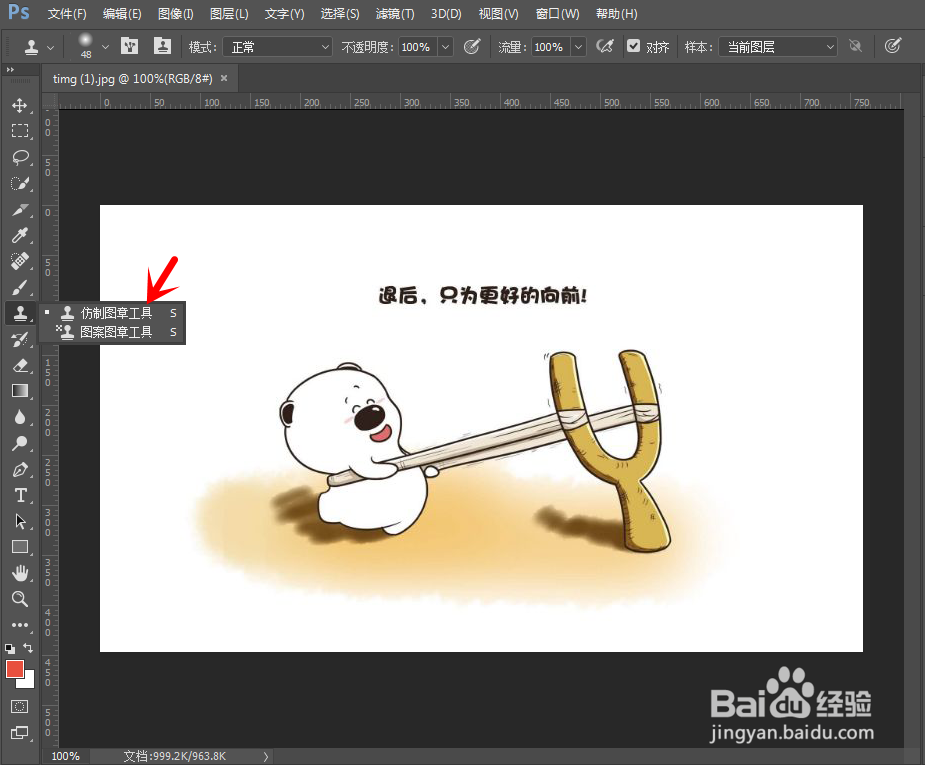
2、然后在右侧工具栏,找到一个像图章的工具按钮,也可以通过快捷方式“S”按钮,切换图章工具。

怎么用PS去掉图片中的文字

3、找到图章工具后,我们先选中它,然后点击右键,选择“仿制图章工具”。

怎么用PS去掉图片中的文字

4、使用仿制图章工具,我们按住alt选择一个点,然后放开alt按钮,慢慢去消除文字,如下图所示。

怎么用PS去掉图片中的文字

5、通过这样的处理,我们就把图片上的文字给去掉了。

怎么用PS去掉图片中的文字

6、去掉图片上的文字后,我们需要将图片保存下,可以通过快捷方式“Ctrl+S”的方式保存。

怎么用PS去掉图片中的文字

7、这样我们再打开开始拖入的那张图片,里面的文字就去掉了。

怎么用PS去掉图片中的文字
  • 【淘宝特效代码】教你制作旺铺专业版全屏轮播
  • Photoshop如何制作石头刻画的效果?
  • ps/PhotoShop怎么拼图
  • 调整照片的色彩与明度
  • ps怎么快速抠出图案
  • 热门搜索
    怎么去皱 柠檬泡水 瑞丽在哪里 word文档行距怎么设置 郭亮村在哪里 复仇之矛大招怎么用 如何增肥最快最有效 东风日产逍客怎么样 苏打粉怎么用 网宿科技怎么样