百度网盘怎样添加好友分享文件

 时间:2024-10-12 10:06:22

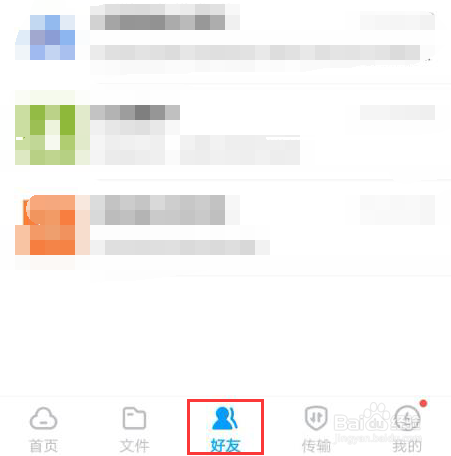
1、首先,启动网盘,进入后,如图点击下方中间按钮,切换到好友分界面,即可查看消息,进行管理等。
百度网盘怎样添加好友分享文件

2、接着,在好友界面右上角点击加号按钮,会展开菜单,其中加好友这一项,点击进行好友增添。

百度网盘怎样添加好友分享文件

3、此时需要通过完整账号形式,找到需要加的好友,进行输入后,进行查找,点击找到的用户进入添加界面。

百度网盘怎样添加好友分享文件

4、然后,即可显示该账户的详情界面,如图所示,第一项即为添加好友项,点击此按键,可弹出添加提示。

百度网盘怎样添加好友分享文件

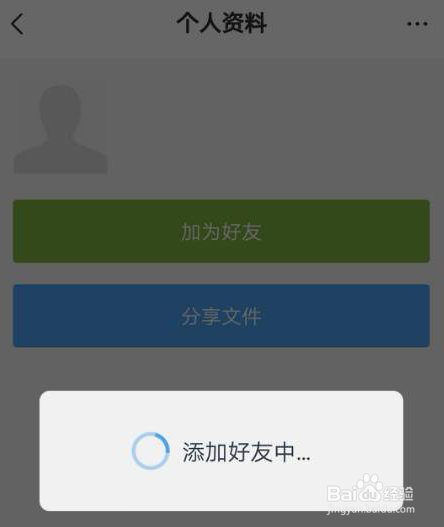
5、此时,如图,会有添加中提示,需要稍等一会,等其添加完成,页面自动发生跳转即可,即可完成添加。
百度网盘怎样添加好友分享文件

6、最后,添加完成,界面最下方有文字提莲镘拎扇示,上方可进行备注更改,同时可以看到分享文件一项,点击此处即可选择文件或文件夹,分享给该好友。

百度网盘怎样添加好友分享文件
  • 百度网盘如何共享文件夹?
  • 怎样使用百度网盘/百度网盘教程
  • QQ浏览器如何删除主页面的频道
  • 怎样不让阿里云盘app读取数据剪切板内容
  • 怎么在百度网盘分享资源给别人
  • 热门搜索
    红烧猪蹄怎么做好吃 定量分析方法 黄大仙精选免费资料大全 萝卜饼的家常做法 家常炖菜菜谱大全 肩宽怎么测量 大人发烧最快退烧方法 海藻面膜怎么用 咬肌怎么变小 厦门好吃的