excel按单元格填充的颜色快速求和公式

 时间:2026-02-14 05:34:22

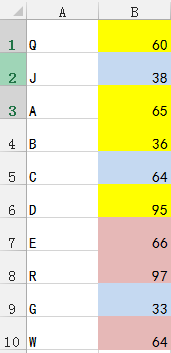
1、B列单元格中有不同的填充颜色,需将各填充颜色的数字求和。
excel按单元格填充的颜色快速求和公式

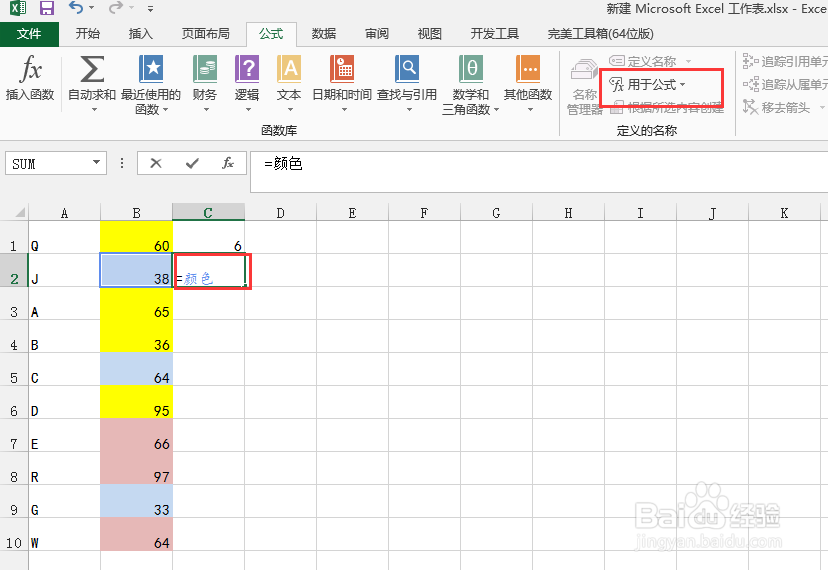
2、选中B2单元格,公式,定义名称,名称=颜色,引用位置=GET.CELL(63,B2)

excel按单元格填充的颜色快速求和公式

3、get.cell函数语法:

GET.CELL(Type_num, Reference)

Type_num指明单元格中信息的类型。用数字表示,范围为1-66。这里63即代表填充颜色。

Reference为引用的单元格或区域。

4、鼠标定位C2单元格,公式,用于公式,选择颜色这个公式,向下拖动鼠标,即得到每个颜色的数值。
excel按单元格填充的颜色快速求和公式

excel按单元格填充的颜色快速求和公式

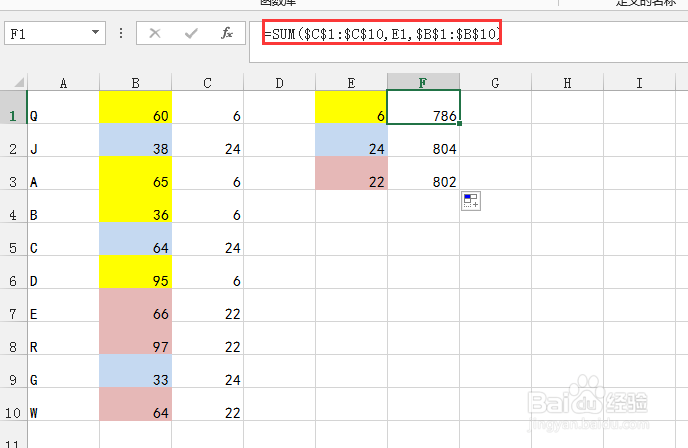
5、创建E列,标注出求和的颜色列。

然后在F列输入公式=SUM($C$1:$C$10,E1,$B$1:$B$10)

注意:这里向下拖动鼠标,需绝对引用“$”。
excel按单元格填充的颜色快速求和公式

  • EXCEL中SUBTOTAL函数的高级用法
  • Excel 2016的透视表如何添加和删除字段
  • 如何用EXECL来计算含有文字的数量
  • excel怎么按颜色统计单元格个数
  • 多种筛选不重复项的方法:透视表法和函数法
  • 热门搜索
    无锡工艺职业技术学院怎么样 电脑怎么截图片 皇朝家私怎么样 如何治疗痔疮 额头皱纹怎么办 米币怎么获得 生活污水排放标准 蒂莫西的奇异生活 如何规划自己的人生 at是什么意思