Excel将插入的形状保存为图片的3种操作方法

 时间:2026-04-21 14:50:34

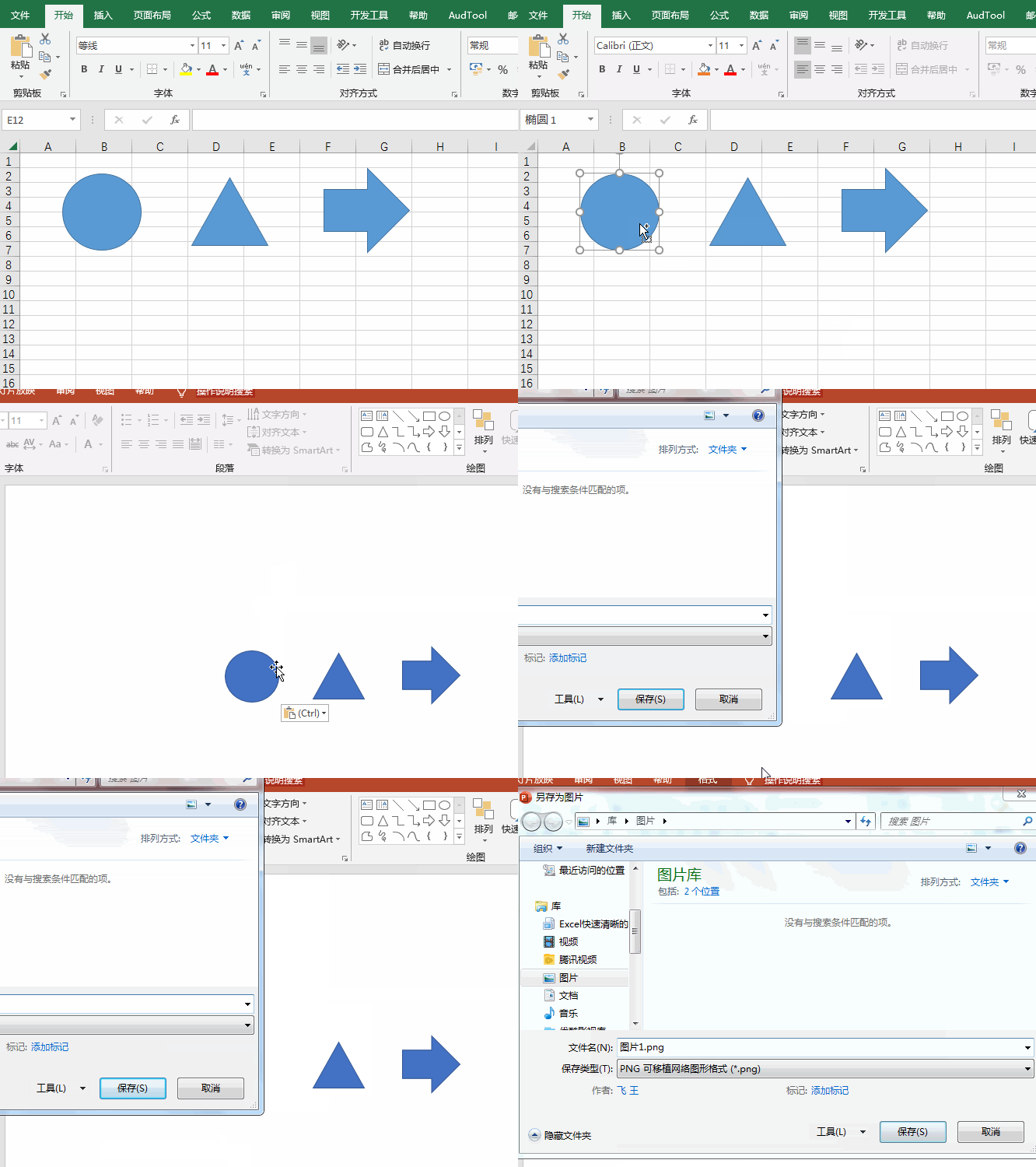
1、先看动图演示吧

Excel将插入的形状保存为图片的3种操作方法

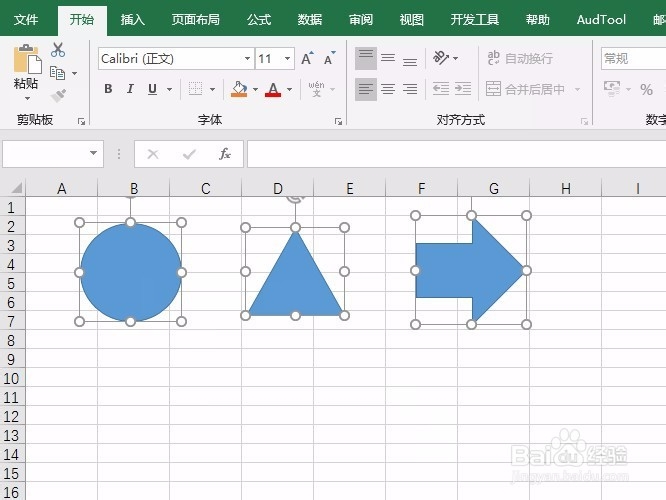
2、在excel种右键单击形状是没有另存为图片操作的,此时我们可以复制形状
Excel将插入的形状保存为图片的3种操作方法

3、然后将其粘贴到ppt中

Excel将插入的形状保存为图片的3种操作方法

4、然后右键单击形状,就可以选择另存为图片了

Excel将插入的形状保存为图片的3种操作方法

5、依次操作,保存到对应文件夹即可

Excel将插入的形状保存为图片的3种操作方法

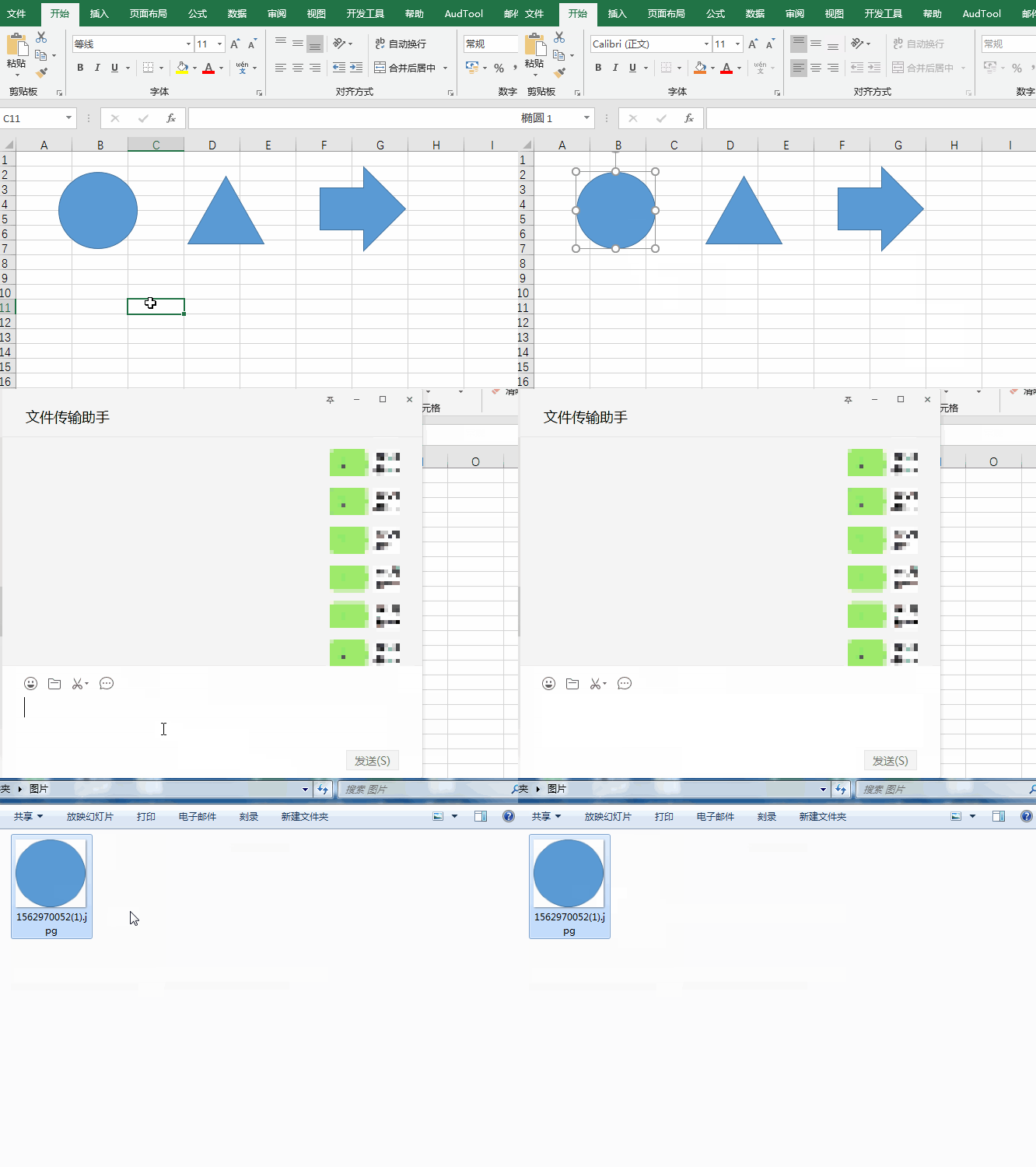
1、先看动图演示吧

Excel将插入的形状保存为图片的3种操作方法

2、我们依次复制形状

Excel将插入的形状保存为图片的3种操作方法

3、粘贴到微信电脑版文件传输助手

Excel将插入的形状保存为图片的3种操作方法

4、此时在微信里,形状已经转为了图片,我们只需要剪切

Excel将插入的形状保存为图片的3种操作方法

5、然后在文件夹粘贴即可形成图片

Excel将插入的形状保存为图片的3种操作方法

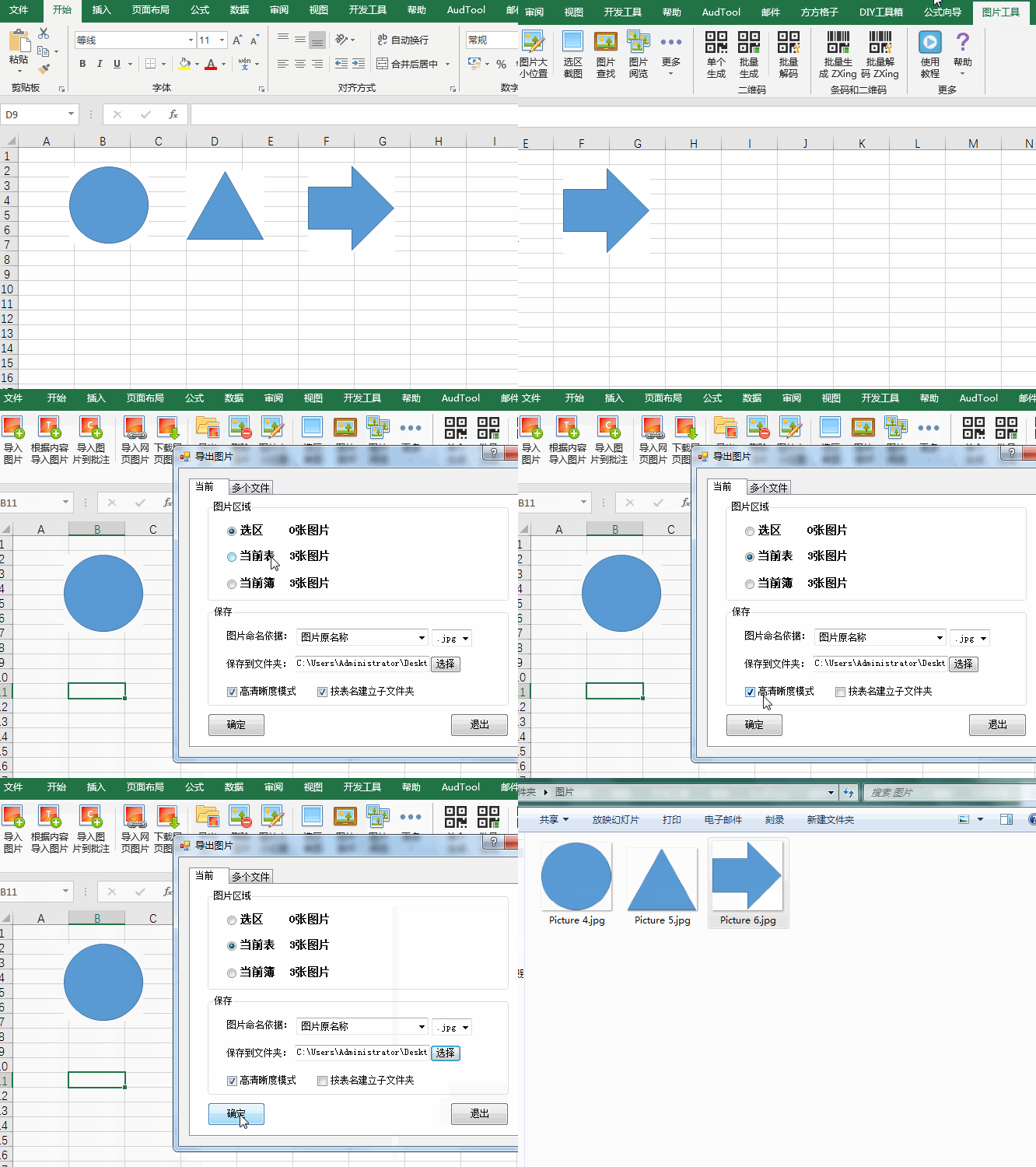
1、先看动图演示

Excel将插入的形状保存为图片的3种操作方法

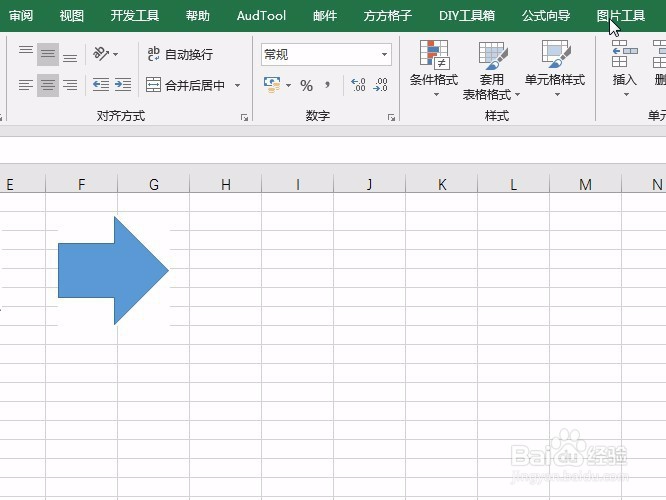
2、选择插件图片工具按钮

Excel将插入的形状保存为图片的3种操作方法

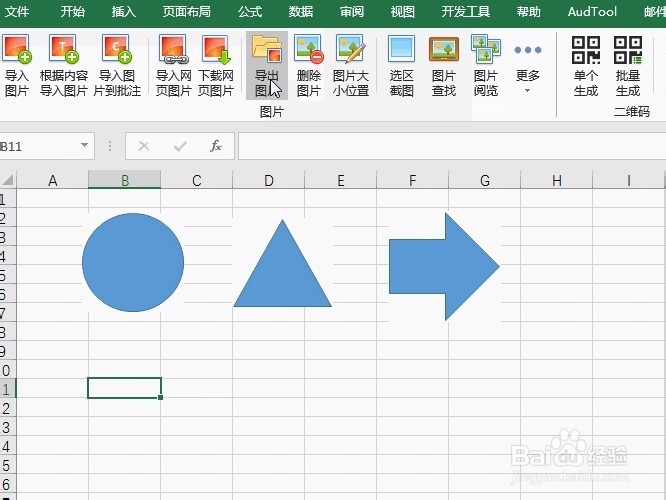
3、选择导出操作命令

Excel将插入的形状保存为图片的3种操作方法

4、弹出对话框选择当前表的3张图片

Excel将插入的形状保存为图片的3种操作方法

5、去掉按表名建立子文件夹的操作

Excel将插入的形状保存为图片的3种操作方法

6、好了确定后即可导出成功

Excel将插入的形状保存为图片的3种操作方法

  • Excel表格如何将数据按照高低标记不同颜色
  • excel表格如何删除外部连接?
  • 如何用EXCEL多重条件统计人数?
  • Excel进行数据验证
  • Excel如何突出显示指定的数据
  • 热门搜索
    韩红怎么了 狗狗视频大全搞笑 韵脚大全 小学生科幻画图片大全 仿写句子大全 穿越电视剧大全列表 新陈代谢不好怎么办 植物名称大全 360影视大全下载 潮剧大全