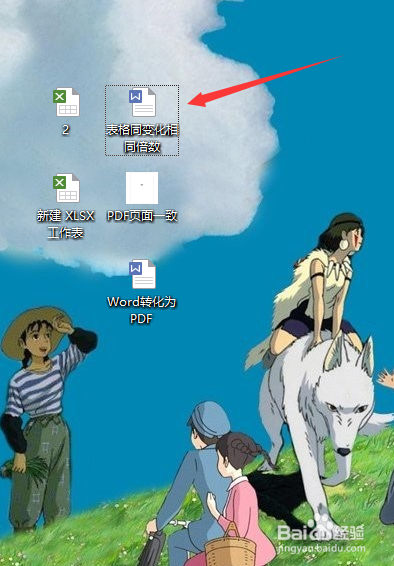
1、第一步,在电脑上创建一个Word文件,双击打开,如图所示:
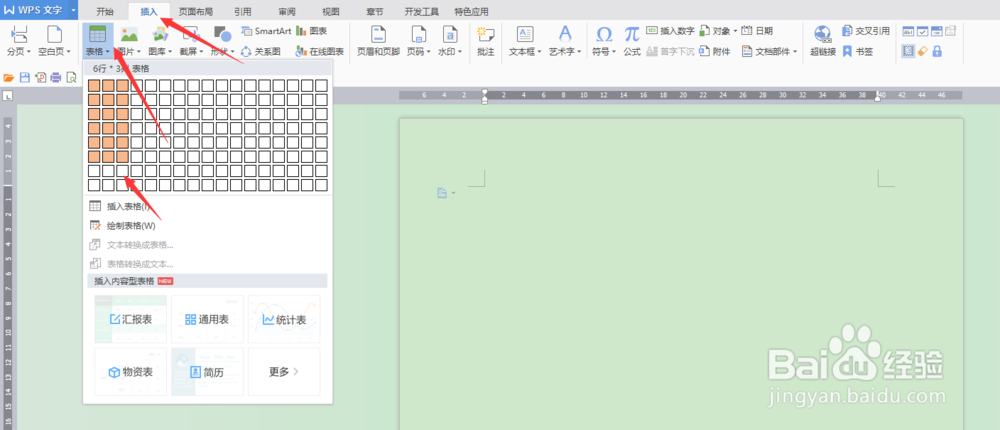
2、第二步,打开Word文件后,在最上方的工具栏中点击插入,再点击表格,插入需要的表格,如图所示:
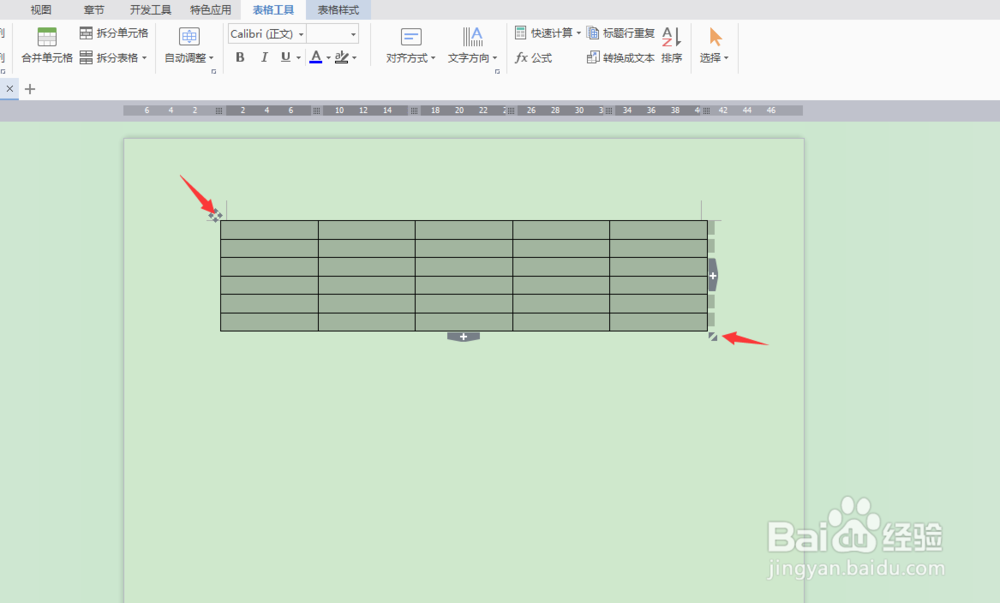
3、第三步,点击表格左上角的符号,将表格全部选中,此时可以看到表格右下角有一个拉伸符号,如图所示:
4、第四步,用鼠标点击表格右下角的拉伸符号不放开,向左、下任意拉动,可看到表格修改后的样子,如图所示:

5、第五步,将鼠标拉到合适的地方后放开,此时可以看到修改后的表格整体列宽变小,行距变大,如图所示:

时间:2026-04-26 04:09:19
1、第一步,在电脑上创建一个Word文件,双击打开,如图所示:
2、第二步,打开Word文件后,在最上方的工具栏中点击插入,再点击表格,插入需要的表格,如图所示:
3、第三步,点击表格左上角的符号,将表格全部选中,此时可以看到表格右下角有一个拉伸符号,如图所示:
4、第四步,用鼠标点击表格右下角的拉伸符号不放开,向左、下任意拉动,可看到表格修改后的样子,如图所示:
5、第五步,将鼠标拉到合适的地方后放开,此时可以看到修改后的表格整体列宽变小,行距变大,如图所示:
