ppt怎么制作人物头像轮播的效果?

 时间:2026-02-14 12:34:40

1、首先我们点开WPS,选择“新建”下面的“演示”然后再点击“新建空白文档”;

ppt怎么制作人物头像轮播的效果?

2、在最上面一排点击“插入”选择“图片”插入“本地图片”;

ppt怎么制作人物头像轮播的效果?

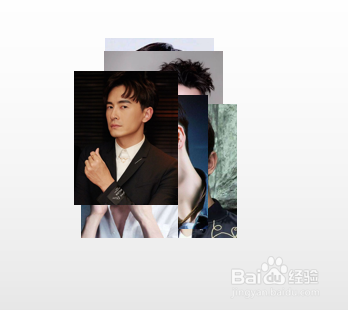
3、按住ctrl按键逐个点击六张图片,并且点击右下角的打开会发现图片一起堆积在 最中间;

ppt怎么制作人物头像轮播的效果?

ppt怎么制作人物头像轮播的效果?

4、我们通过ctrl+a全选所有的图片,在图片的正上方设置图片的长宽度,这里可以根据自己的喜好设置;设置好后我会发现图片都变成一样大了;

ppt怎么制作人物头像轮播的效果?

ppt怎么制作人物头像轮播的效果?

5、设置好后我们依旧全选所有的图片点击左上角的“多图轮播”选择“水平”;而这里面则都是人物头像轮播的效果预览,按照自己的喜好选择一个点击右侧的“ 预览”即可看到效果。

ppt怎么制作人物头像轮播的效果?

ppt怎么制作人物头像轮播的效果?

1、1、点开WPS,新建“演示空白文档”;

2、点击“插入”已备好的本地图片;

3、ctrl+a全选所有图片,设置长宽度;

5、点击“多图轮播”-“水平”下任意一个效果“ 预览”即可看到效果。

  • 手机游戏割绳子level3-4、level3-5三星攻略
  • ps怎么去黄光
  • 怎样制作半透明的图片?
  • PS如何将图片的背景变透明?
  • 教你用Photoshop海报字体设计
  • 热门搜索
    腾讯视频怎么下载电影 黄鹤楼位于哪里 贝舒乐纸尿裤怎么样 四川旅游局 天津哪里好玩 cf道具卡怎么用 如何自我排除宫外孕 枸杞岛在哪里 唐纸伞妖哪里多 东莞旅游团