电脑任务栏音量图标不能调节音量怎么办

 时间:2024-10-14 08:14:57

1、登录电脑系统,使用组合快捷键win键+r键打开运行窗口,在打开的运行窗口中输入“regedit”回车确认,打开注册表编辑器。
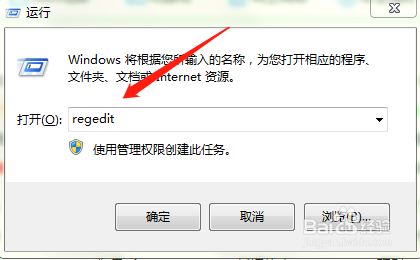
电脑任务栏音量图标不能调节音量怎么办

2、在打开的注册表编辑器窗口中,依次展开:KEY_LOCAL_MACHINE/SOFT掳姗浚瑙WARE/Microsoft/Windows/CurrentVersion/Run项。

电脑任务栏音量图标不能调节音量怎么办

3、然后在Run项右侧界面的空白处右键,点击新建一个字符串值,将新建的字符串值重命名为“Systray”,并且双击打开Systr锾攒揉敫ay修改其数值数据为“c:windowssystem32Systray.exe”点击确定完成操作。

电脑任务栏音量图标不能调节音量怎么办

4、然后重启电脑。

电脑任务栏音量图标不能调节音量怎么办

5、重启电脑之后用户们就可以点击任务栏的音量小喇叭进行调节音量大小啦。

电脑任务栏音量图标不能调节音量怎么办
  • 如何选择尺寸合适的戒指
  • 国考公务员考试申论文章写作之公文议案怎么写
  • 删除电脑中奇怪的数字和字符名字的文件夹
  • 驱动精灵怎么安装声卡
  • 头发毛躁不用怕,这样做就能打造出时尚发型来
  • 热门搜索
    手里剑怎么折 晋朝怎么灭亡的 怎么长胖 大家的第一次是怎么发生的 ip地址怎么查 新手怎么制作表格 包子馅怎么做好吃 眼睛哭肿了怎么消肿 除法怎么算 弯钩怎么写