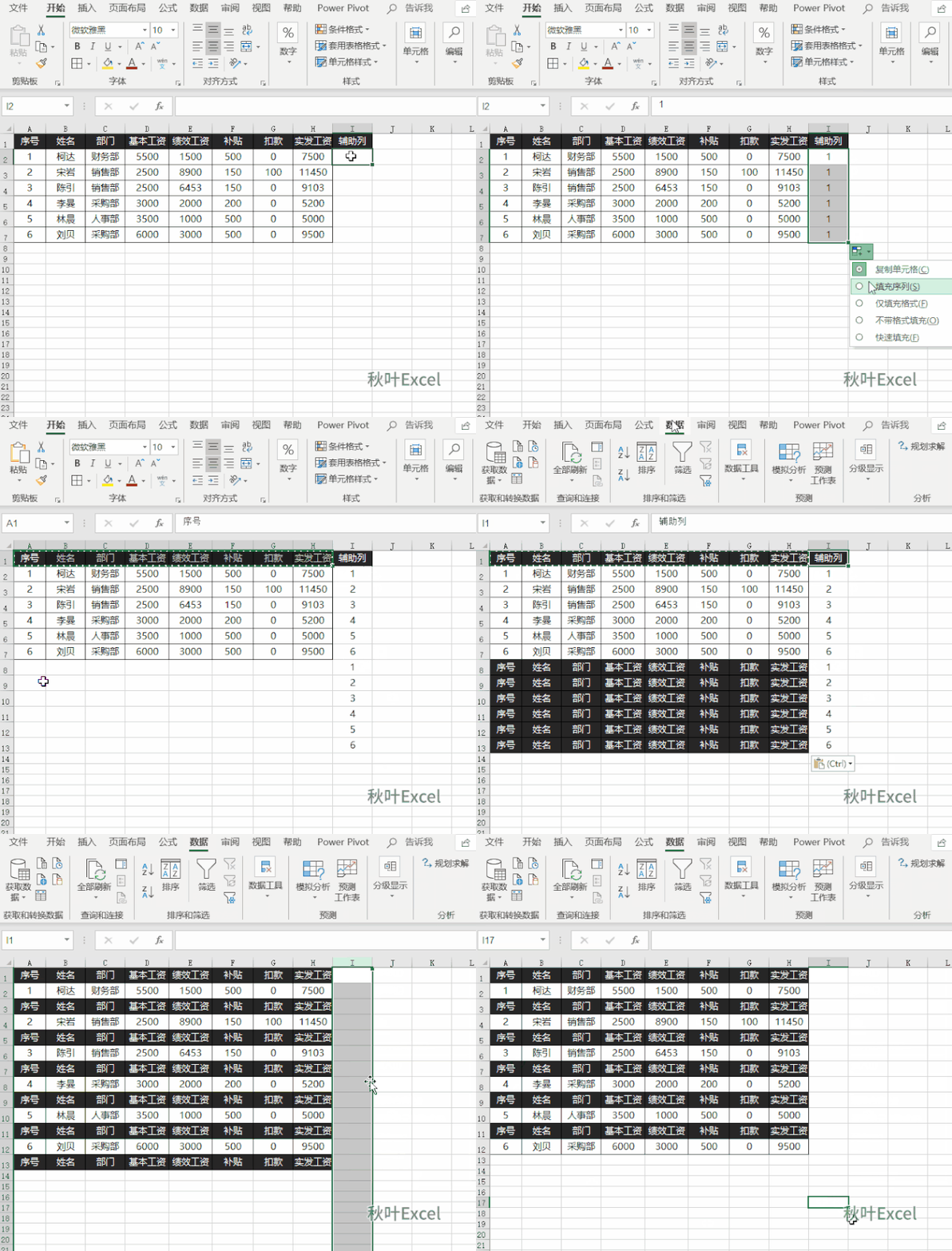
1、构建辅助列。
在 I2 单元格输入数字 1,双击填充,选中填充序列;复制 I2:I7 区域,鼠标点击 I8 单元格,【Ctrl+V】粘贴完成。
2、复制标题行。
复制标题行 A1:H1,鼠标选中 A8:H13 单元格区域,【Ctrl+V】粘贴完成。
3、辅助列排序。
单击 I 列任意单元格,在【数据】选项卡下点击【升序】,即可完成。
4、清除辅助列。
选中辅助列,鼠标右键删除,另外,最下一行多余的表头也一并删除。
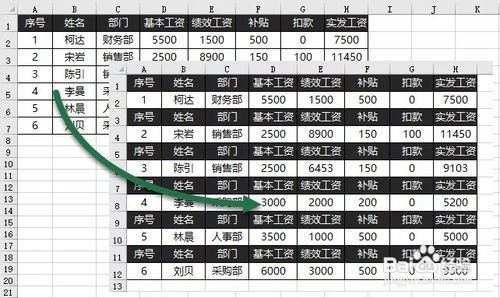
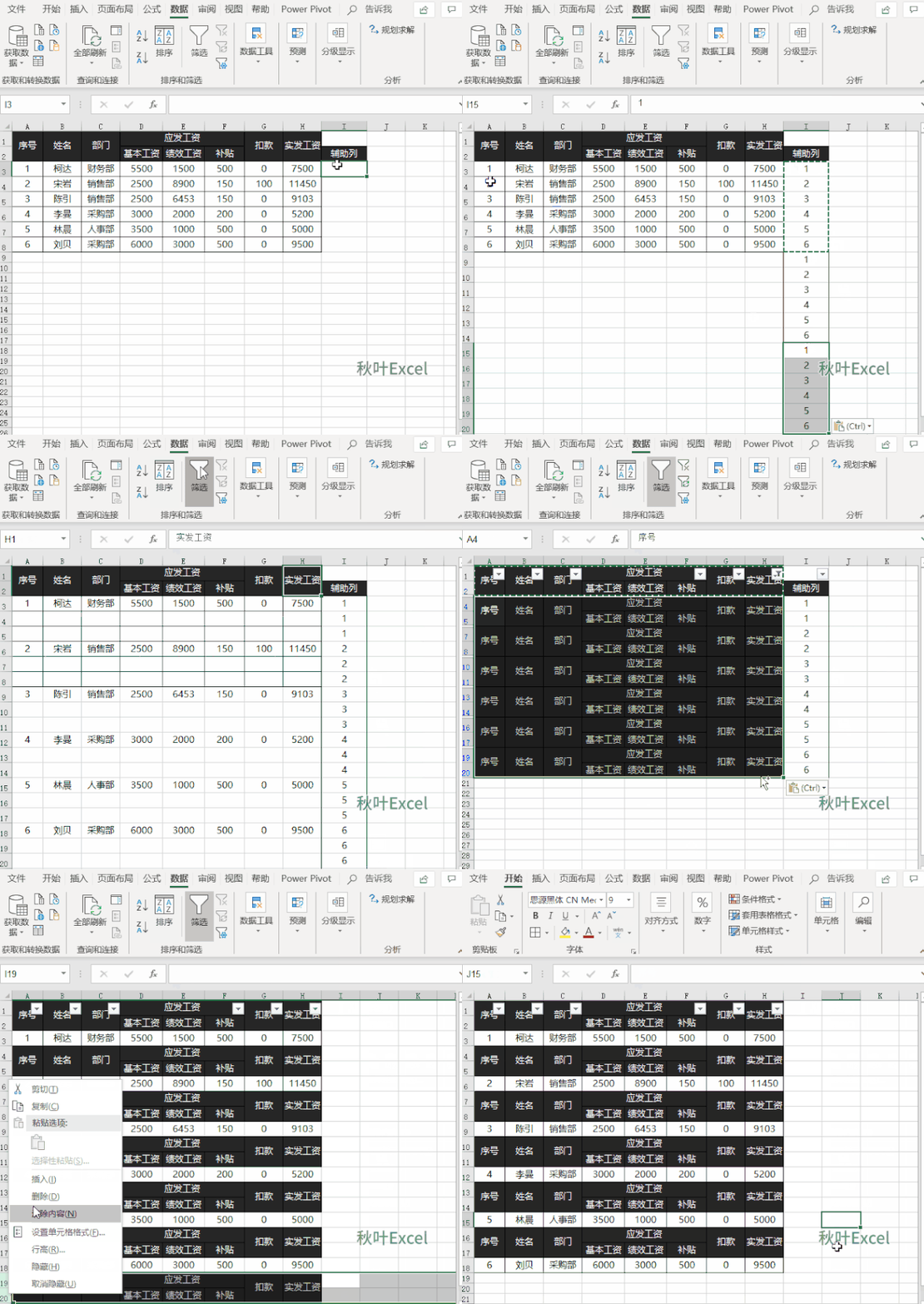
1、构建辅助列。
在 I3 单元格输入数字 1,双击填充,选中填充序列;复制 I3:I8 区域,两次粘贴到 I9:I14 和 I15:I21 区域。
2、辅助列排序。
选中除表头以外的 A3:I20 区域,在【数据】选项卡下选择【排序】,【主要关键字】为辅助列 I 列,以【升序】排序。
注意:因为表头有合并单元格,所以不能像单表头那样直接排序。
3、复制标题行。
选中第一列,在【数据】选项卡下选择【筛选】,筛选出空行。复制标题行,粘贴到空白区域。
4、清除辅助列。
选中辅助列,鼠标右键删除。另外最下一行多余的表头也一并删除。
5、设置表格边框。
选中 A1:H3 单元格区域,点击【开始】选项卡下的【格式刷】,再选择 A1:H18 单元格区域。
这时,整个区域的边框都会添加完成,工资条就做好了。