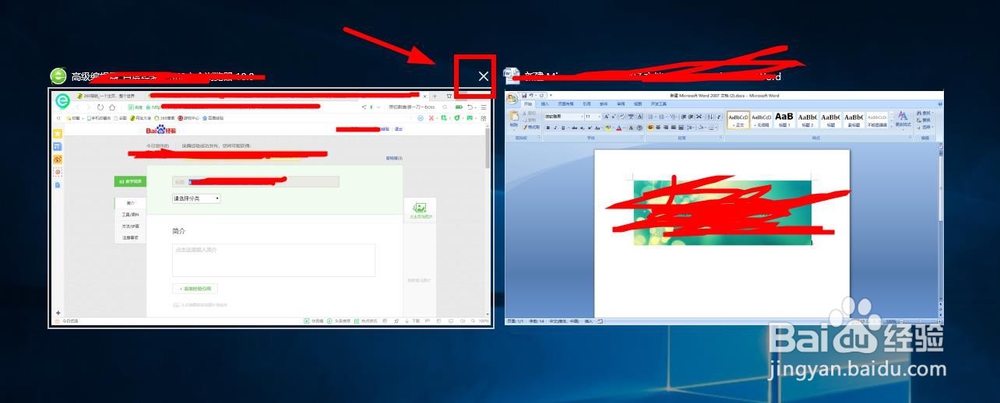
1、点击桌面左下角的"任务视图",查看当前电脑后台正在运行的进程。

2、找到卡住的进程,然后点击右上角的"关闭"选项就可以退出进程。
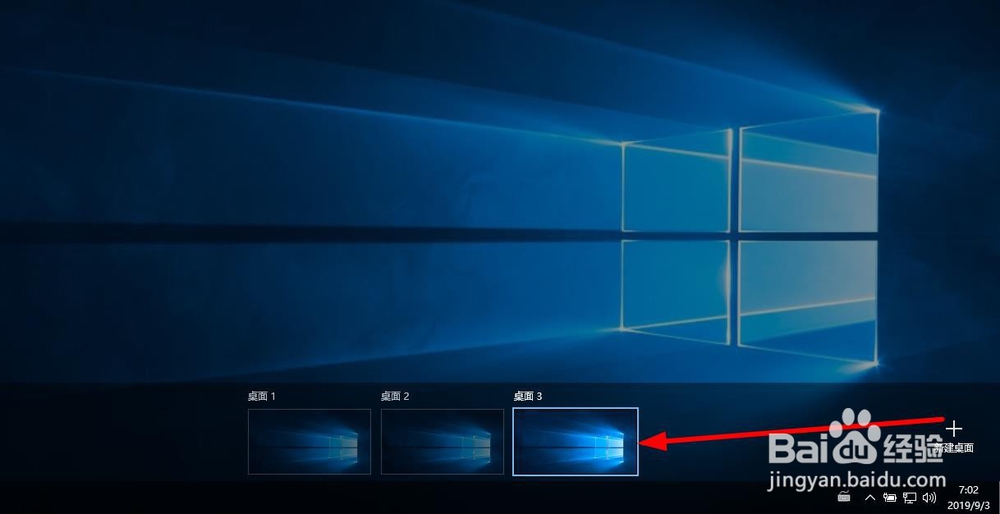
3、然后点击右侧的"添加桌面",将桌面应用拖动到新的桌面运行,减少进程卡顿。
1、将鼠标移动到下方的任务栏,右键点击选择"任务管理器"。

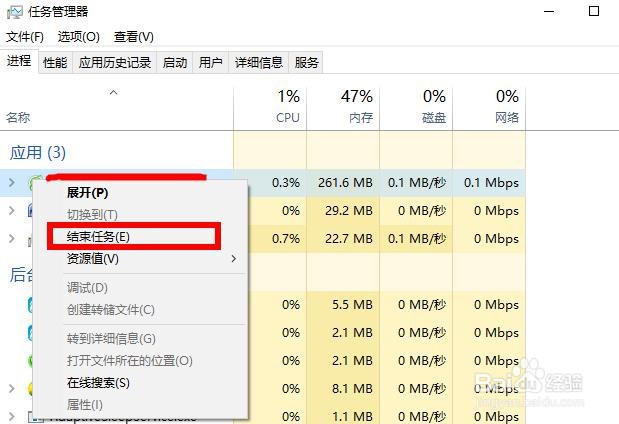
2、选中卡住的进程,然后选择对话框右下方的"结束进程",就可以关闭电脑运行的后台程序。

3、结束当前的进程也可以直接右键点击电脑运行的进程,然后选择"结束进程"。
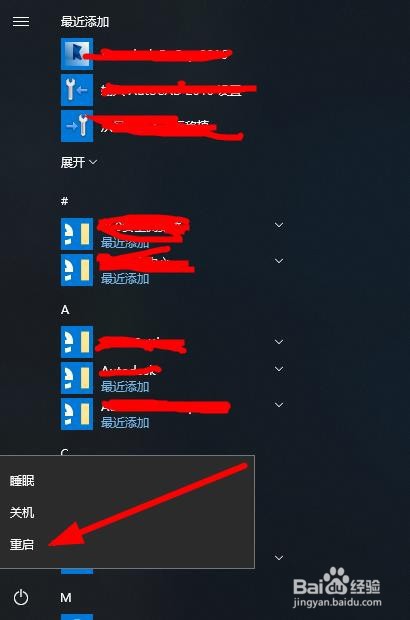
4、最后点击左下角的"系统"菜单,选择重启电脑就可以了。
1、Win10系统进程卡死,可以使用的强制关闭方法有任务视图关闭程序方法和任务管理器强制关闭的方法。
1.点击桌面左下方的“任务视图”选项,查看正在运行的程序
2.找到要关闭的程序,点击右上方的“关闭”选项
3.关闭其他桌面的程序可以点击下方桌面切换,然后选择关闭
方法二:任务管理器强制关闭进程
1.右键点击下方的任务栏,选择“任务管理器”
2.找到要结束的进程,点击右下方的结束进程