1、点击“开始”—“Word”,启动 Word 2019。

2、打开一个准备好的Word文档。

3、点击“视图”,打开视图选项卡界面。

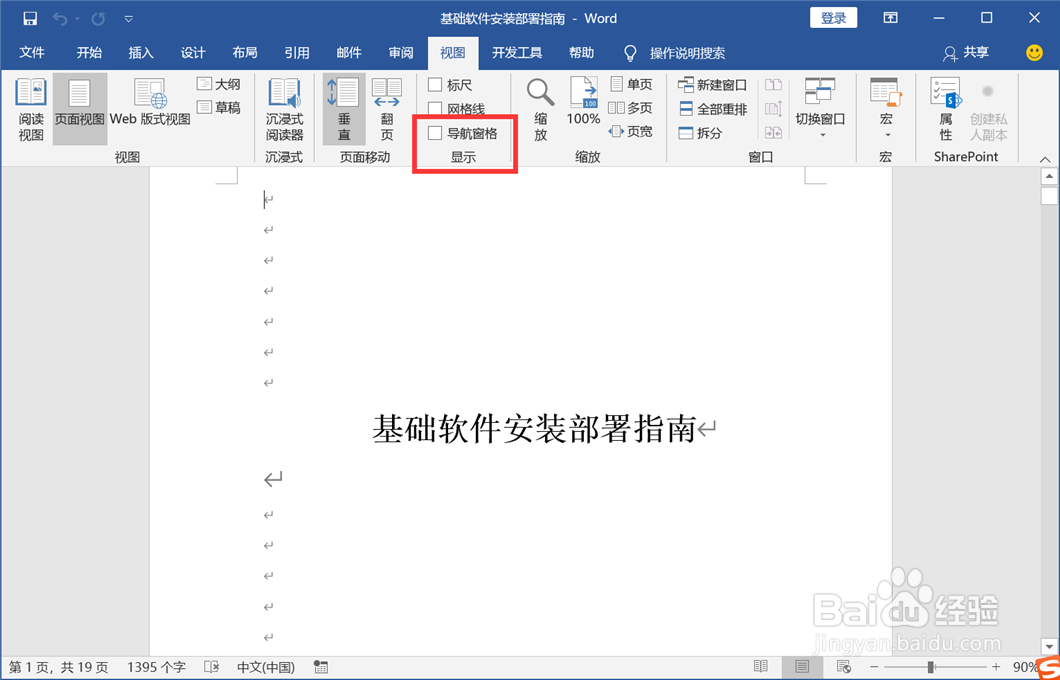
4、勾选视图选项卡下方的“导航窗格”。
5、这样就打开了左侧的导航窗格了,默认按标题显示导航窗格。

6、也可以按页面显示导航窗格。

时间:2026-04-23 00:06:20
1、点击“开始”—“Word”,启动 Word 2019。
2、打开一个准备好的Word文档。
3、点击“视图”,打开视图选项卡界面。
4、勾选视图选项卡下方的“导航窗格”。
5、这样就打开了左侧的导航窗格了,默认按标题显示导航窗格。
6、也可以按页面显示导航窗格。
