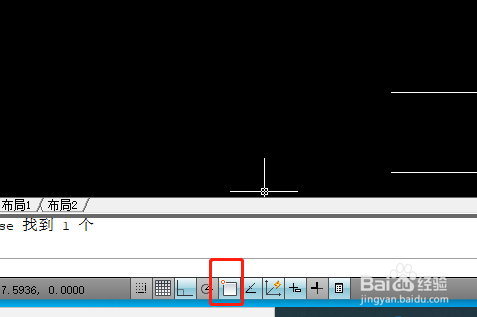
1、首先,找到CAD图形下方的对象捕捉,右键点击
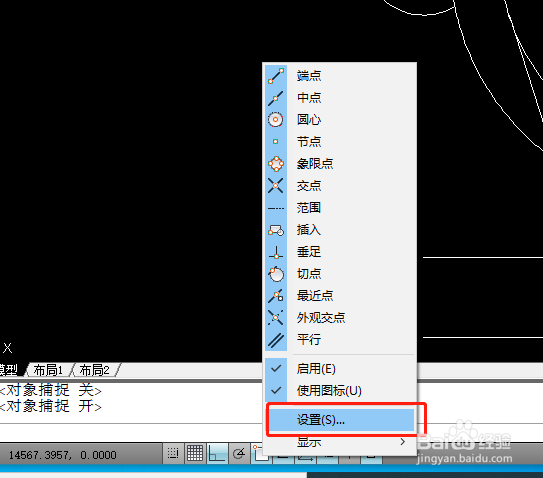
2、点击设置
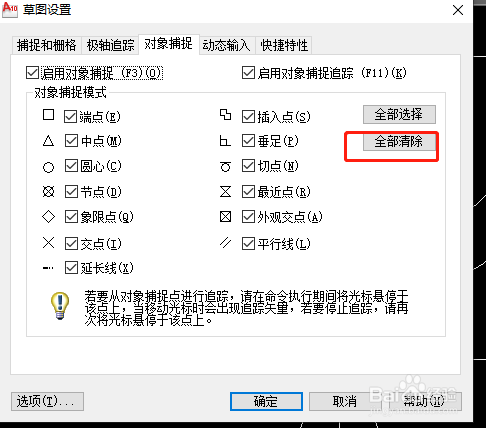
3、在对象捕捉中,点击全部清除
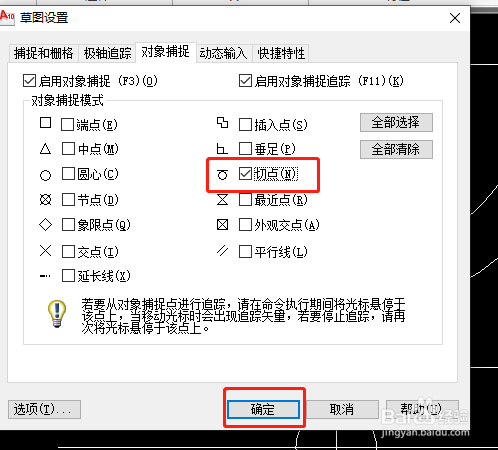
4、再单独勾选切点,点击确定
5、输入线段快捷键L,点击空格
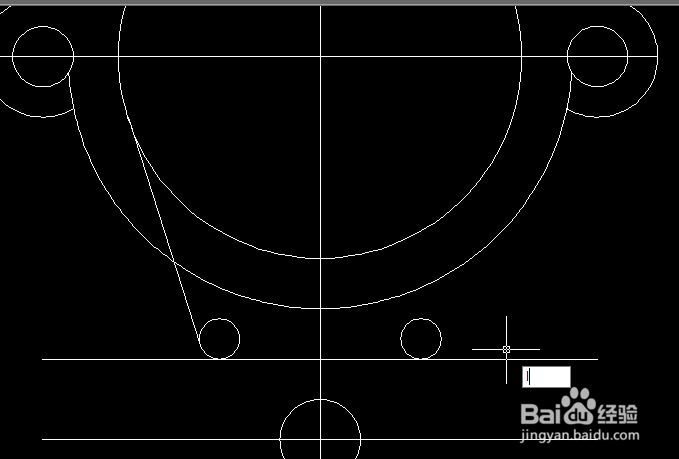
6、在一个圆上任选一点显示切点图标,点击
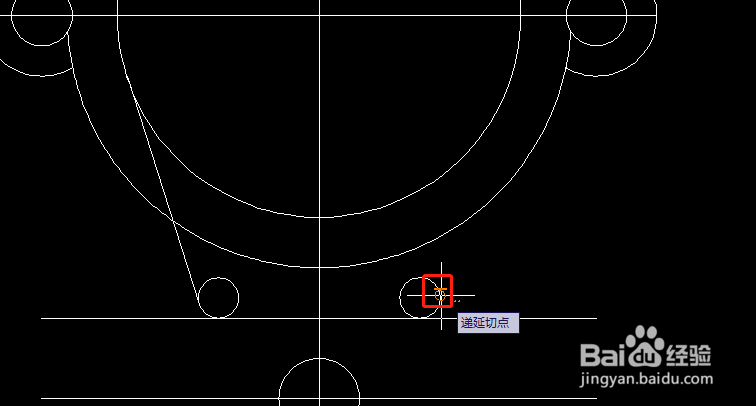
7、再在另外一个圆上任选一点显示切点图标,点击
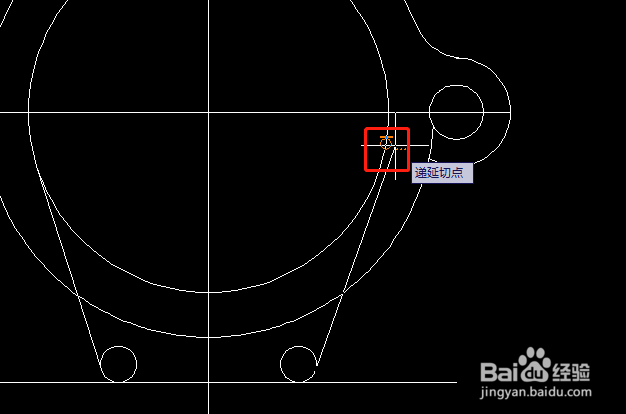
8、点击ESC,两个圆的公共切线就画好了
1、首先右键点击对象捕捉-设置-全部删除-勾选切点-确定-输入线段快捷键L-在一个圆上任意点击-在另一个圆上任意点击-点ESC-两个圆的公共切线完成
时间:2026-05-14 01:25:06
1、首先,找到CAD图形下方的对象捕捉,右键点击
2、点击设置
3、在对象捕捉中,点击全部清除
4、再单独勾选切点,点击确定
5、输入线段快捷键L,点击空格
6、在一个圆上任选一点显示切点图标,点击
7、再在另外一个圆上任选一点显示切点图标,点击
8、点击ESC,两个圆的公共切线就画好了
1、首先右键点击对象捕捉-设置-全部删除-勾选切点-确定-输入线段快捷键L-在一个圆上任意点击-在另一个圆上任意点击-点ESC-两个圆的公共切线完成
