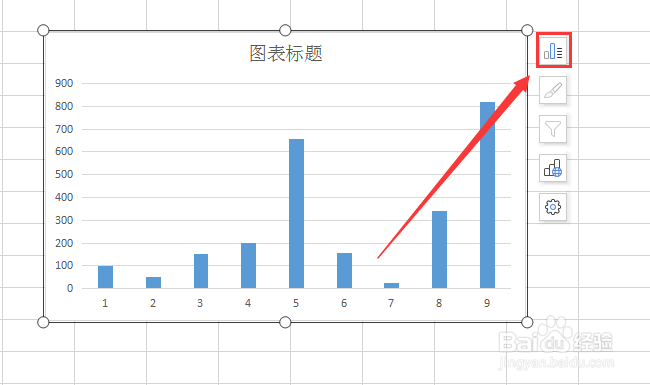
1、打开要编辑的WPS表格,表格中创建了对应数据的柱形图

2、现在要斤此泥在柱形图中添加轴坐标标题,选中表格中创建的柱形图

3、点击柱形图右侧菜单项【图表元素】
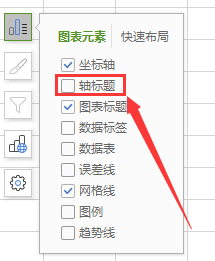
4、在打开的【图表元素】选项中找到【轴标题】
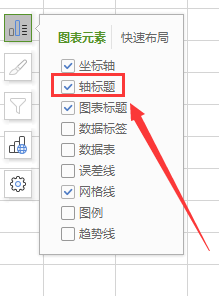
5、点击【蕉海轴标题】前国截面的复选框,勾选上【轴标题】
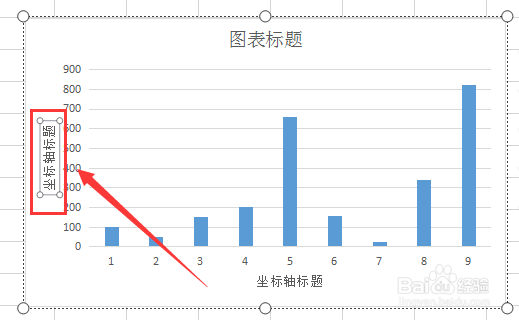
6、这样,表格柱形图中轴标题就添加好了
时间:2026-04-27 11:59:23
1、打开要编辑的WPS表格,表格中创建了对应数据的柱形图
2、现在要斤此泥在柱形图中添加轴坐标标题,选中表格中创建的柱形图
3、点击柱形图右侧菜单项【图表元素】
4、在打开的【图表元素】选项中找到【轴标题】
5、点击【蕉海轴标题】前国截面的复选框,勾选上【轴标题】
6、这样,表格柱形图中轴标题就添加好了
