WPS2019软件中怎样对表格数据求和

 时间:2024-10-16 19:21:04

1、 打开WPS2019软件,鼠标左键单击菜单【打开】,如下图所示。

WPS2019软件中怎样对表格数据求和

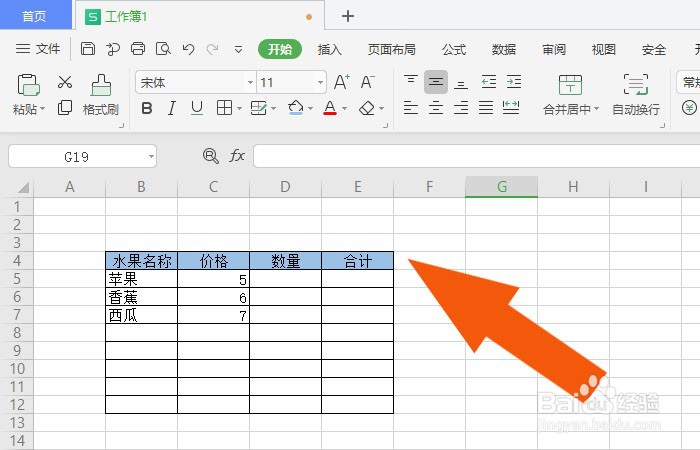
2、 接着,打开创建好的表格,如下图所示。

WPS2019软件中怎样对表格数据求和

3、 然后,在表格中输入数量单元格的数据,如下图所示。

WPS2019软件中怎样对表格数据求和

4、 接着,在合计单元格中,输入求和的公式,并选取单元格,如下图所示。

WPS2019软件中怎样对表格数据求和

5、 然后,在合计单元格中,选取单元格,并确定,如下图所示。

WPS2019软件中怎样对表格数据求和

6、 接着,可以看到合计单元格中显示的求和数据了,并通过鼠标左键拖动单元格的求和区域,可以计算表格中的求和,如下图所示。

WPS2019软件中怎样对表格数据求和

7、 最后,可以看到表格中显示的求和数据了,如下图所示。通过这样的操作和步骤,就学会在WPS2019软件中对表格数据求和了。

WPS2019软件中怎样对表格数据求和
  • excel竖列自动求和
  • excel怎么直接下拉就能求和
  • 怎么自动求和
  • wps表格竖向求和
  • 表格自动求和怎么弄
  • 热门搜索
    一樽还酹江月怎么读 报告怎么写范文 如何建立共享文件夹 女性漏尿是什么原因 白发如何变黑 如何与患者沟通 甲亢是什么原因引起的 我待生活如初恋 如何提高课堂教学效率 微信网页版怎么登陆