PS如何快速做出樱桃图案

 时间:2026-04-29 05:23:39

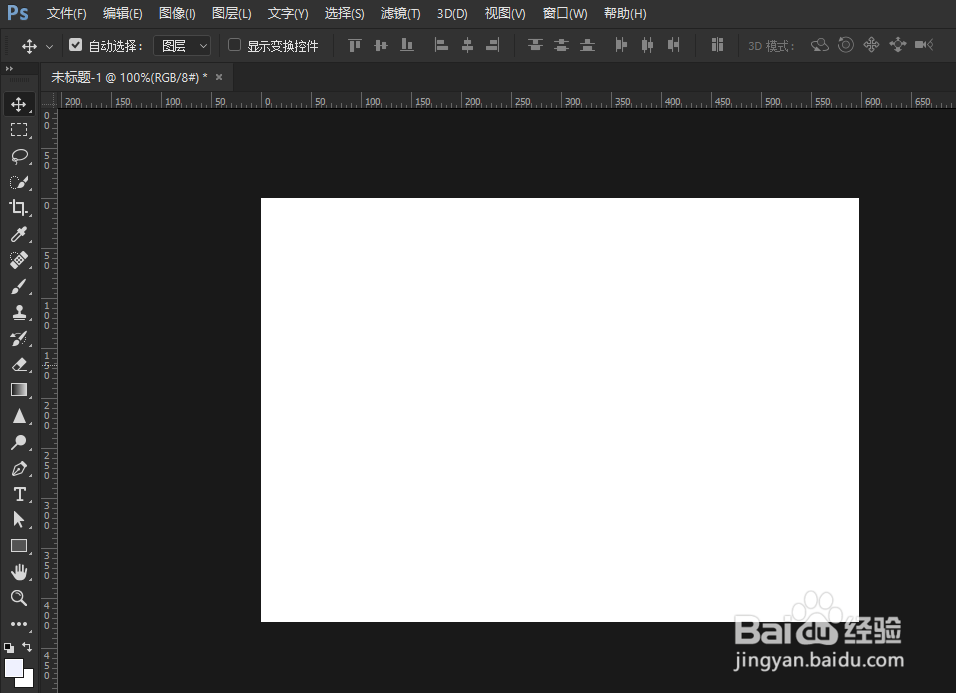
1、首先打开PS软件,点击菜单栏“文件”---“新建”,设置好宽度高度,创建空白文件
PS如何快速做出樱桃图案

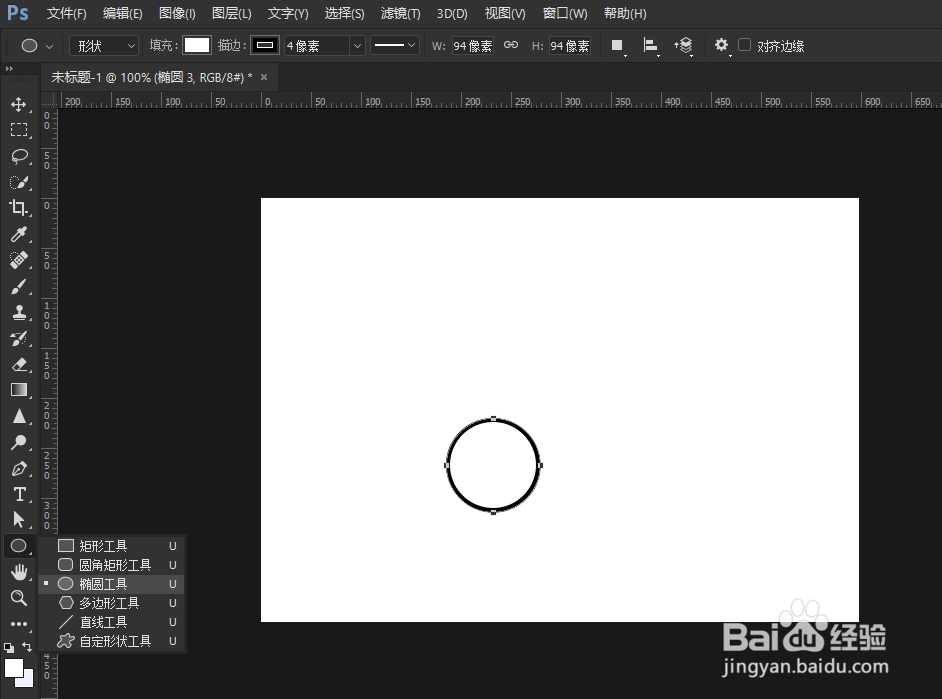
2、从工具栏找到“椭圆工具”,或者使用快捷键U,绘制一个圆形,填充白色,加上黑色描边
PS如何快速做出樱桃图案

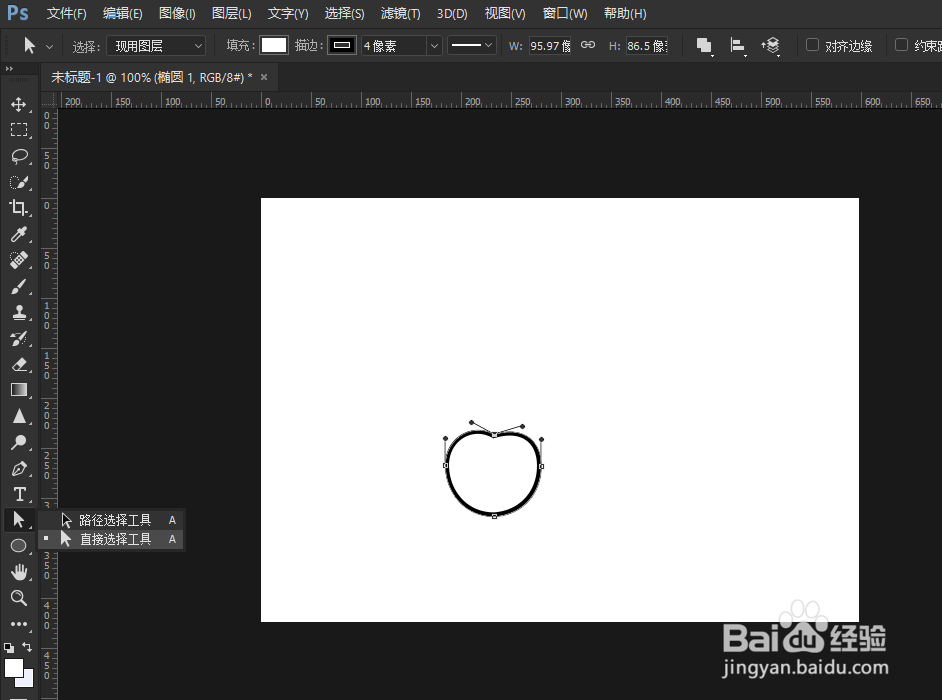
3、从工具栏找到“直接选择工具”,点击圆形的锚点,通过伸缩移动锚点对其进行变形
PS如何快速做出樱桃图案

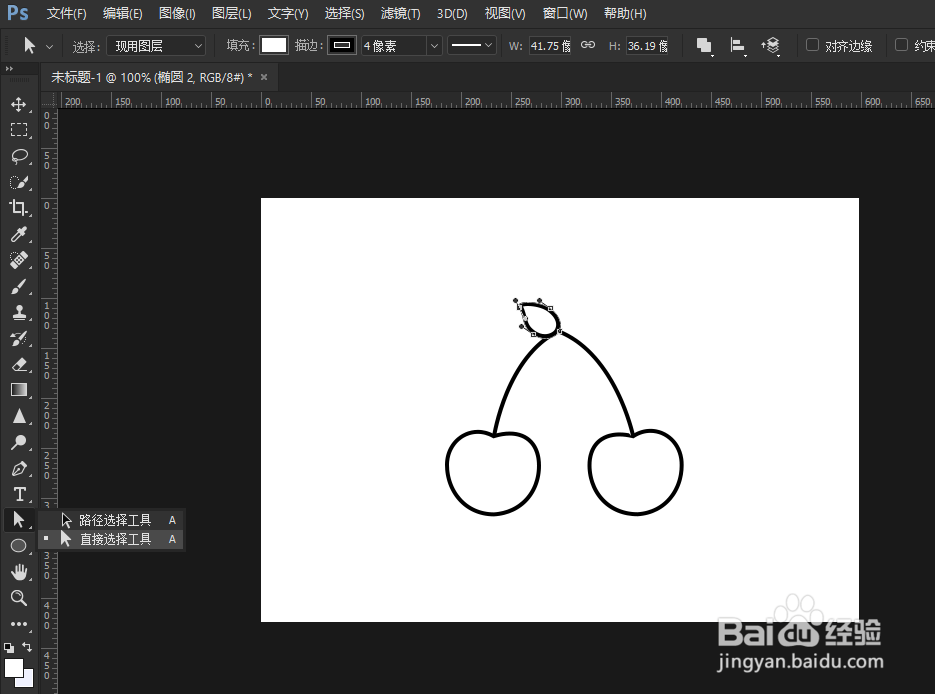
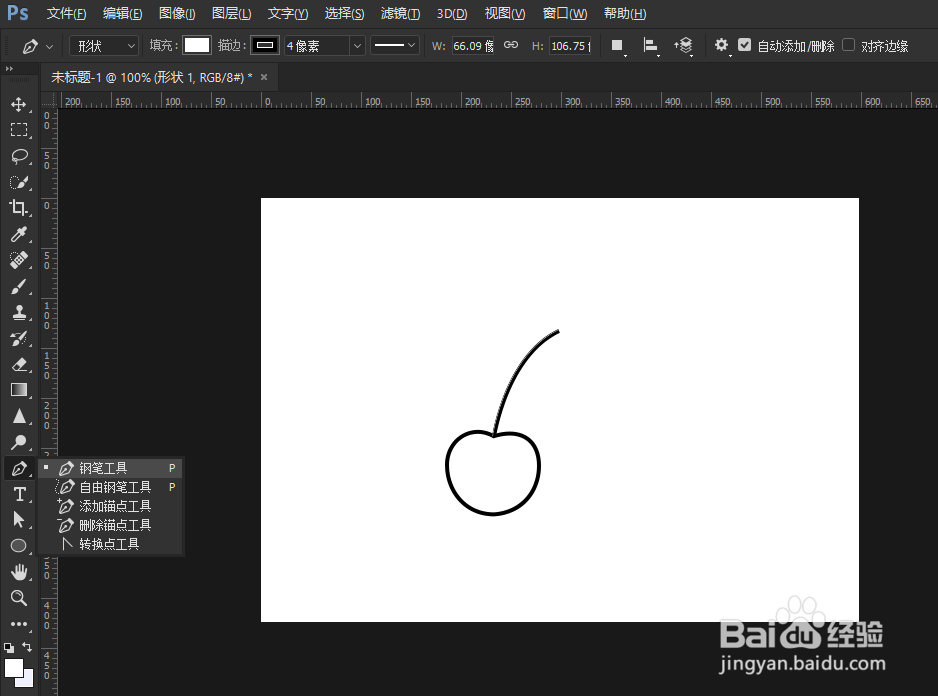
4、再从工具栏找到“钢笔工具”,或者使用快捷键P,勾出一条曲线,移到相对应位置
PS如何快速做出樱桃图案

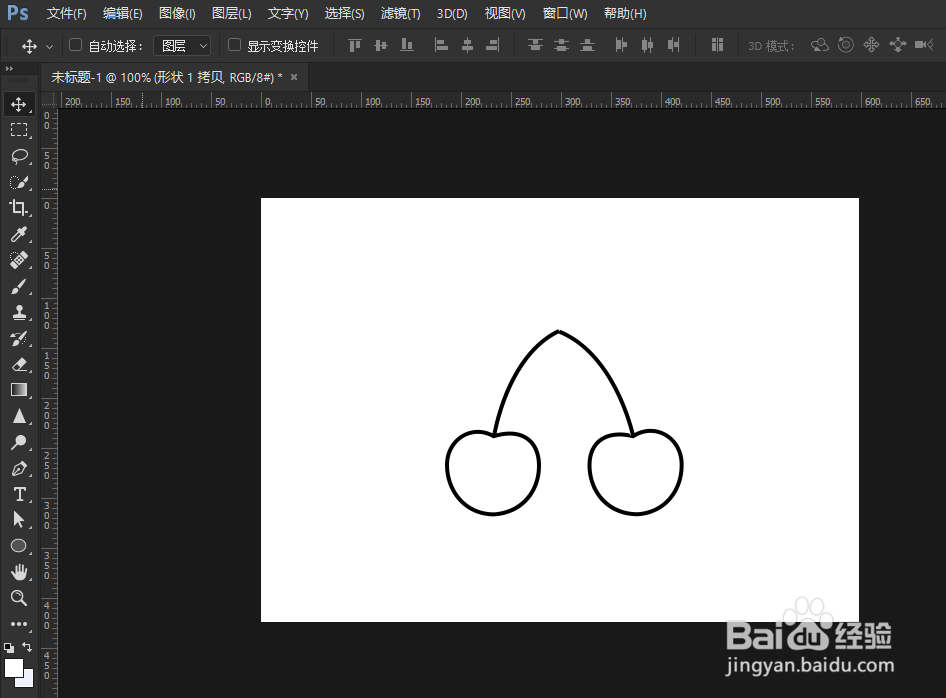
5、接着使用快捷键Ctrl+J复制变形后的圆形和曲线,将其水平翻转,移到相对应位置
PS如何快速做出樱桃图案

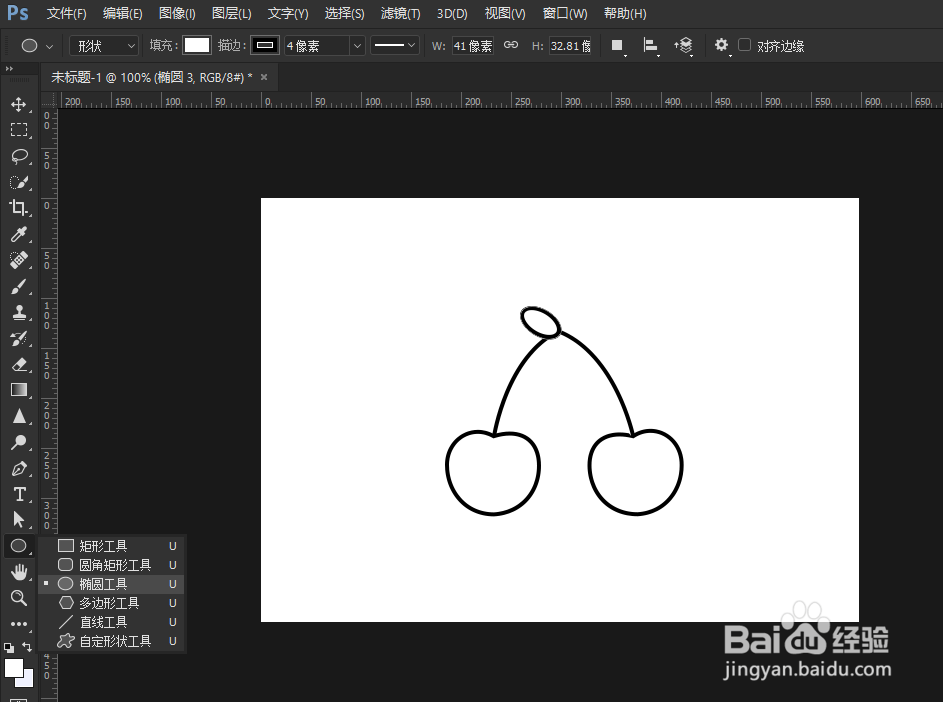
6、然后用“椭圆工具”,绘制一个椭圆,旋转一下方向,移到相对应位置,再找到“直接选择工具”,点击椭圆的锚点,通过伸缩移动锚点对其进行变形
PS如何快速做出樱桃图案

PS如何快速做出樱桃图案

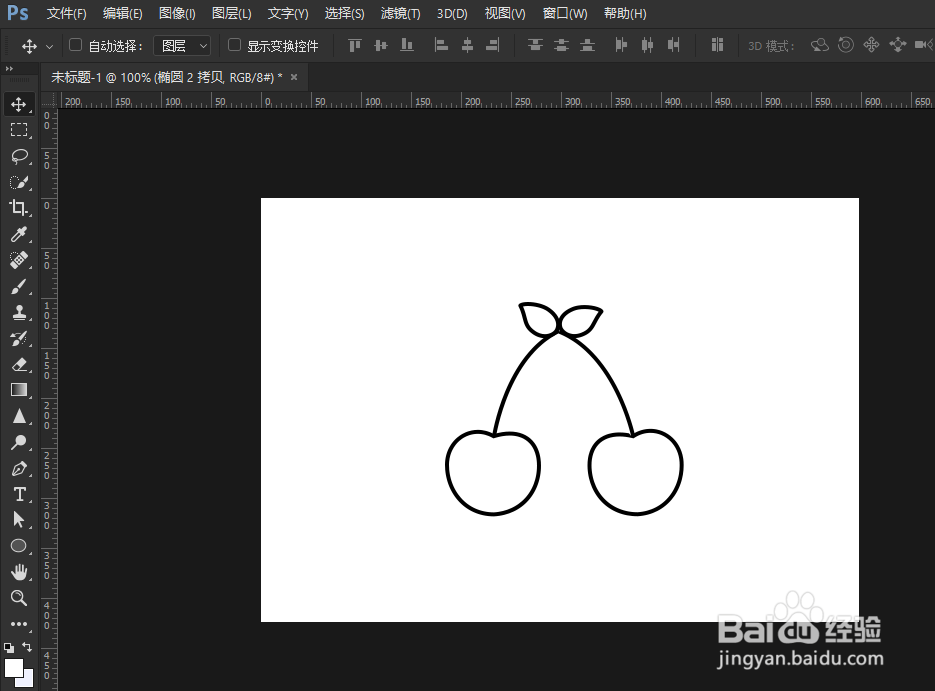
7、最后使用快捷键Ctrl+J复制一个变形后的椭圆,将它水平翻转,移到相对应位置,这样就做出简约的樱桃图案
PS如何快速做出樱桃图案

  • PS建立选区的方法总结
  • 如何在PS中将樱桃的图片做成凸出的效果?
  • 如何在 Photoshop 中制作火焰效果
  • 如何在Photoshop 旋转,翻转图像
  • photoshop 中如何使用笔刷画枫叶
  • 热门搜索
    逍遥丸怎么样 负债率怎么算 炖盅怎么用 醍醐灌顶怎么读 临时工工资怎么入账 苹果4怎么激活 农村合作医疗怎么缴费 怎么除痘印 花体字怎么写 北京科技大学天津学院怎么样