如何在ppt中制作撞色系自我介绍封面

 时间:2026-04-22 16:21:08

1、新建一个空白的ppt文稿。

如何在ppt中制作撞色系自我介绍封面

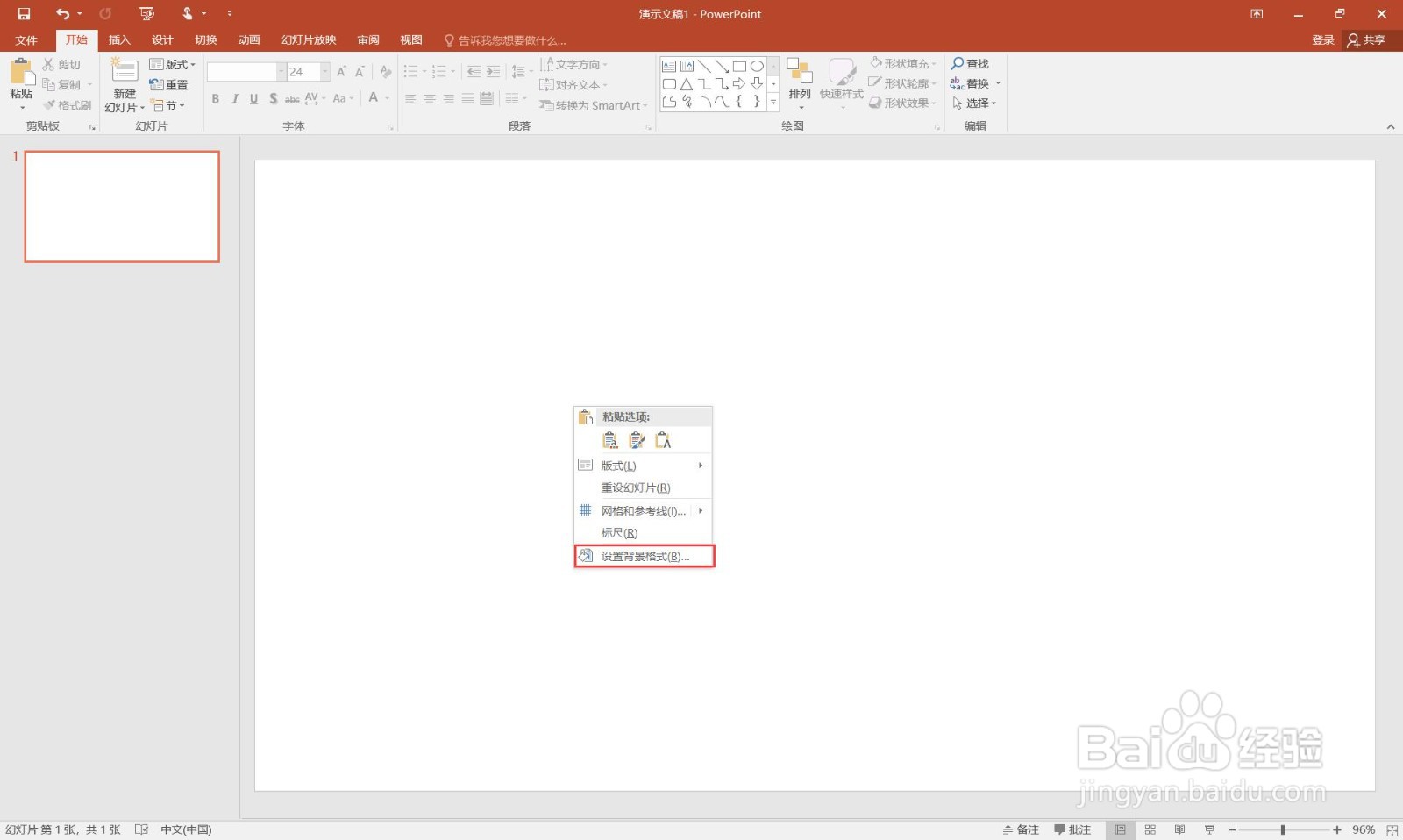
2、右键选择“设置背景格式”。

如何在ppt中制作撞色系自我介绍封面

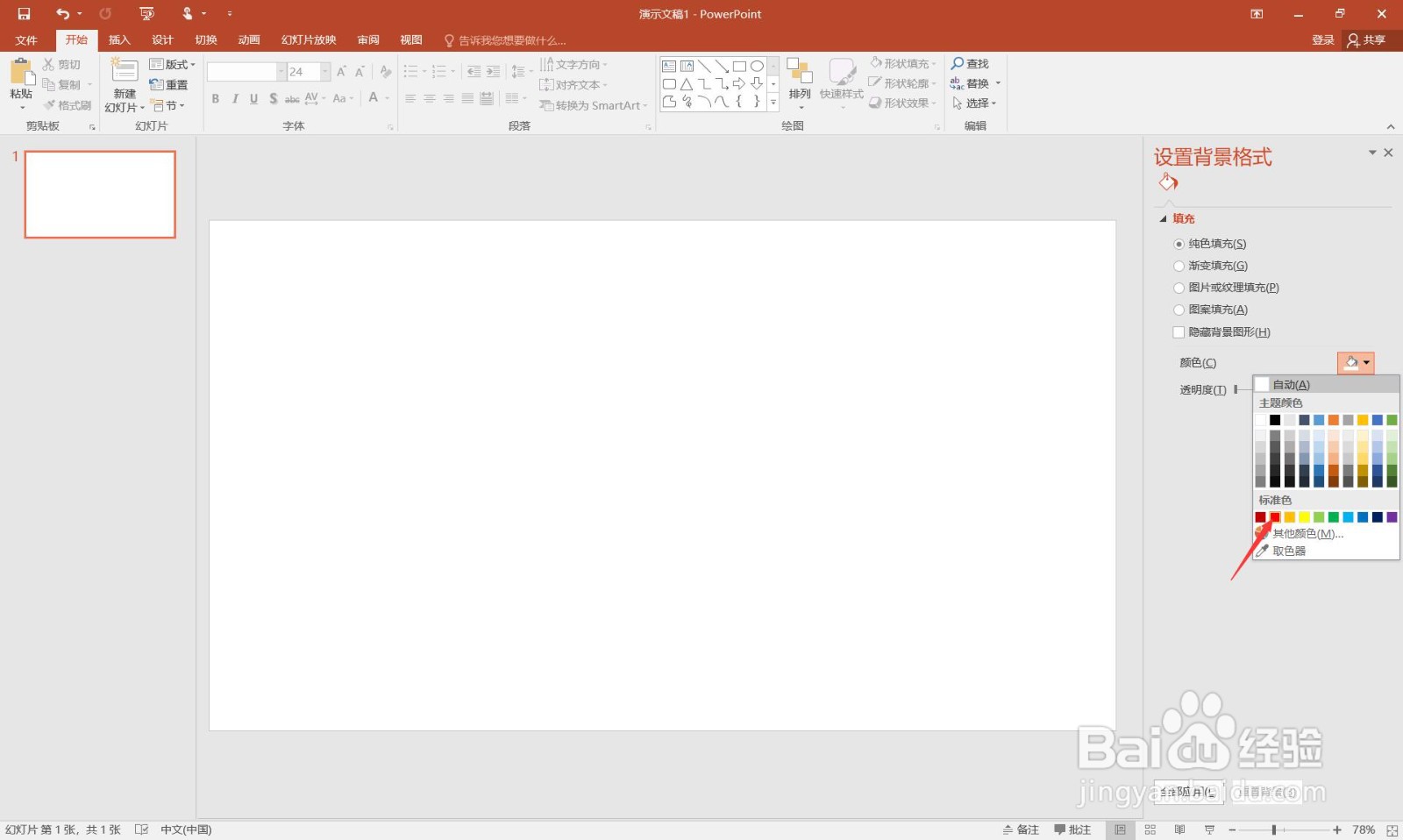
3、颜色选择“红色”。

如何在ppt中制作撞色系自我介绍封面

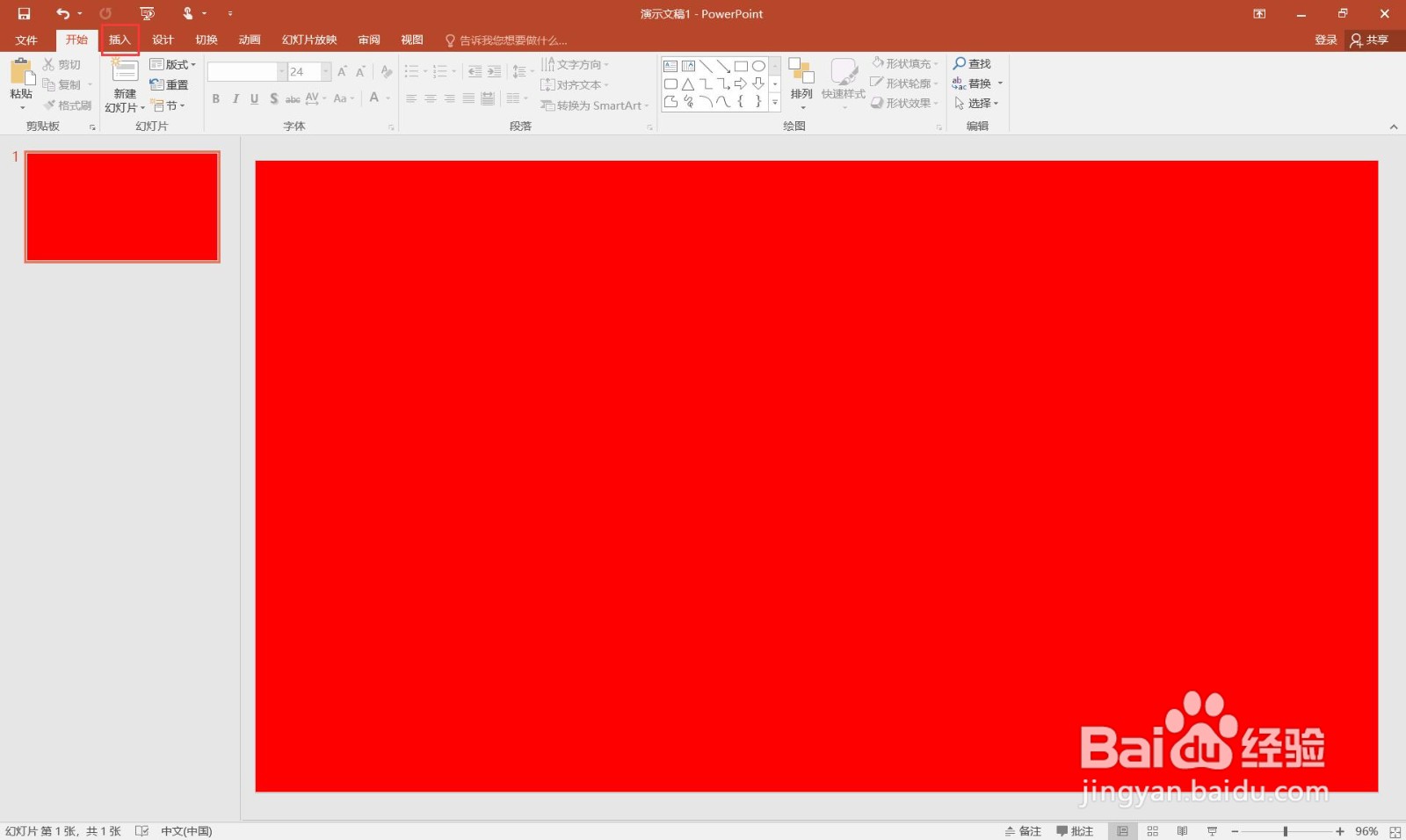
4、点击“插入”菜单。

如何在ppt中制作撞色系自我介绍封面

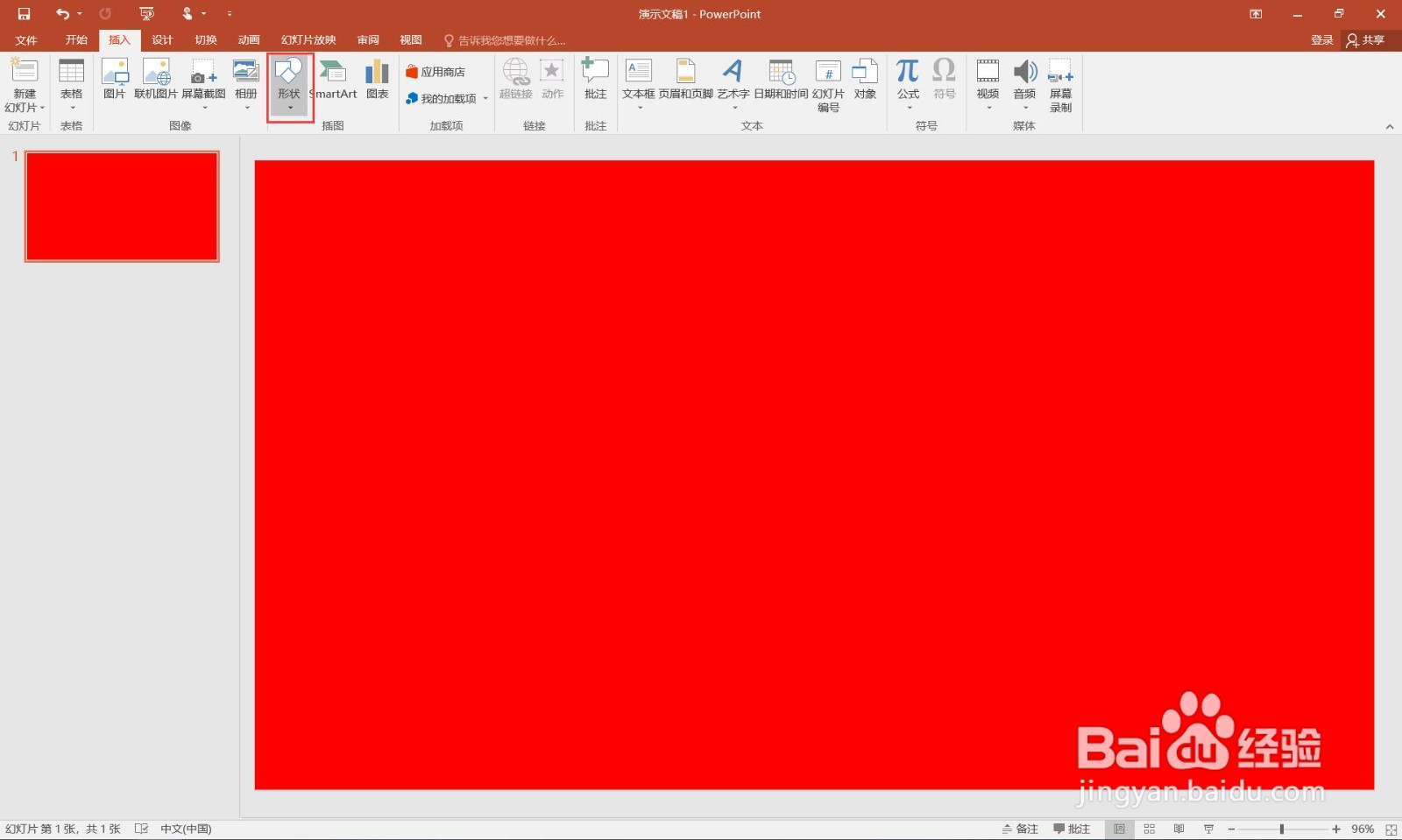
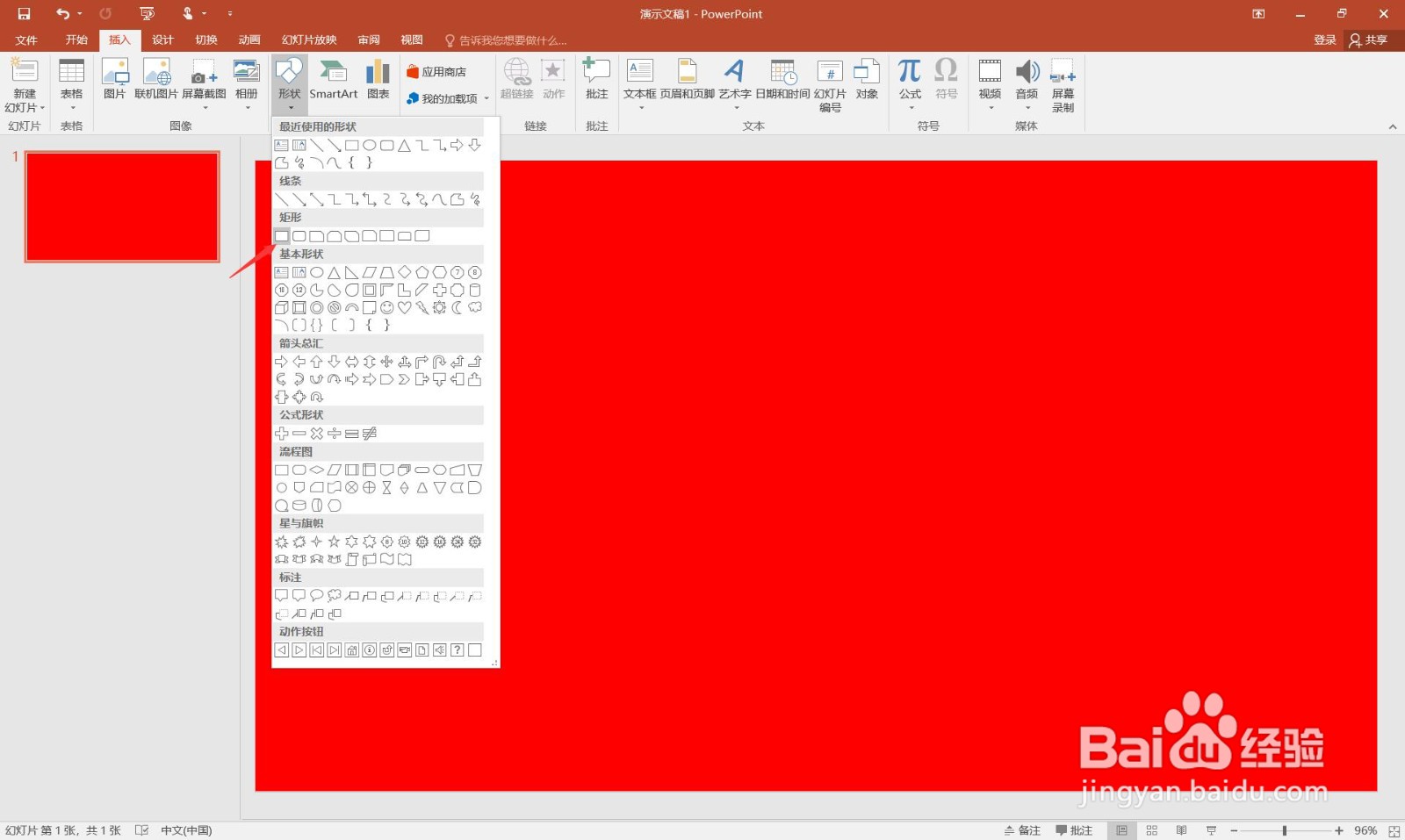
5、点击“形状”。

如何在ppt中制作撞色系自我介绍封面

6、选择“矩形”。

如何在ppt中制作撞色系自我介绍封面

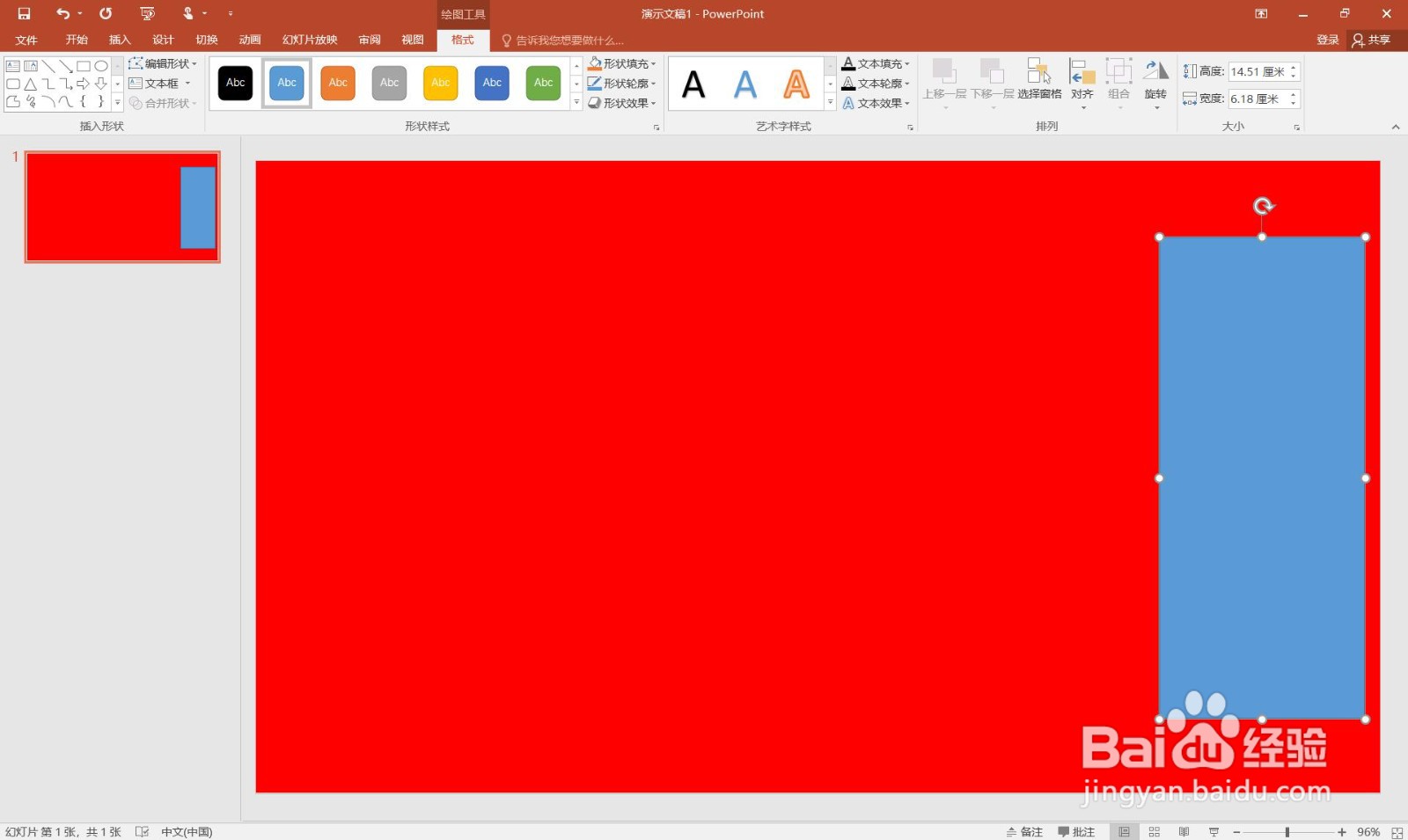
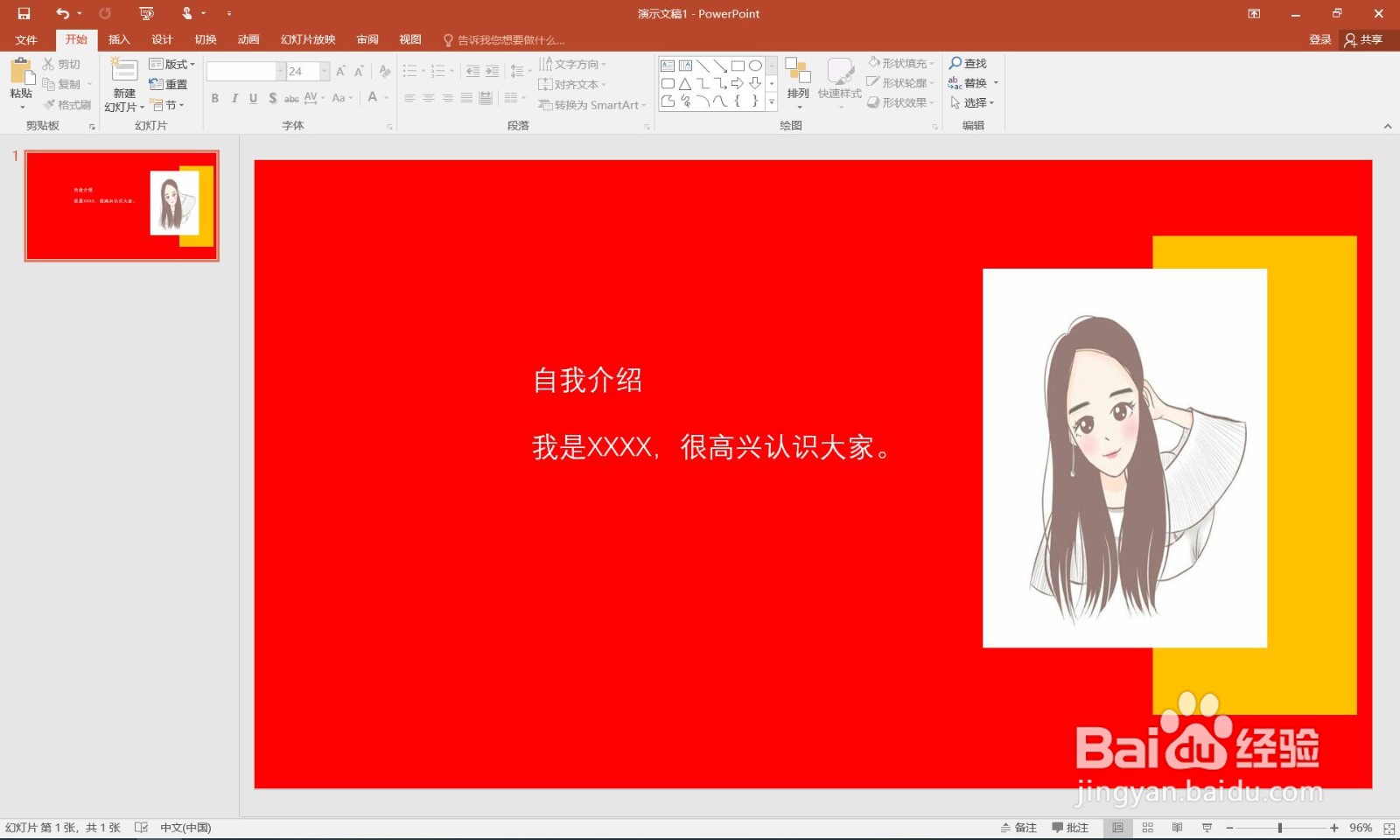
7、绘制出矩形,放置在页面的右侧位置。

如何在ppt中制作撞色系自我介绍封面

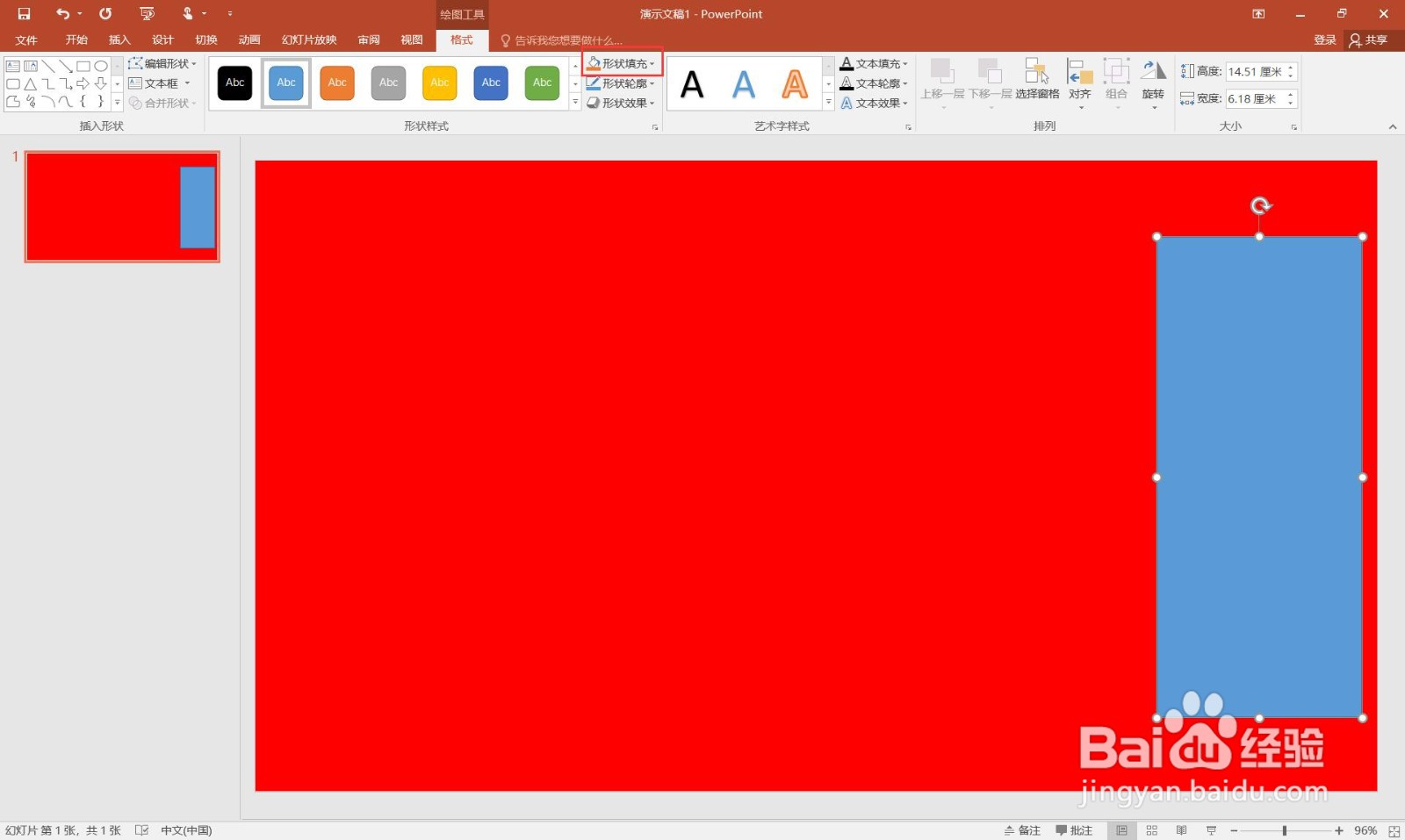
8、选择“形状填充”。

如何在ppt中制作撞色系自我介绍封面

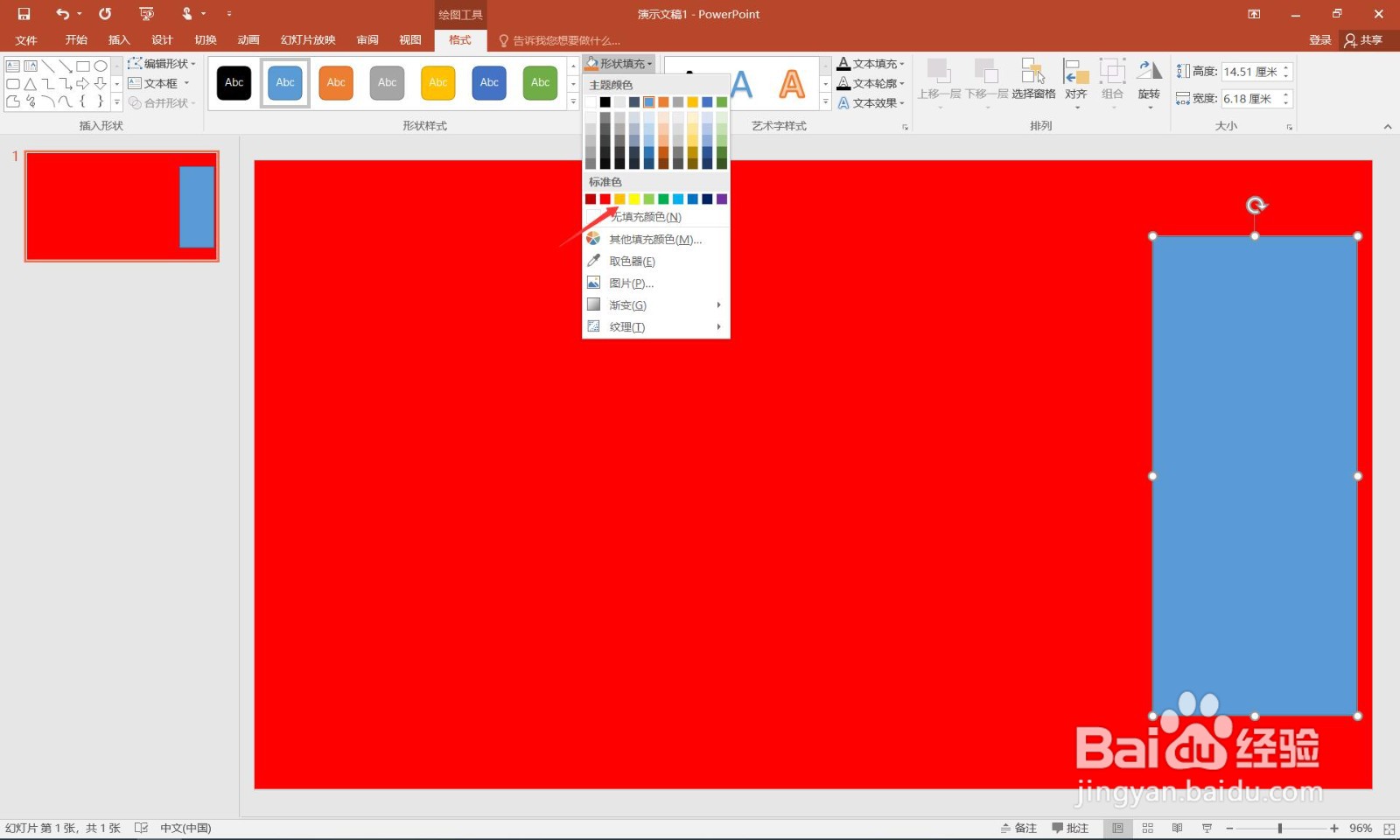
9、点击“橙色”。

如何在ppt中制作撞色系自我介绍封面

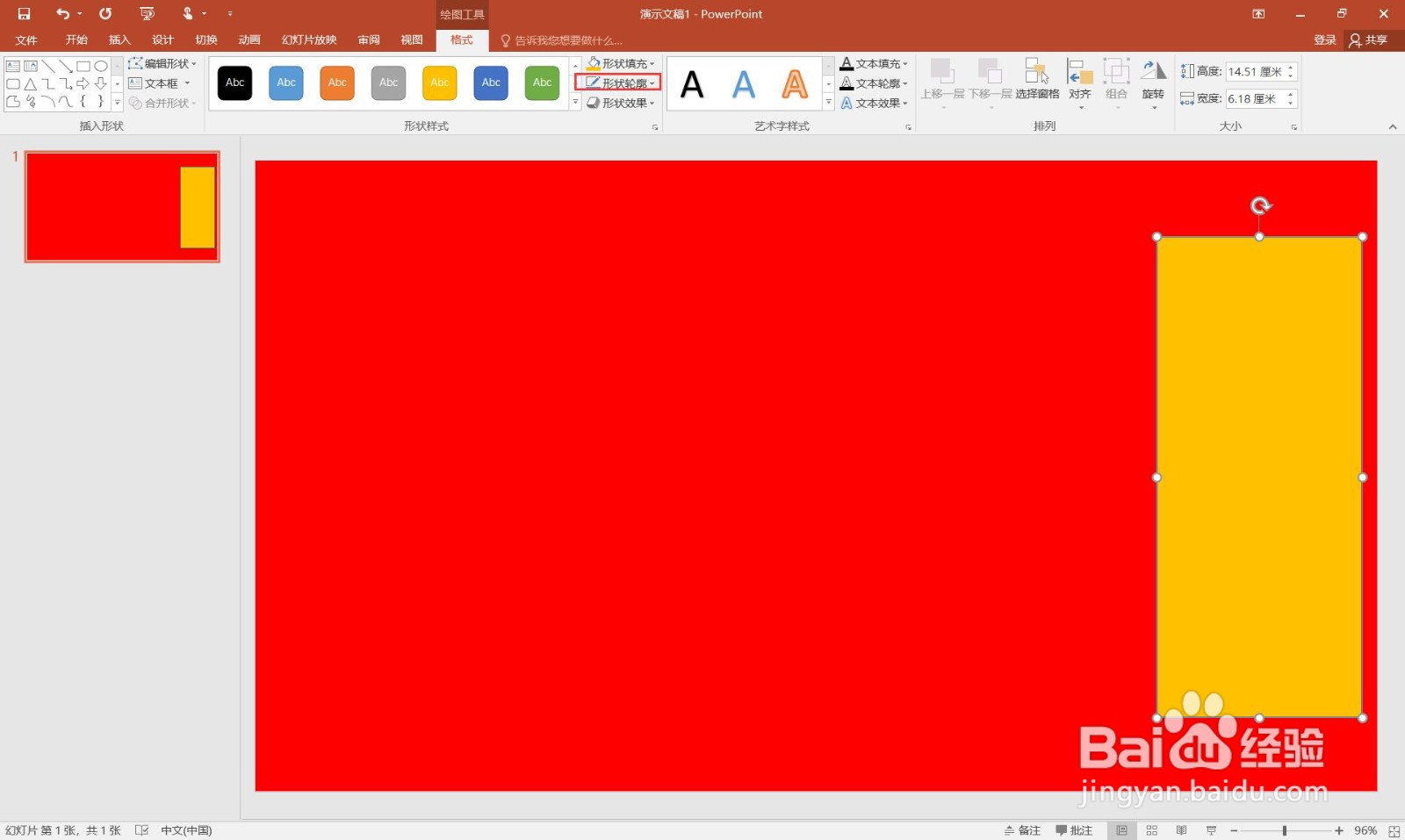
10、点击“形状轮廓”。

如何在ppt中制作撞色系自我介绍封面

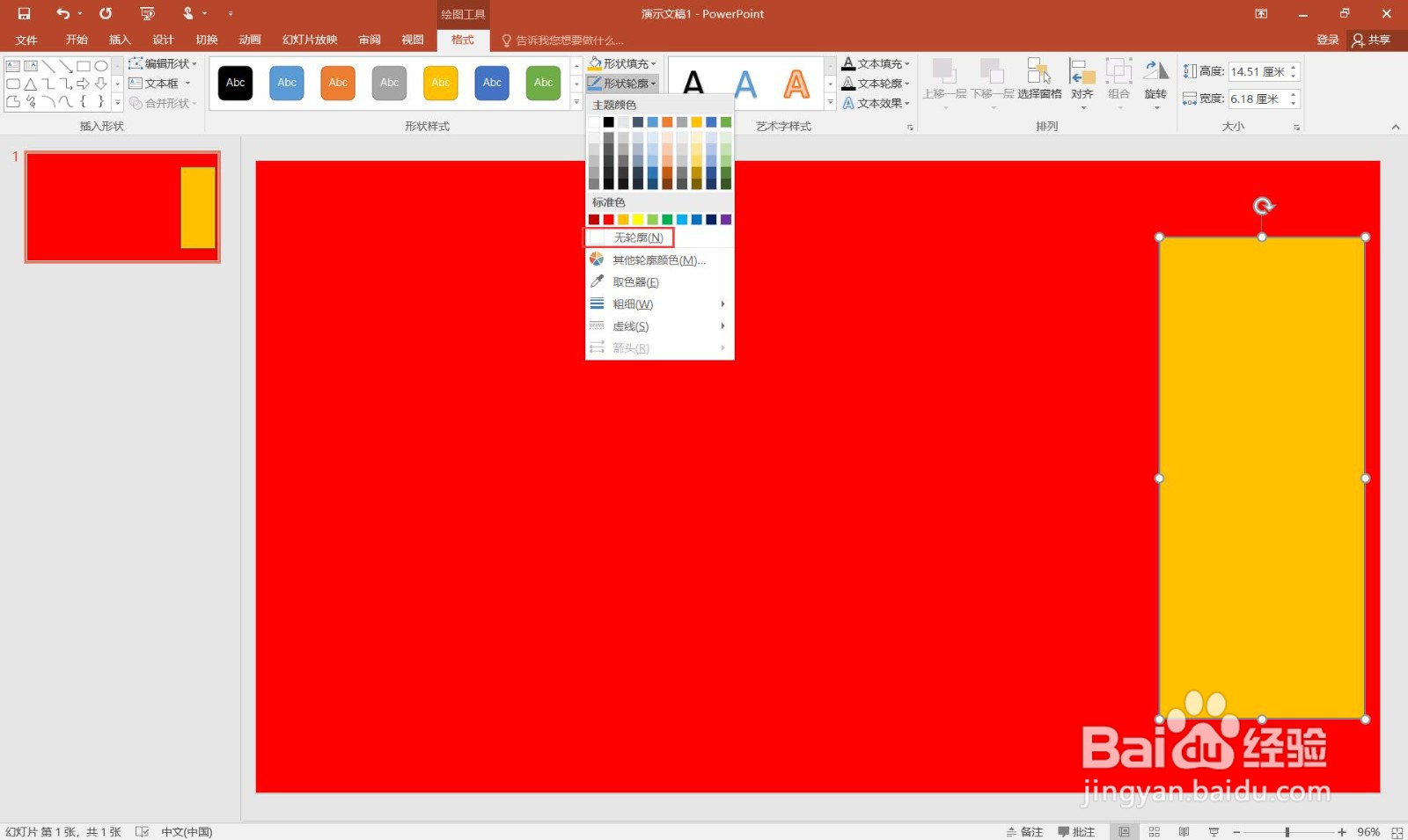
11、选择“无轮廓”。

如何在ppt中制作撞色系自我介绍封面

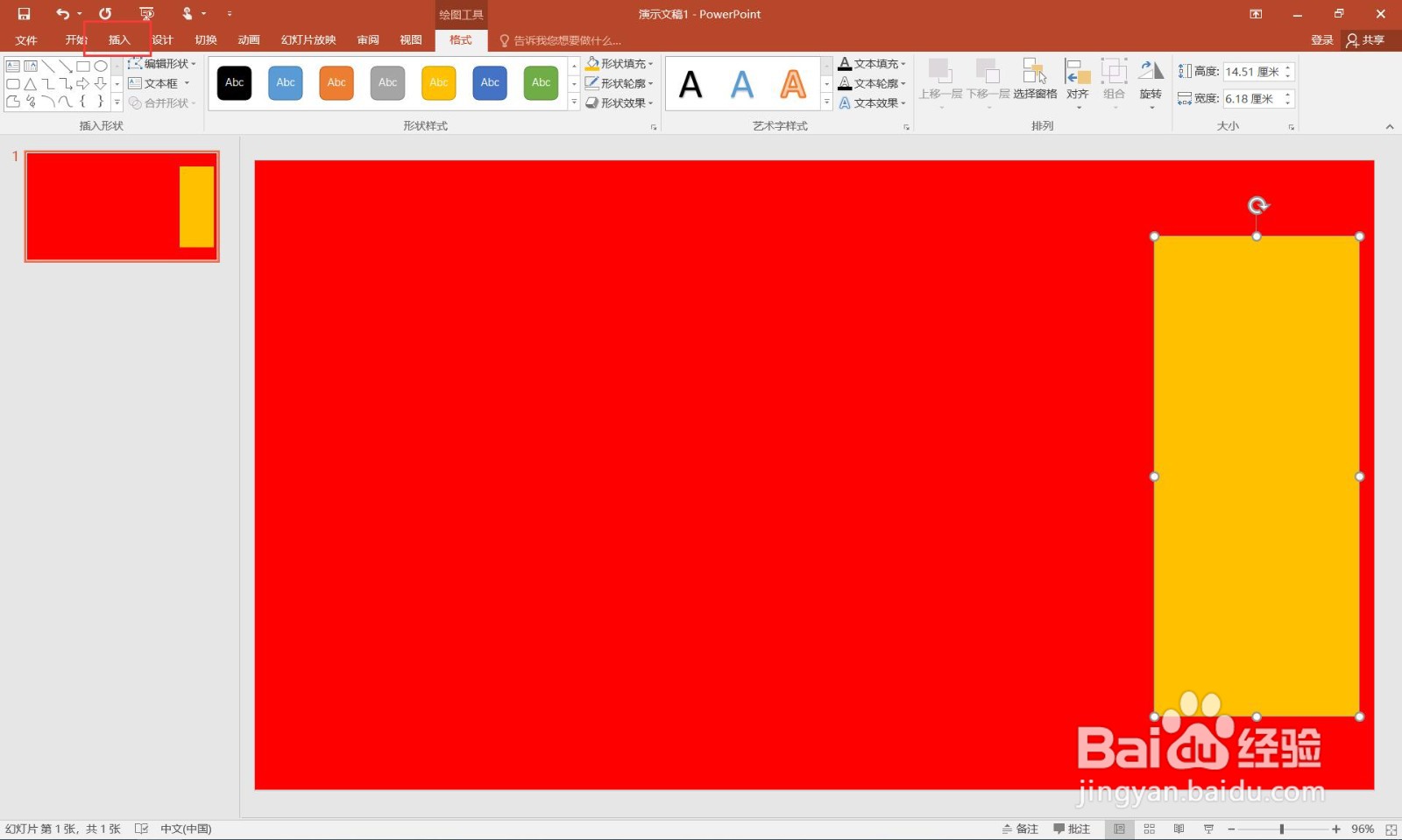
12、点击“插入”菜单。

如何在ppt中制作撞色系自我介绍封面

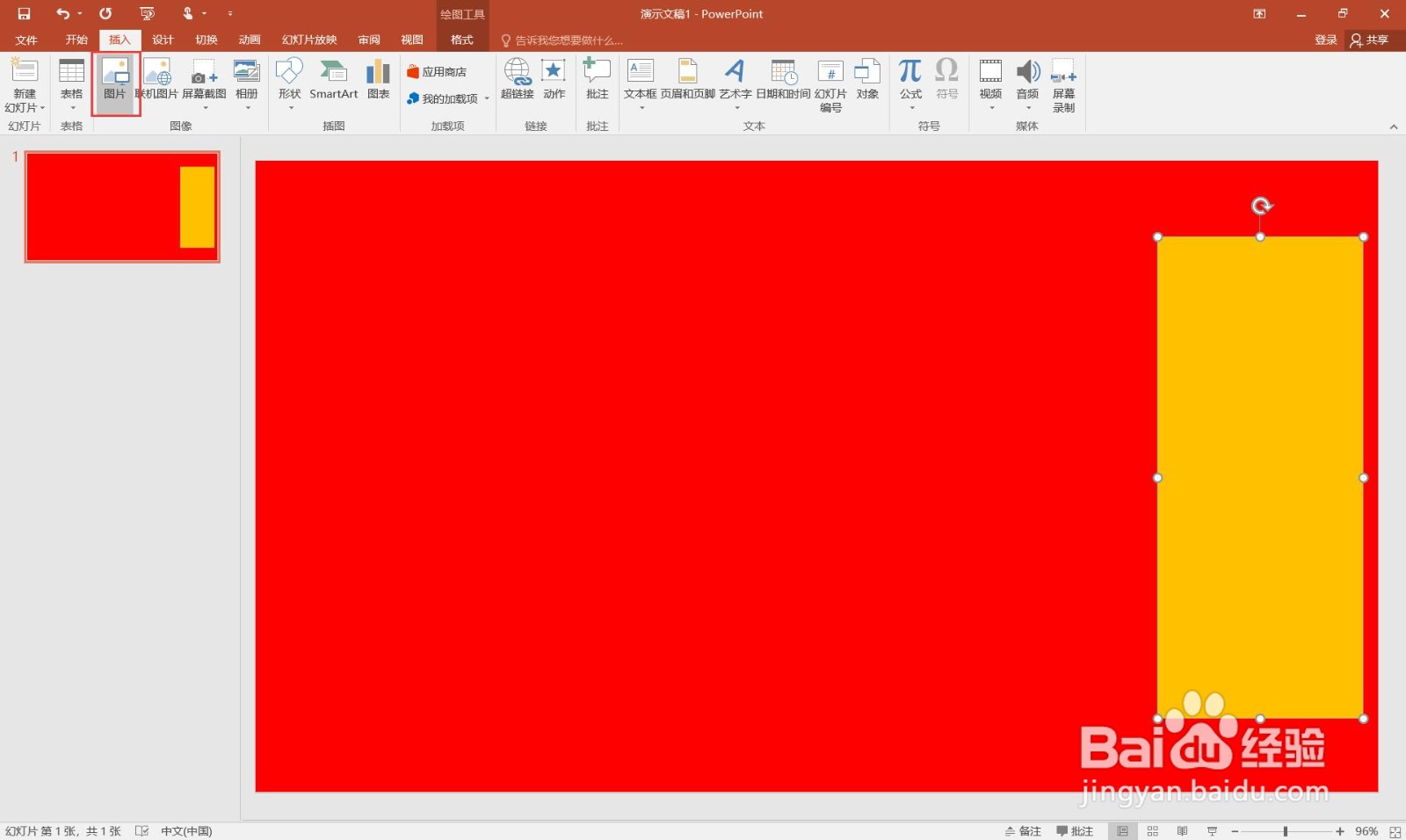
13、选择“图片”。

如何在ppt中制作撞色系自我介绍封面

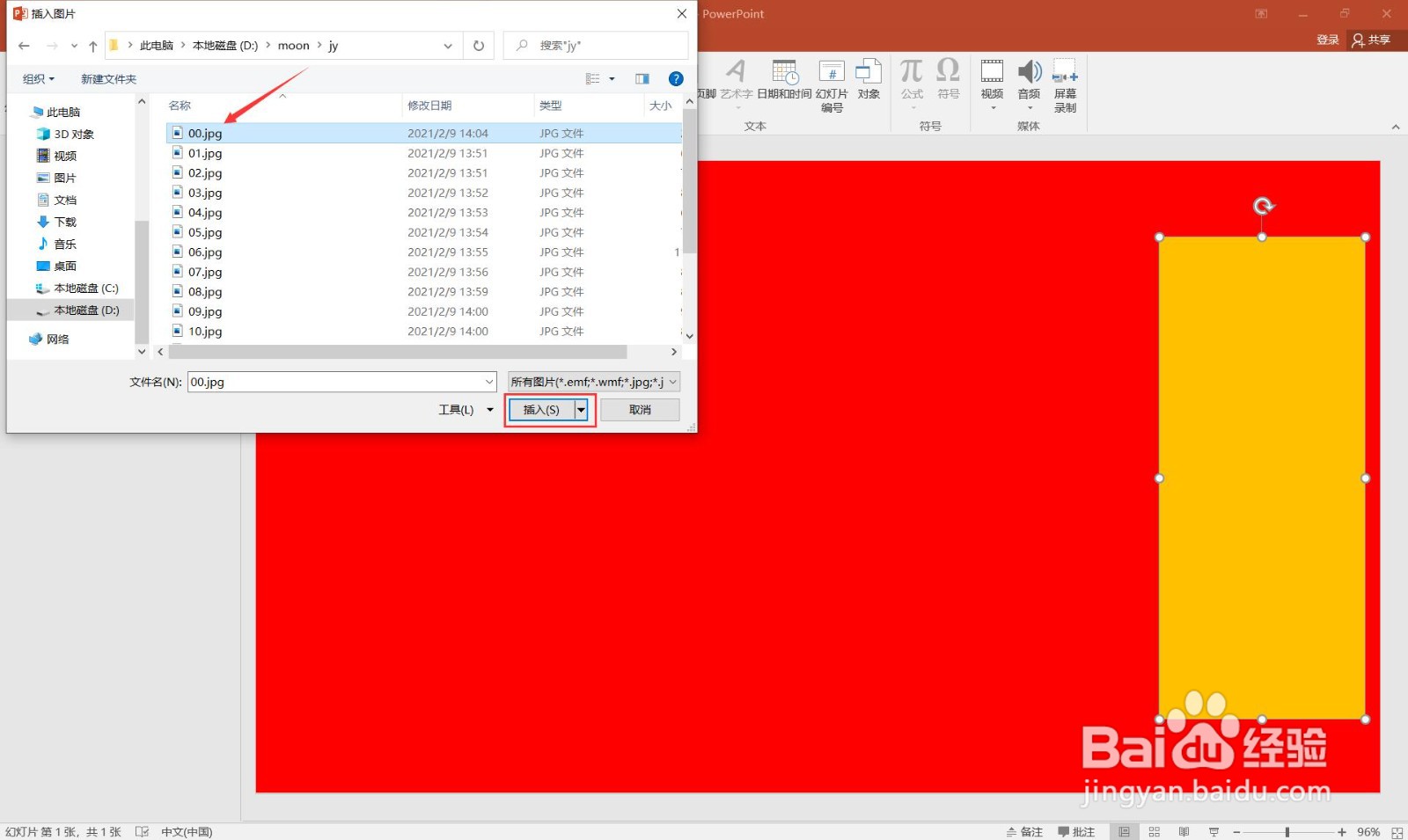
14、选择一个人形象照片,点击“插入”按钮。

如何在ppt中制作撞色系自我介绍封面

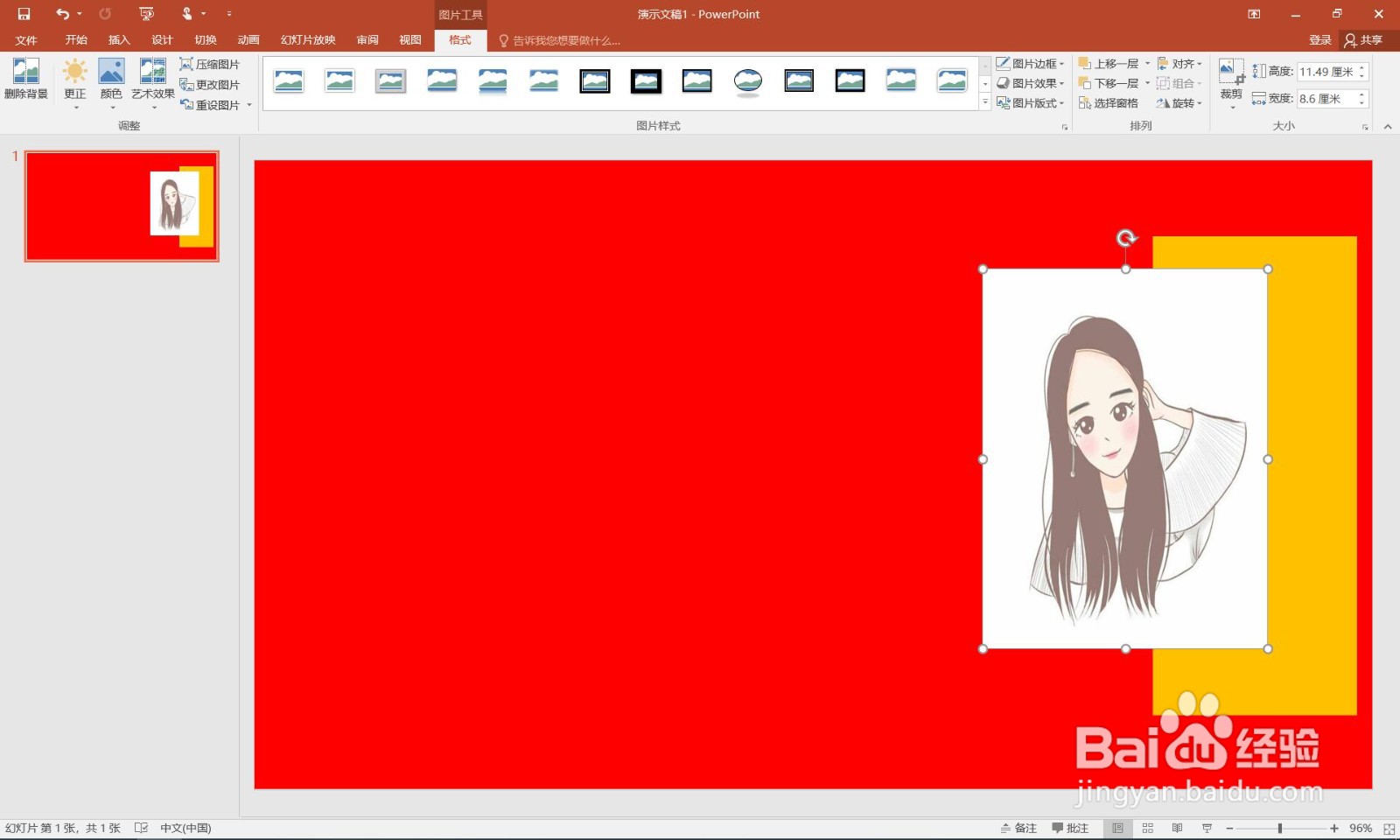
15、与矩形色块交错进行摆放。

如何在ppt中制作撞色系自我介绍封面

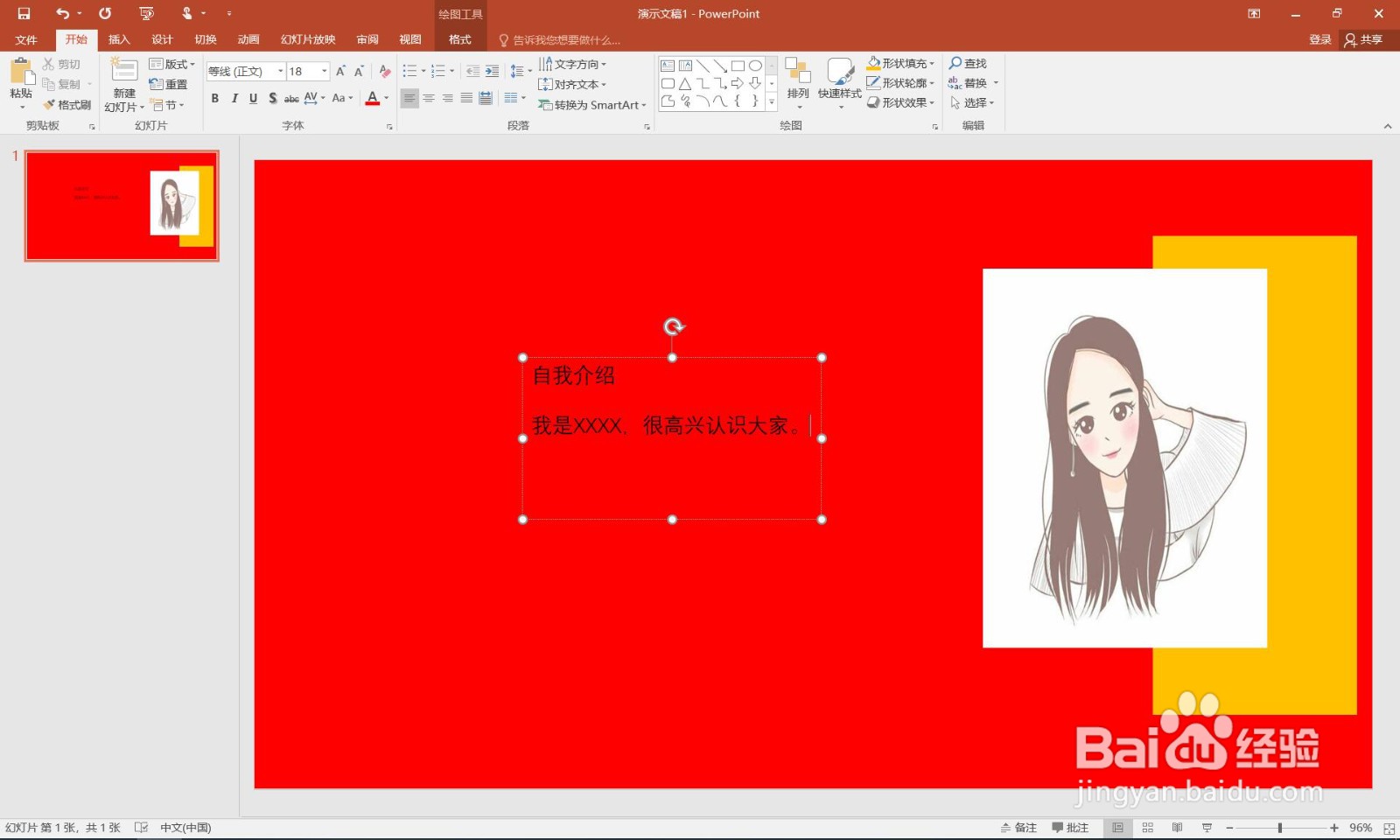
16、再左侧输入介绍文字。

如何在ppt中制作撞色系自我介绍封面

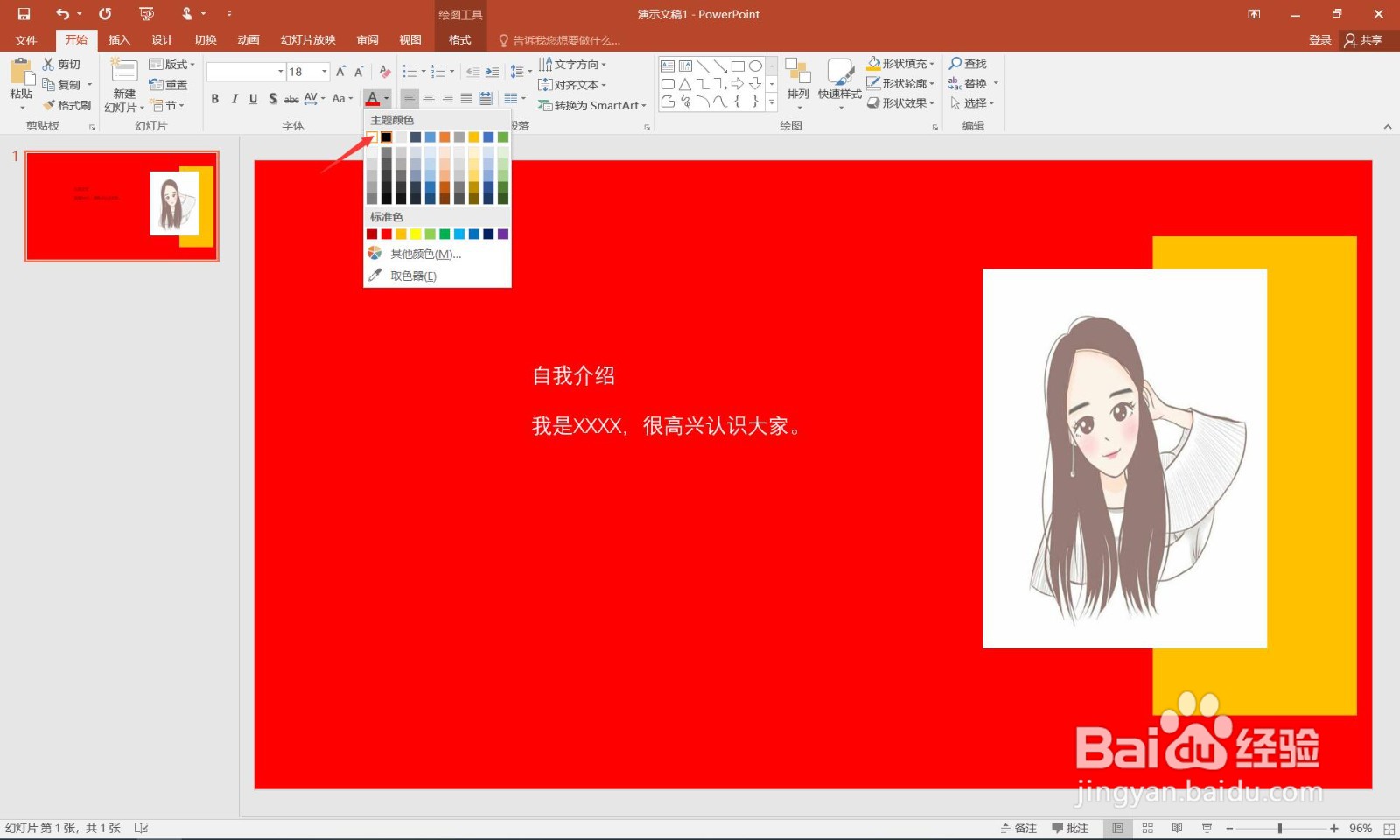
17、颜色设置为白色。

如何在ppt中制作撞色系自我介绍封面

18、这样就完成了撞色系自我介绍封面。

如何在ppt中制作撞色系自我介绍封面

  • 怎么用WPS手机版制作PPT文档
  • CorelDRAW怎样创建底纹透明度
  • 阿里巴巴的工业展会在哪开启
  • 如何让顾客成为“回头客”
  • 怎样用AAAlogo设计网站标志?
  • 热门搜索
    出生地怎么填 舒客牙膏怎么样 粽子怎么包 为什么星星会眨眼睛 饕餮怎么读 为什么要读大学 柠檬鸭的家常做法 爱奇艺怎么取消自动续费 反思怎么写 涿怎么读