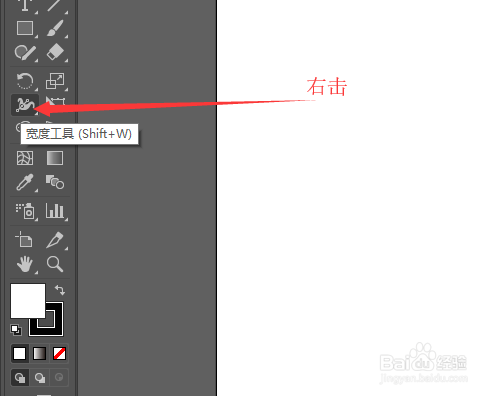
1、打开一个实例文档,鼠标右击工具栏中的【宽度工具】。
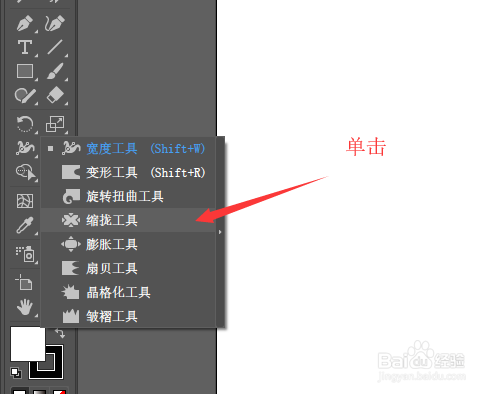
2、在弹出的菜单中单击【缩拢工具】。
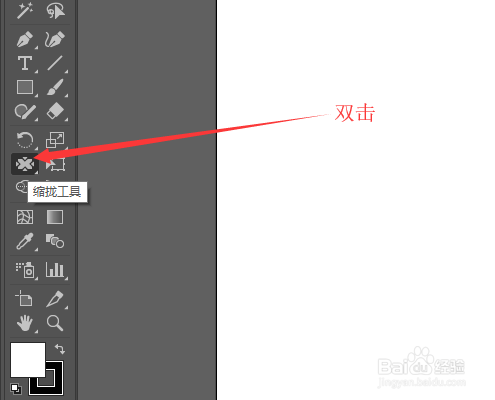
3、鼠标在工具栏中再次双击【缩拢工具】,从而打开缩拢工具的对话框。
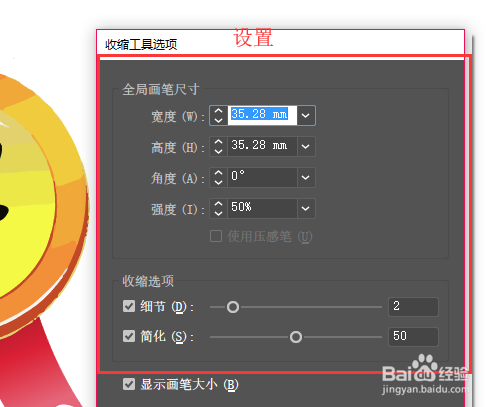
4、在缩拢工具选项对话框中进行设置,设置完成后单击【确定】按钮。
5、回到图形中用缩拢工具单击需要改变的图形,就可以看到图形发生了改变。

6、用缩拢工具单击图形次数越多,图形缩拢的效果越明显。

时间:2026-04-23 13:34:49
1、打开一个实例文档,鼠标右击工具栏中的【宽度工具】。
2、在弹出的菜单中单击【缩拢工具】。
3、鼠标在工具栏中再次双击【缩拢工具】,从而打开缩拢工具的对话框。
4、在缩拢工具选项对话框中进行设置,设置完成后单击【确定】按钮。
5、回到图形中用缩拢工具单击需要改变的图形,就可以看到图形发生了改变。
6、用缩拢工具单击图形次数越多,图形缩拢的效果越明显。
