1、打开PS,打开需要调色图片,创建可选颜色图层,对黄色、绿色、白色中性色进行调整。
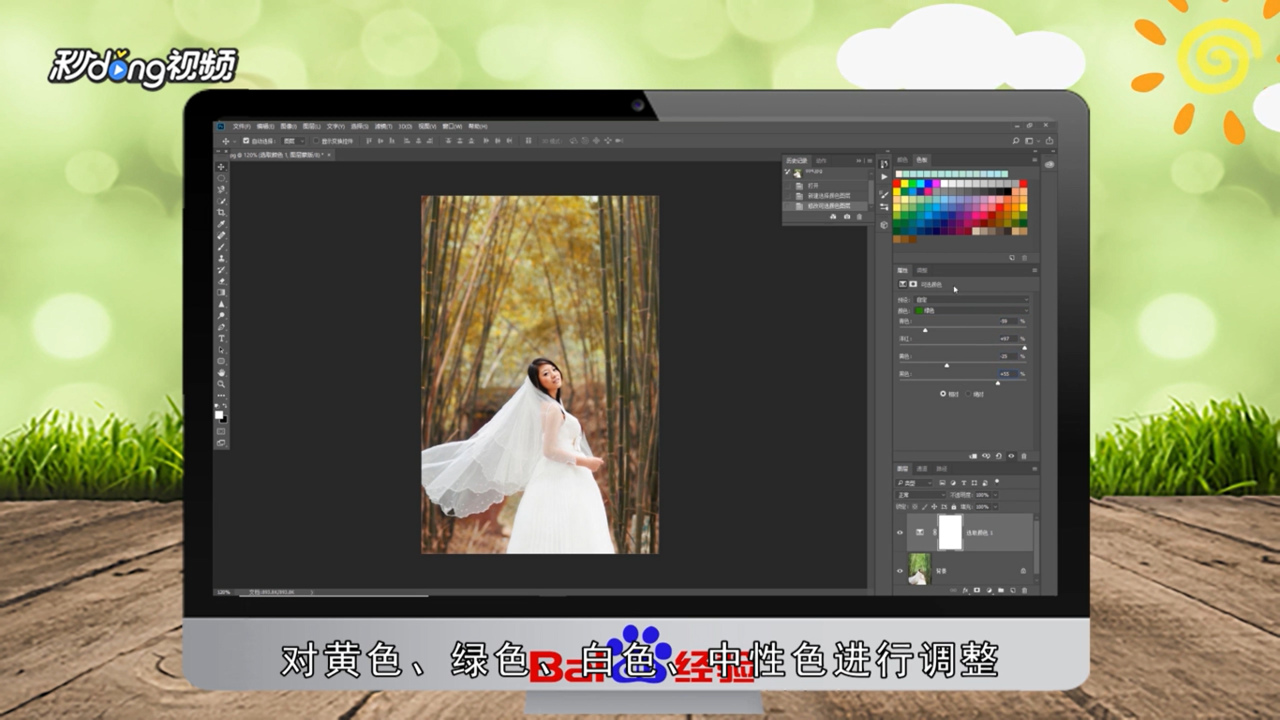
2、调出高光选区,反选,新建图层填充蓝色,混合模式改为差值。

3、新建图层,盖印图层,点击图像,选择模式,点击Lab模式,选择不合拼,创建曲线图层,对明度,a,b,进行调整,新建图层,盖印图层。

4、点击图像,选择应用图像,混合模式改为柔光,不透明度改为30%。
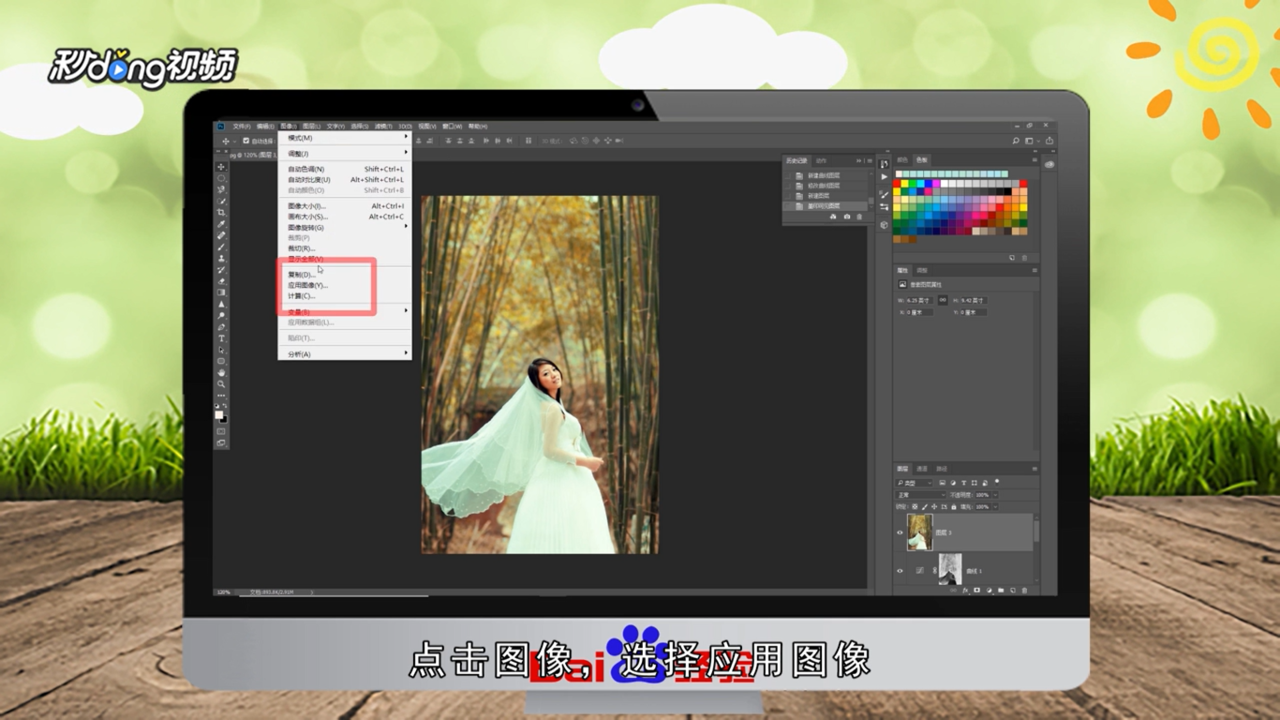
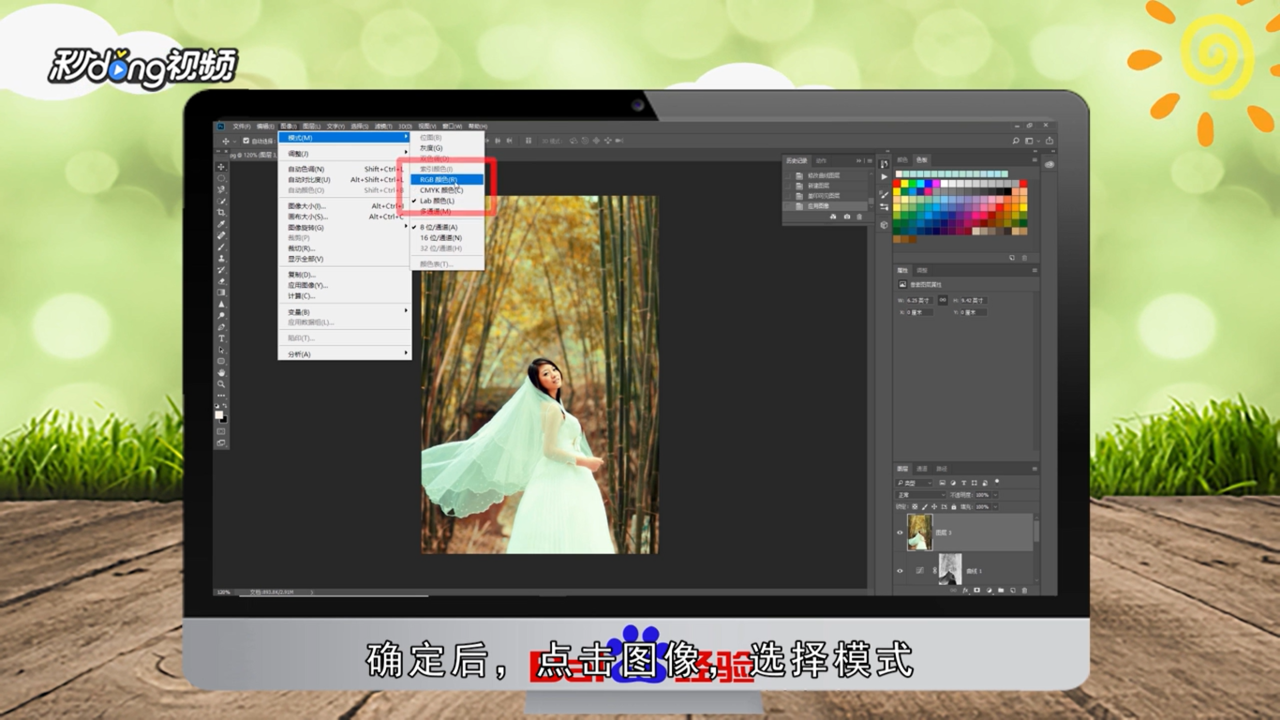
5、点击图像,选择模式,点击RGB颜色,选择不合拼,创建曲线图层,新建图层,盖印图层。
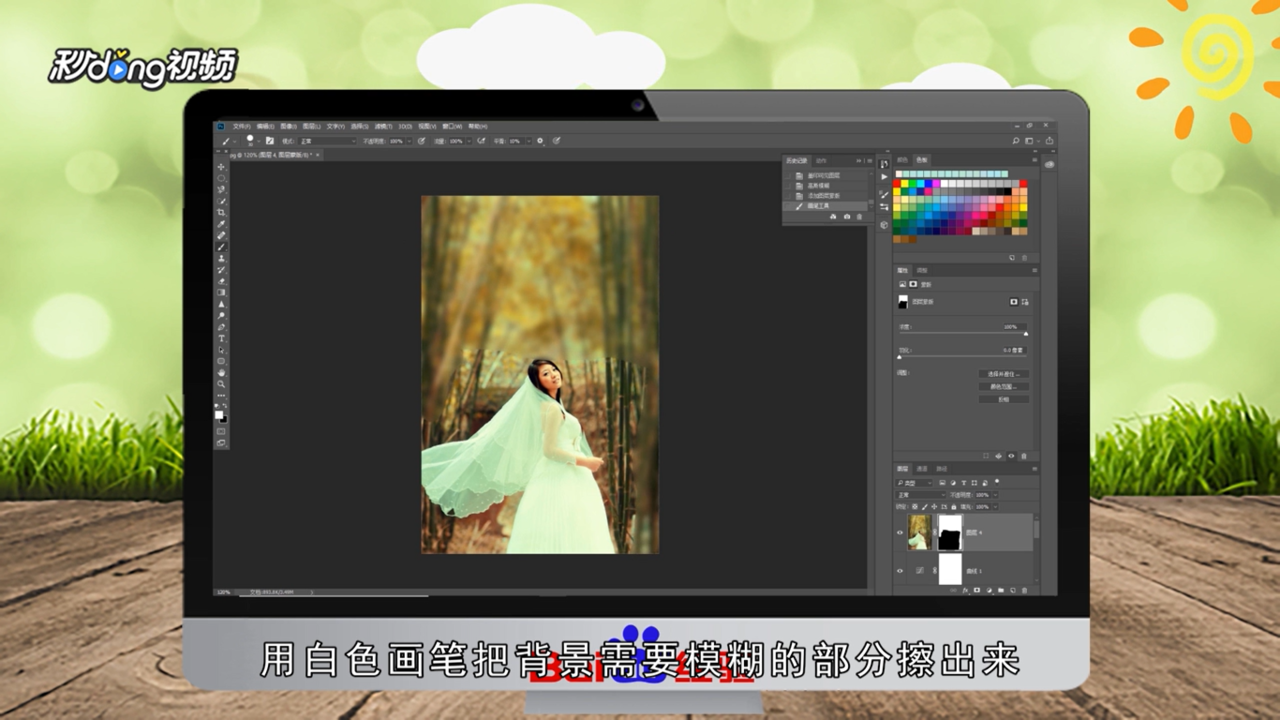
6、点击滤镜,选择模糊,点击高斯模糊,数值为5,添加图层蒙版。
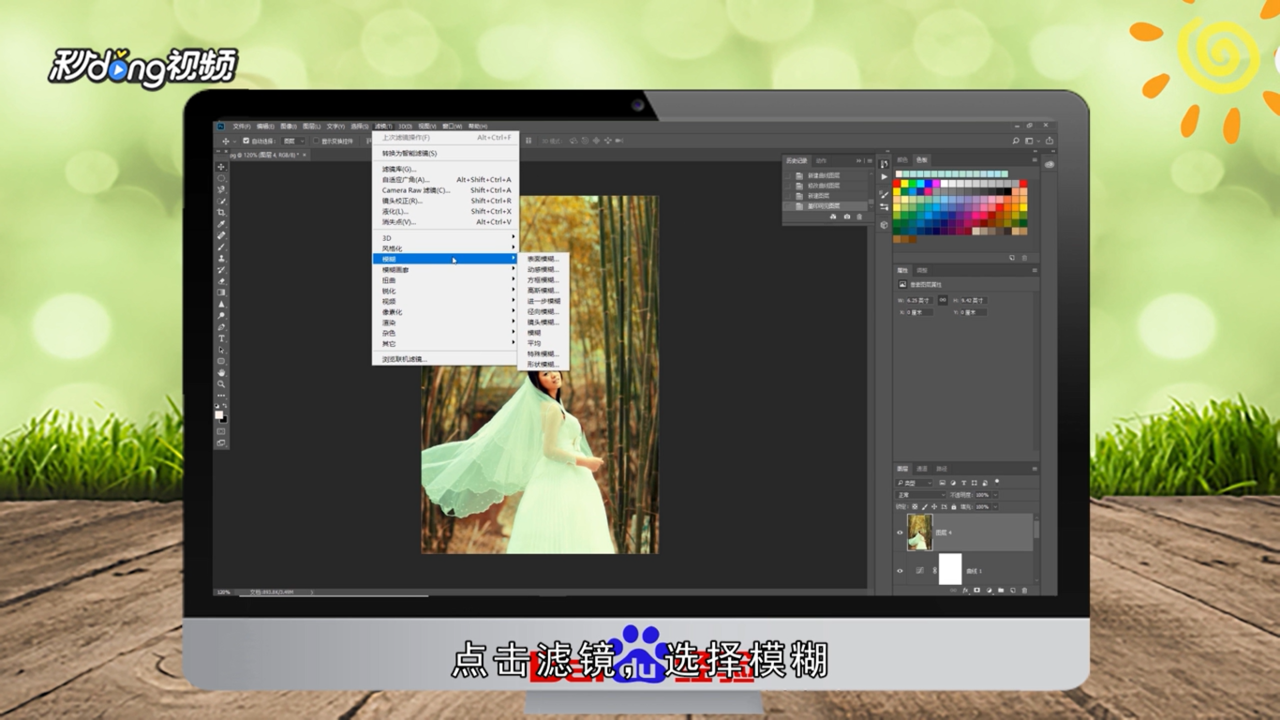
7、用白色画笔把背景需要模糊的部分擦出来,创建色彩平衡图层,对中间调及高光调整,将背景图层复制一层,并将其置顶,添加蒙版。
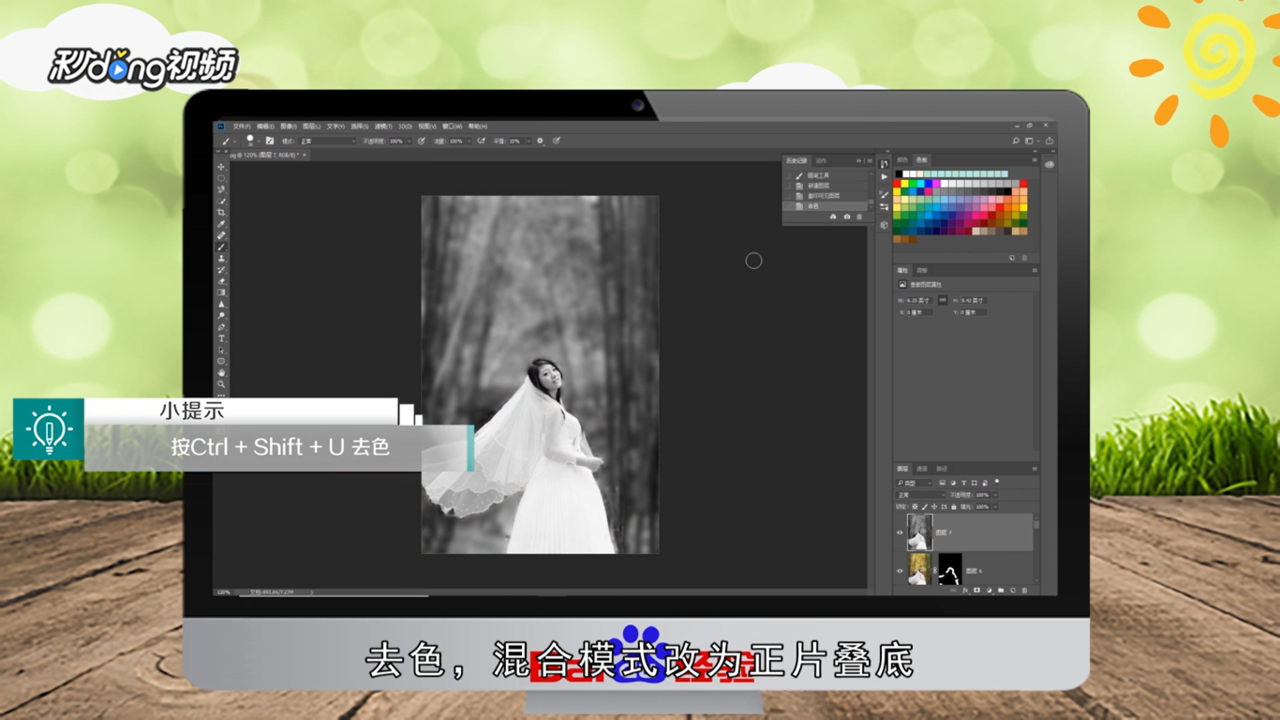
8、去色,混合模式改为正片叠底,不透明度改为50%,添加蒙版,用白色画笔把中间边缘部分擦出来,新建图层,盖印图层,微调一下整体颜色即可。
9、总结如下。