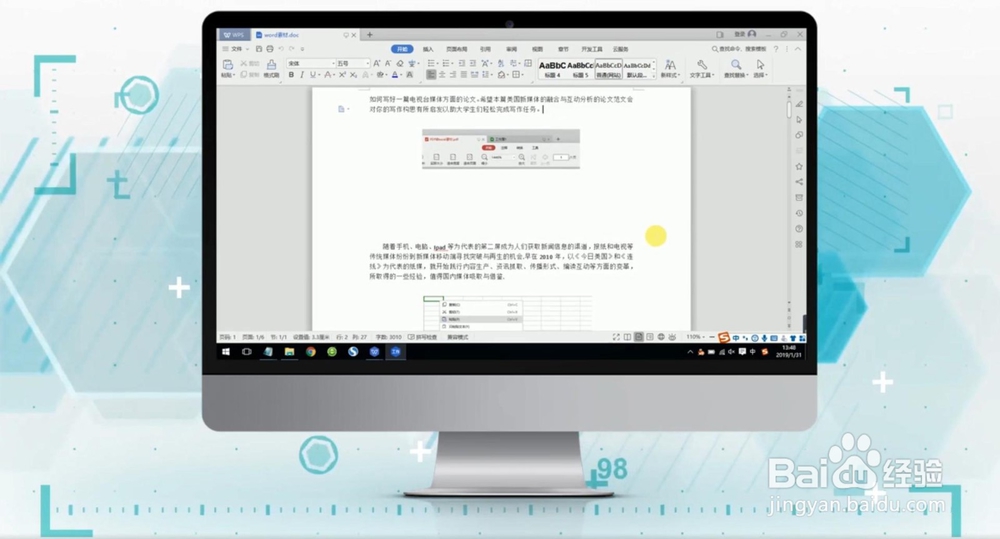
1、打开word文档,编辑完word文件后点击左上角的“文件”。
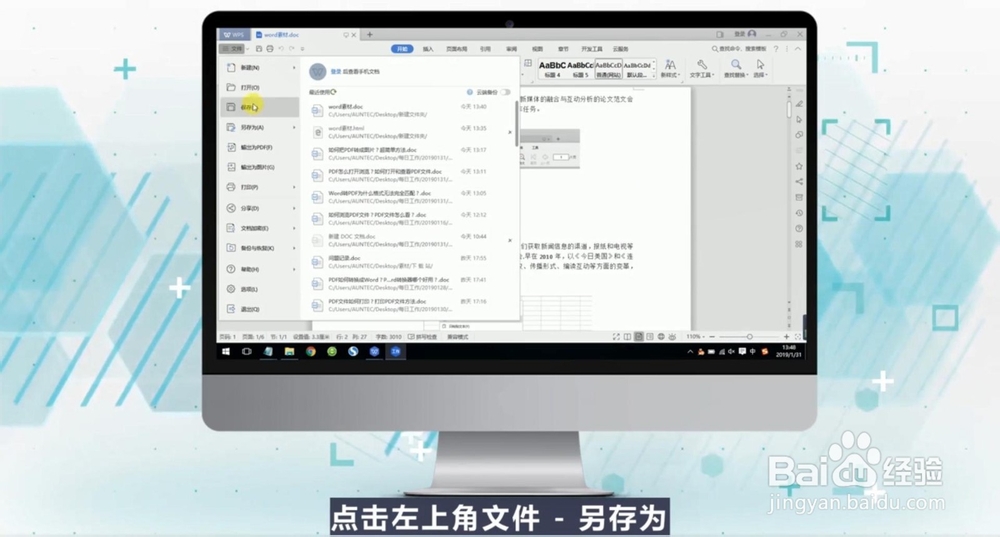
2、然后我们在“文件”中点击“另存为”。
3、在另存为对话框中,选择文件类型为html网页文件。

4、选择之后点击保存,接着我们打开另存为的文件夹。

5、我们就能找到存放所有图片的文件夹了。

6、总结如下。

时间:2026-05-03 15:50:35
1、打开word文档,编辑完word文件后点击左上角的“文件”。
2、然后我们在“文件”中点击“另存为”。
3、在另存为对话框中,选择文件类型为html网页文件。
4、选择之后点击保存,接着我们打开另存为的文件夹。
5、我们就能找到存放所有图片的文件夹了。
6、总结如下。
