word中图片如何添加“圆形图片层次结构”版式

 时间:2024-10-12 06:57:23

1、打开一篇word。如下图:

word中图片如何添加“圆形图片层次结构”版式

2、在word中插入几张图片作为示例。如下图:

word中图片如何添加“圆形图片层次结构”版式

3、点击word中的“图片工具”工具栏。如下图:

word中图片如何添加“圆形图片层次结构”版式

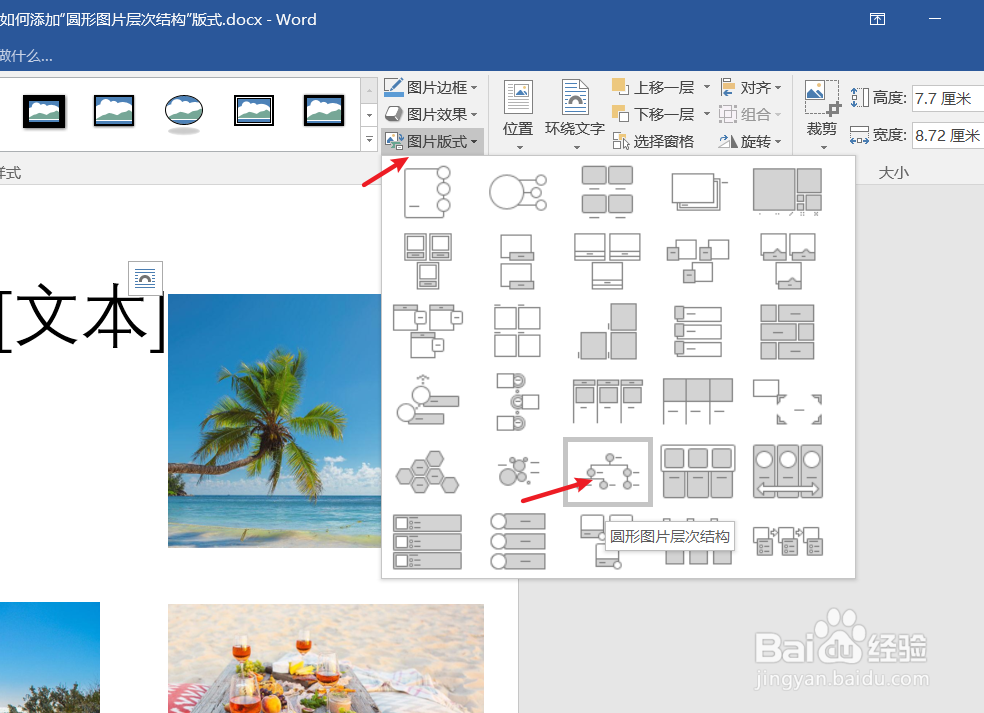
4、在word“图片工具”工具栏-“图片版式”中选择“圆形图片层次结构”版式效果。如下图:
word中图片如何添加“圆形图片层次结构”版式

5、最后我们可以查看一下word中的“圆形图片层次结构”版式效果。如下图:

word中图片如何添加“圆形图片层次结构”版式

6、总结:word中图片如何添加“圆形图片层次结构”版式(1)打开一篇word(2)在word中插入几张图片作为示例(3)点击word中的“图片工具”工具栏(4)在word“图片工具”工具栏-“图片版式”中选择“圆形图片层次结构”版式效果(5)最后我们可以查看一下word中的“圆形图片层次结构”版式效果

  • Word2003如何在文档中插入文字
  • 怎样制作PPT正文页版式之四图版式(3)
  • 如何使用WPS Excel制作双坐标图表
  • 让自选图形变为文本框
  • 如何在PPT中制作分割图片
  • 热门搜索
    女羽绒服品牌大全 跑步口号大全 杨玉环简介 王姓女孩名字大全 怎么查手机通话记录 花边图片大全 奔腾x80怎么样 网络限速怎么设置 残保金怎么交 李光地简介