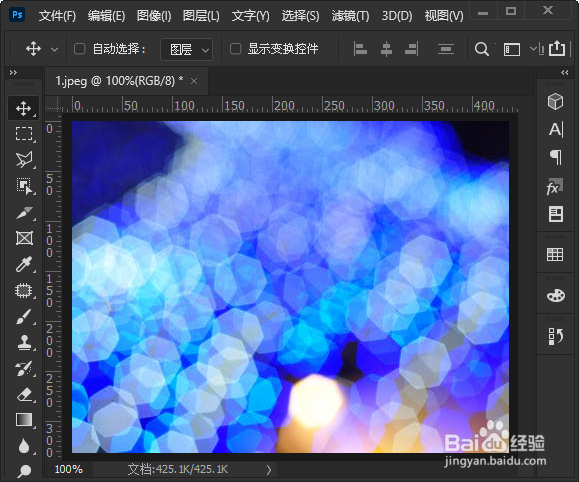
1、我们用ps打开一张梦幻效果的图片。
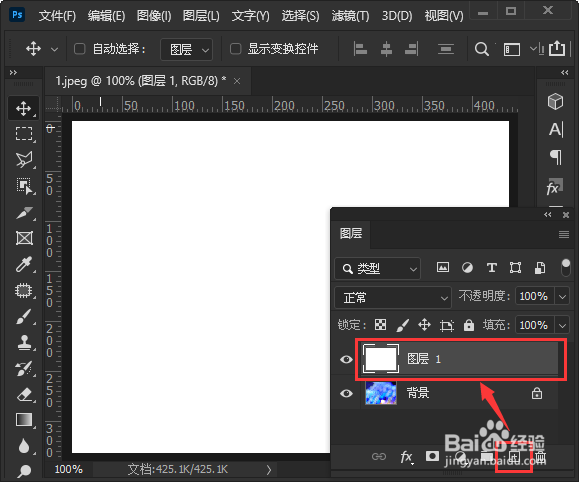
2、接着,我们在图片上面新建一个图层,填充为白色。
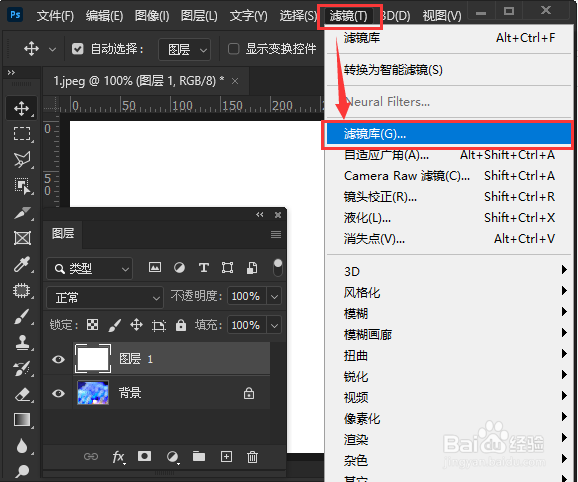
3、接下来,我们选中填充白色的图层,然后点击【滤镜】打开【滤镜库】。
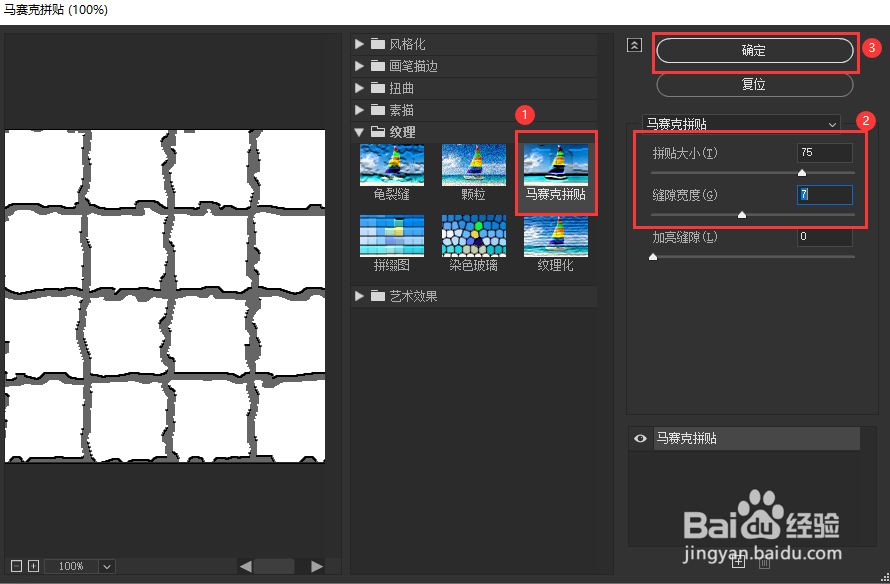
4、我们在纹理中点击【马赛克拼贴】,然后把拼贴大小设置为【75】,缝隙宽度为【7】,点击【确定】。
5、我们把马赛克拼贴的图层模式设置为【线性加深】。
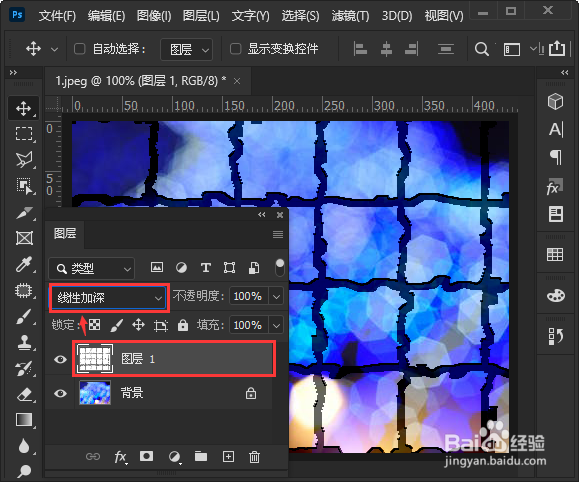
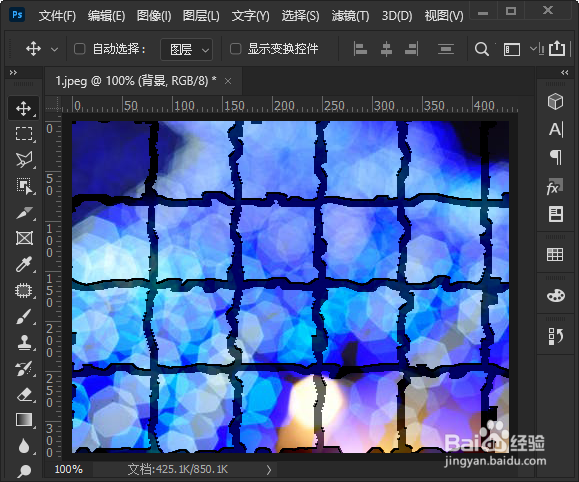
6、最后,我们来看一下图片添加上马赛克拼贴之后的效果。
时间:2026-02-14 04:13:24
1、我们用ps打开一张梦幻效果的图片。
2、接着,我们在图片上面新建一个图层,填充为白色。
3、接下来,我们选中填充白色的图层,然后点击【滤镜】打开【滤镜库】。
4、我们在纹理中点击【马赛克拼贴】,然后把拼贴大小设置为【75】,缝隙宽度为【7】,点击【确定】。
5、我们把马赛克拼贴的图层模式设置为【线性加深】。
6、最后,我们来看一下图片添加上马赛克拼贴之后的效果。
