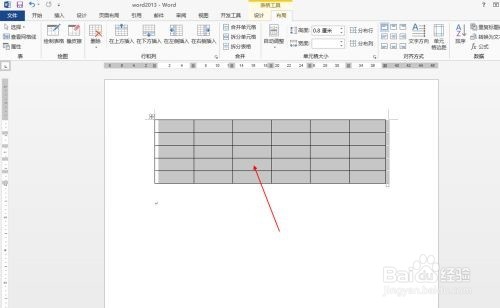
1、 第一步:打开word 2013文档,首先插入表格(如图所示)。
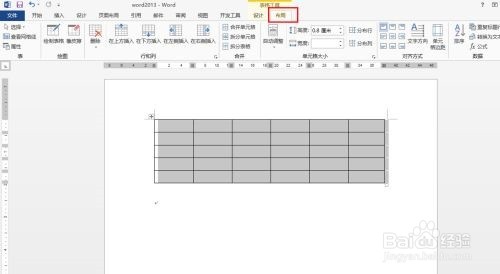
2、 第二步:点击表格,选择“布局”功能(如图所示)。
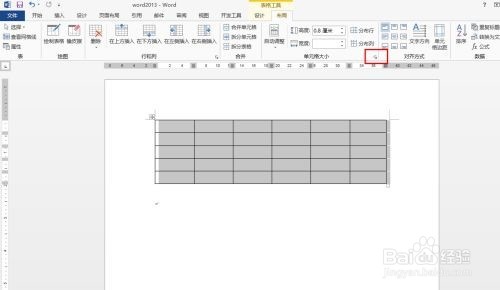
3、 第三步:找到单元格大小功能,点击右下角的小箭头(如图所示)。
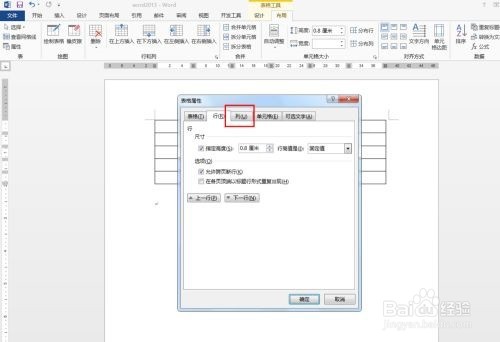
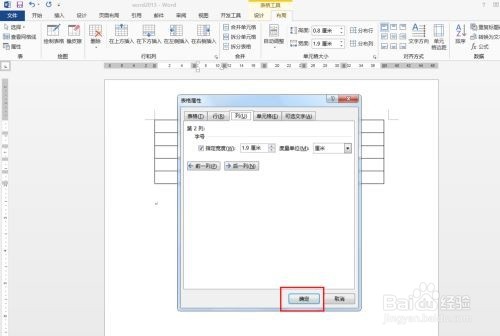
4、 第四步:在弹出的对话框中选择“列”功能(如图所示)。
5、 第五步:选择“指定列宽”功能(如图所示)。

6、 第六步:设置后点击“确定”(如图所示)。
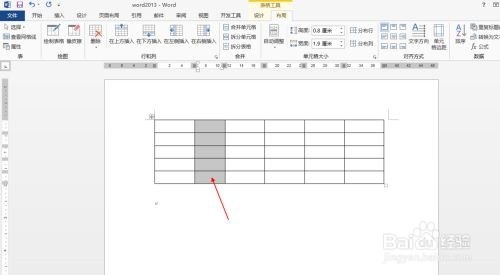
7、 第七步:最后我们就设置好单元格了(如图所示)。
时间:2026-04-25 11:41:40
1、 第一步:打开word 2013文档,首先插入表格(如图所示)。
2、 第二步:点击表格,选择“布局”功能(如图所示)。
3、 第三步:找到单元格大小功能,点击右下角的小箭头(如图所示)。
4、 第四步:在弹出的对话框中选择“列”功能(如图所示)。
5、 第五步:选择“指定列宽”功能(如图所示)。
6、 第六步:设置后点击“确定”(如图所示)。
7、 第七步:最后我们就设置好单元格了(如图所示)。
