图片超过2m怎么缩小

 时间:2026-02-14 21:33:19

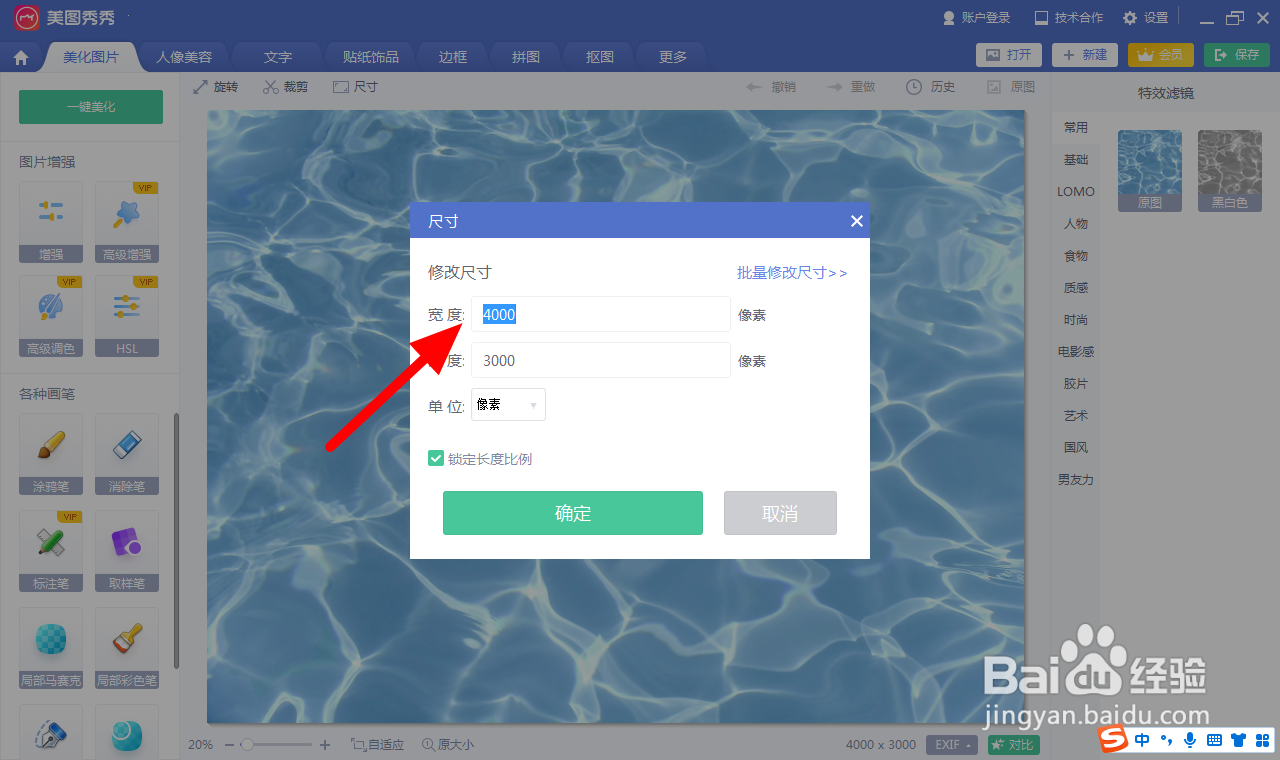
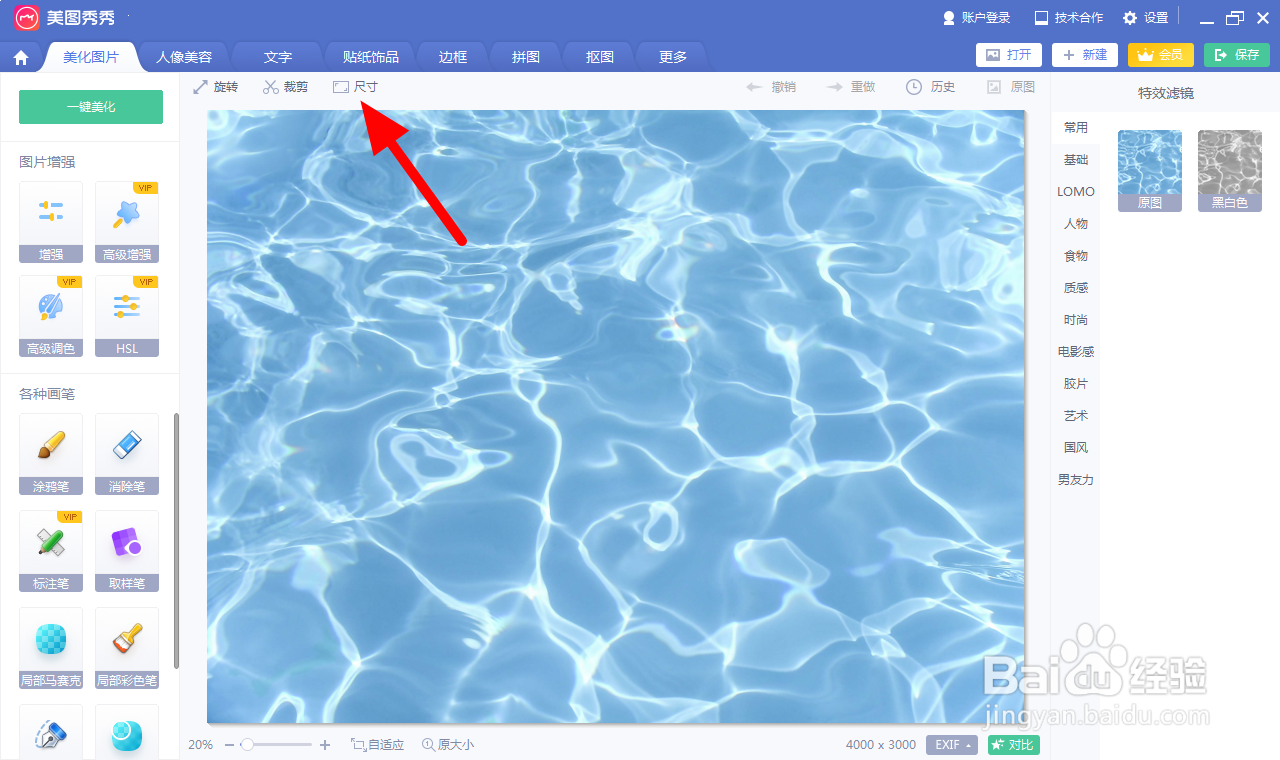
1、点击尺寸

在软件首页,点击尺寸。

图片超过2m怎么缩小

2、调小尺寸

在尺寸页面,调小尺寸。

图片超过2m怎么缩小

3、点击确定

完成修改,点击确定。

图片超过2m怎么缩小

4、缩小成功

这样就将图片缩小到2m以下成功。

图片超过2m怎么缩小

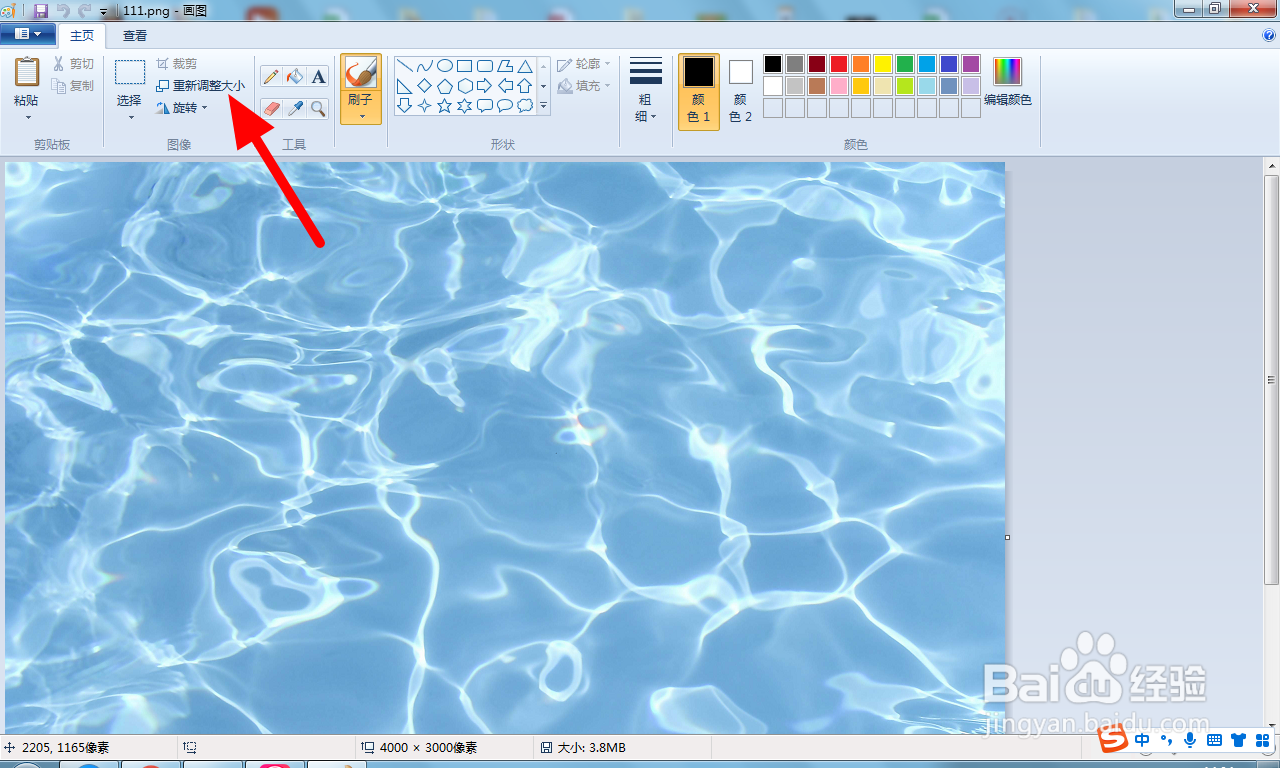
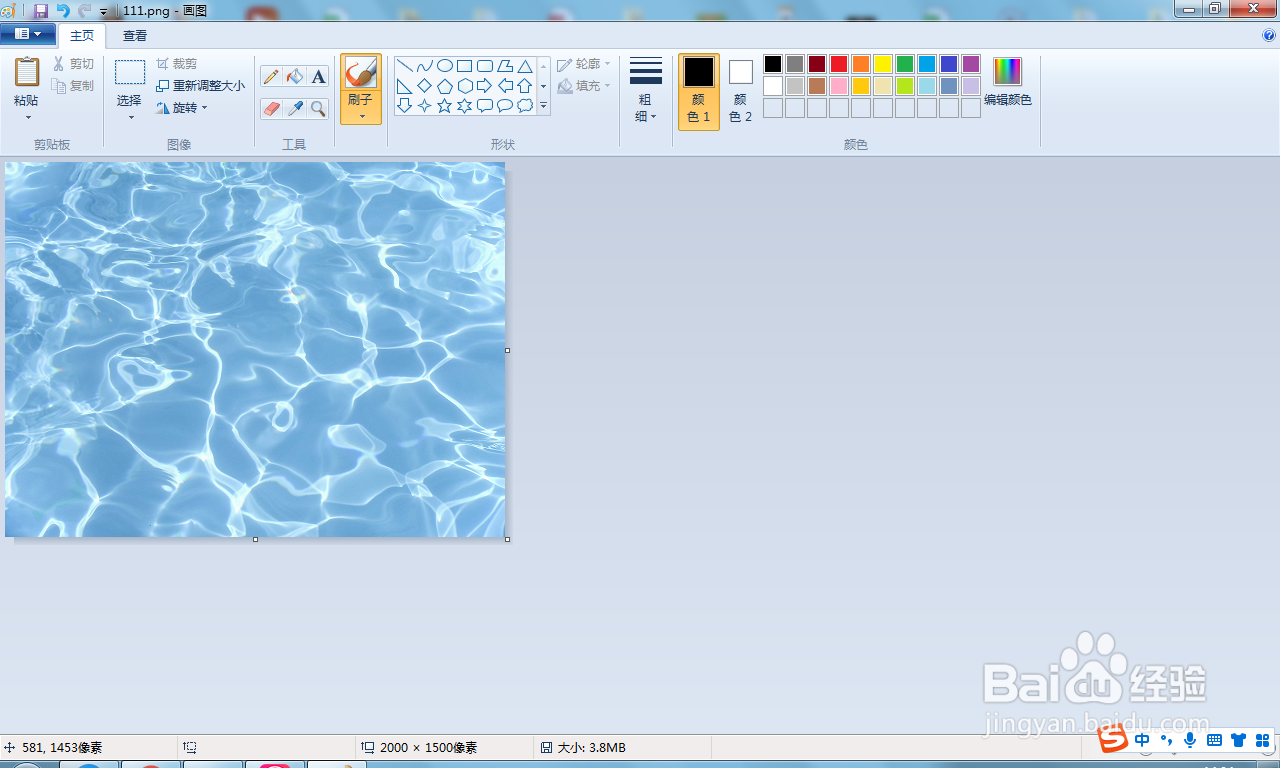
1、点击重新调整大小

在画图中打开图片,点击重新调整大小。

图片超过2m怎么缩小

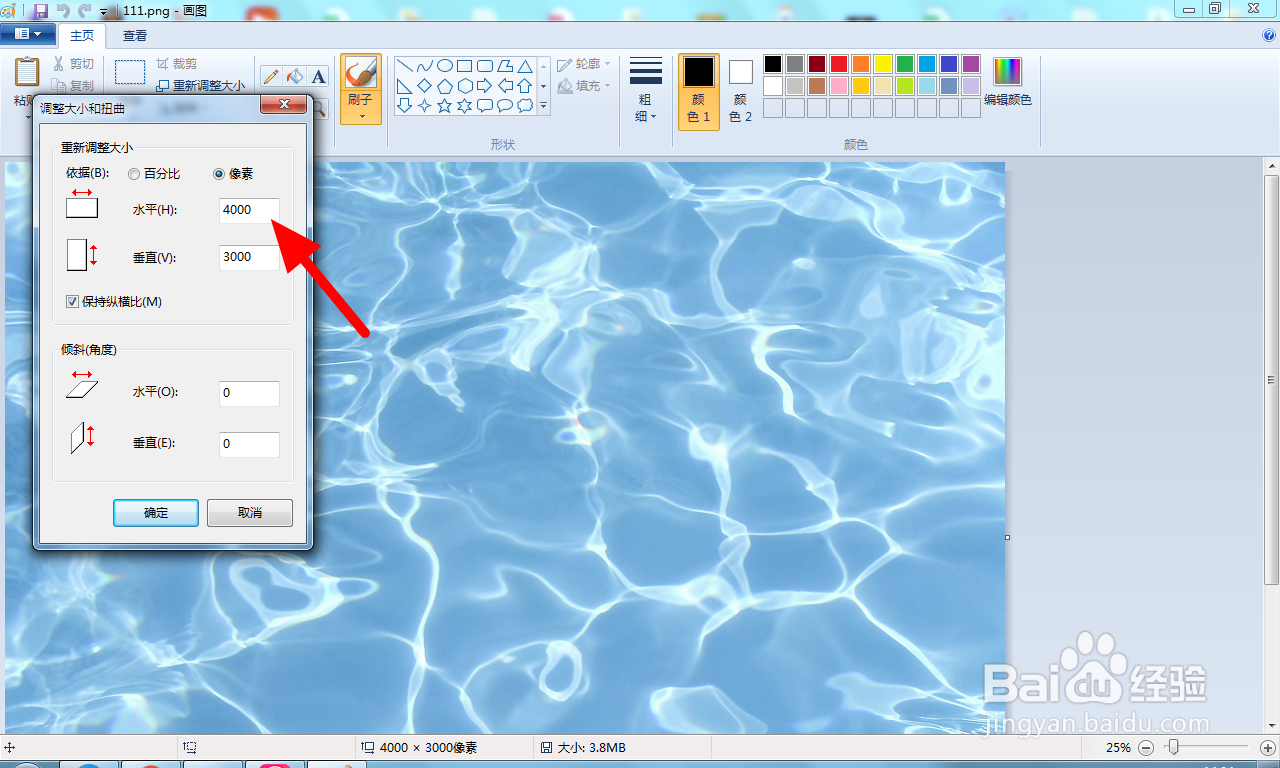
2、调小宽度

在像素选项下,调小宽度。

图片超过2m怎么缩小

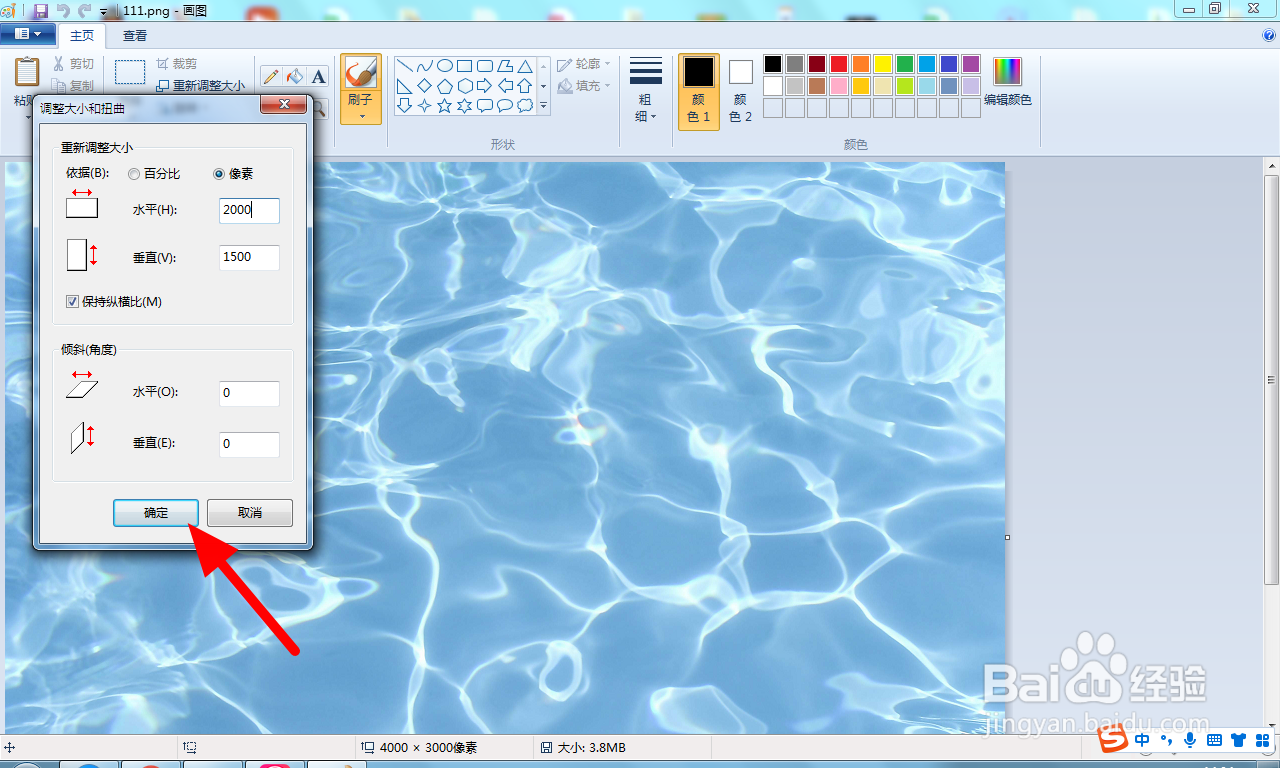
3、单击确定

完成修改,单击确定。

图片超过2m怎么缩小

4、缩小图片成功

这样就缩小图片成功。

图片超过2m怎么缩小

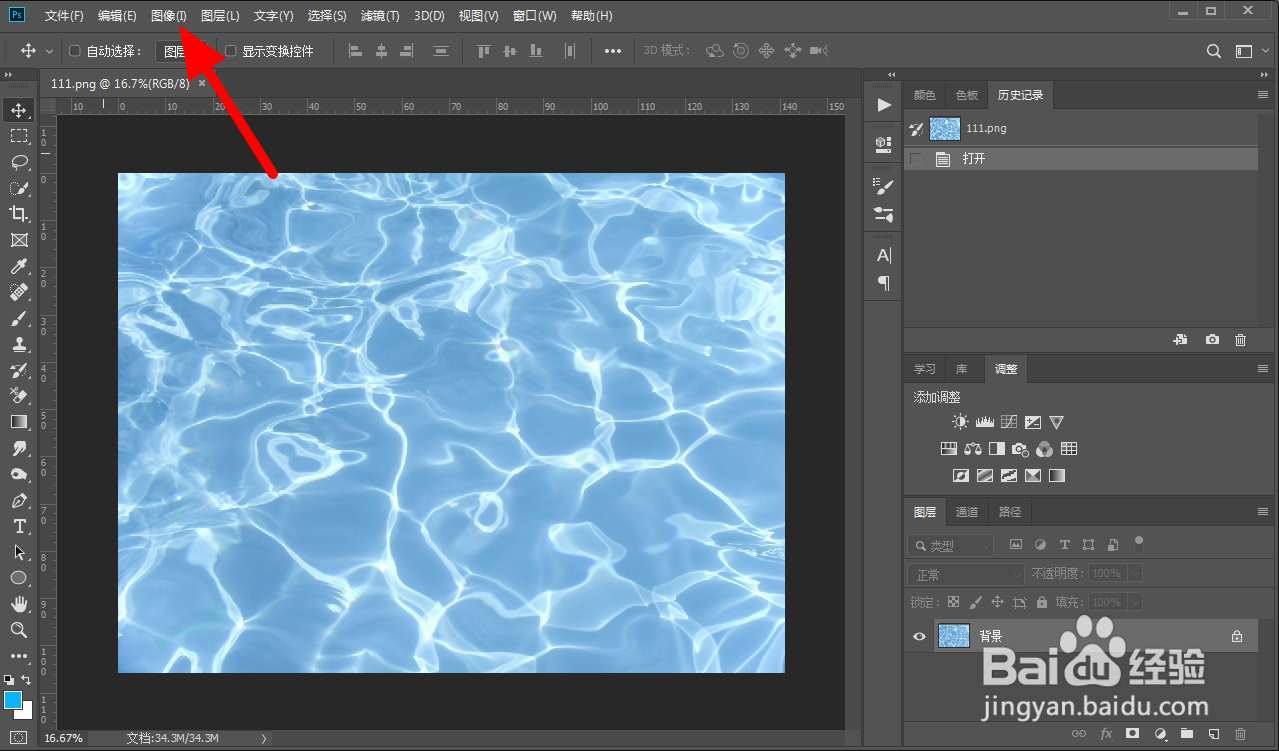
1、单击图像

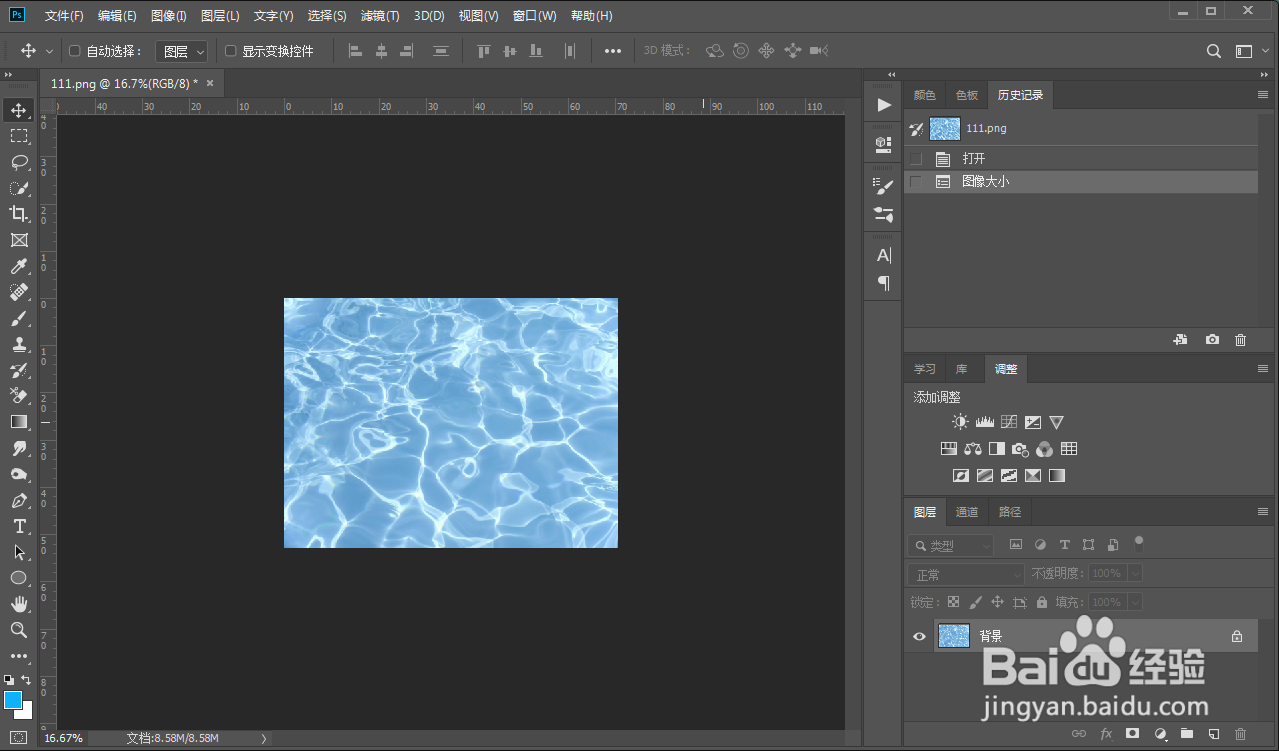
在ps中打开图片,单击图像。

图片超过2m怎么缩小

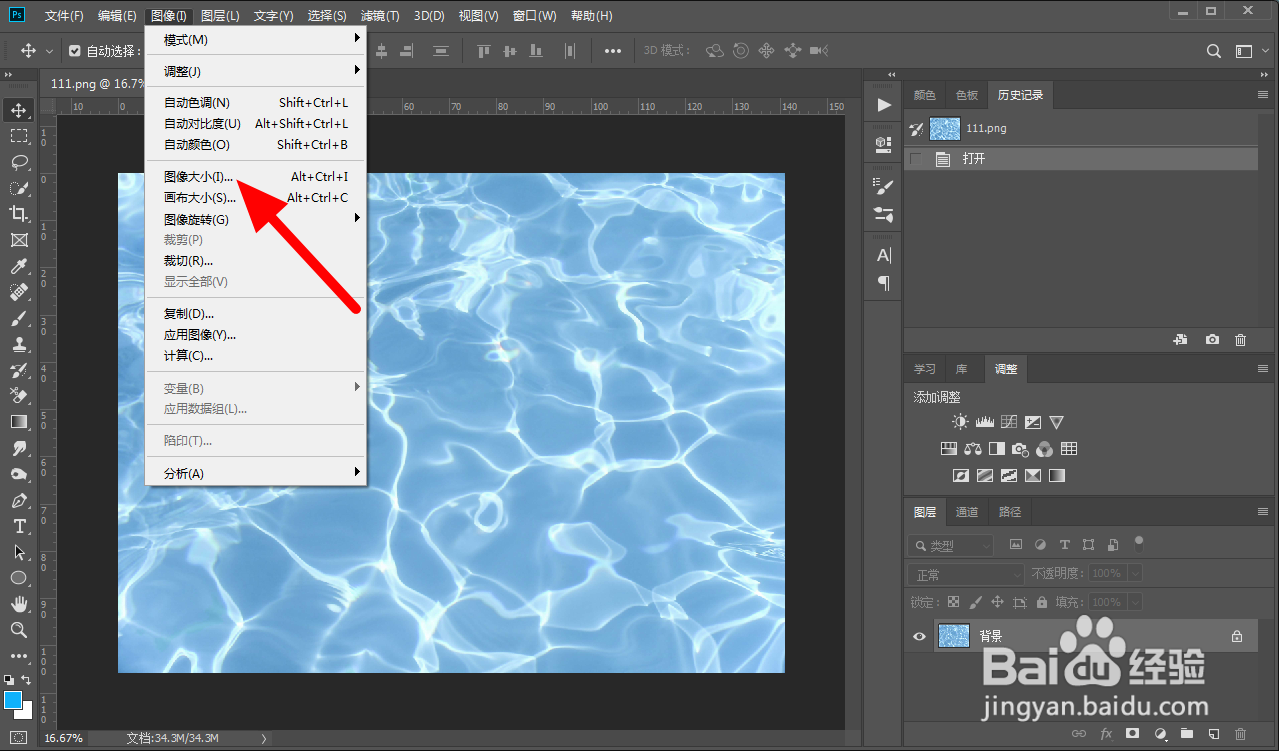
2、单击图像大小

在图像选项下单击图像大小。

图片超过2m怎么缩小

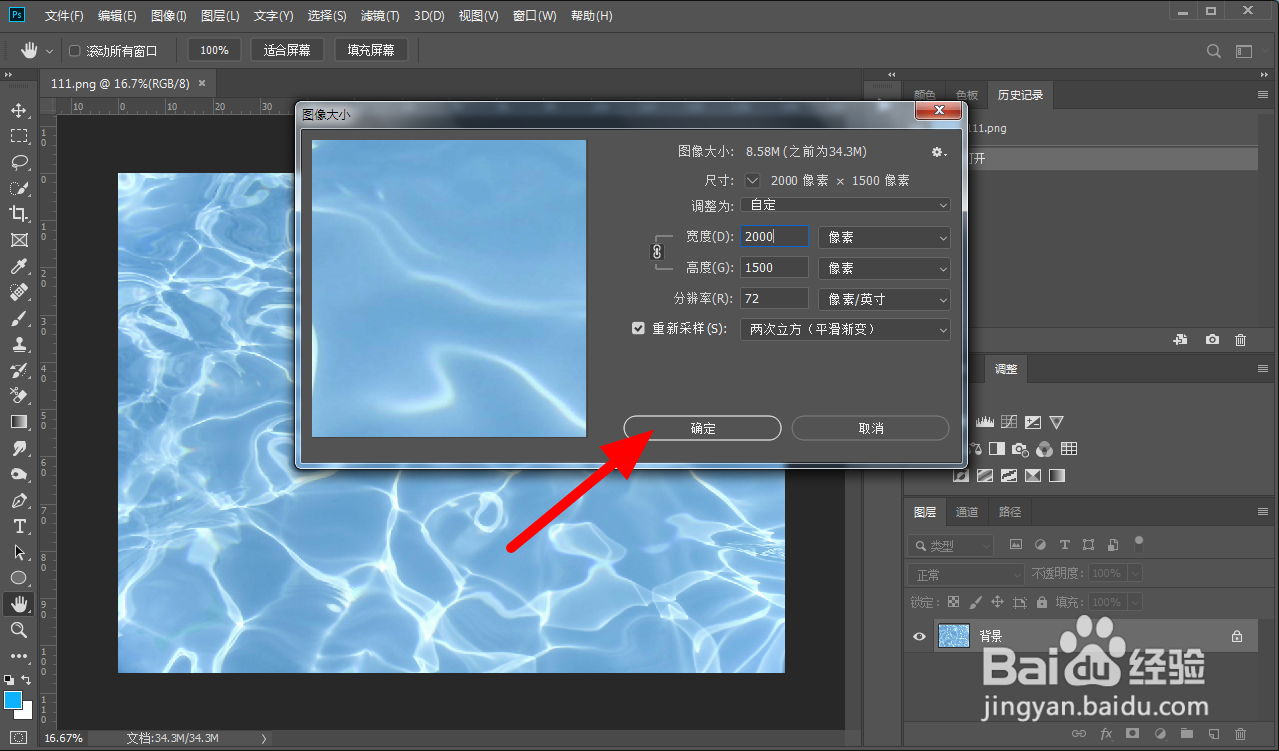
3、调小宽度点确定

在图像大小界面,将宽度调小,点击确定。

图片超过2m怎么缩小

4、修改成功

这样就将图片修改成2m之下成功。

图片超过2m怎么缩小

  • 照片2M是多大啊?多少KB啊?尺寸多少乘以多少是多大啊
  • 图片大小如何调整到2m
  • 2m图片尺寸怎么设置
  • 照片不能超过2m如何调整
  • 照片不能超过2m怎么调整
  • 热门搜索
    头痛是怎么回事 怎么查电话号码是谁的 wlan怎么读 电视尺寸怎么算 咸鸭腿怎么做好吃 k线图怎么看 在家怎么做蛋糕 圣诞节英文怎么说 怎么换桌面壁纸 dota2怎么玩