Photoshop入门教程之PS选区运算制作标志

 时间:2026-04-25 16:24:17

1、我们启动PS软件,新建一个20cmX20cm的空白文件。

Photoshop入门教程之PS选区运算制作标志

2、选择矩形选框工具,并在选框工具的属性栏中,选择新选区。

Photoshop入门教程之PS选区运算制作标志

3、我们在新建文件中做一个矩形选区,如图。

Photoshop入门教程之PS选区运算制作标志

4、我们在工具属性栏中选择”添加到选区“按钮,或者按住SHIFT键,在上次的选区上面再做一个选区。

Photoshop入门教程之PS选区运算制作标志

Photoshop入门教程之PS选区运算制作标志

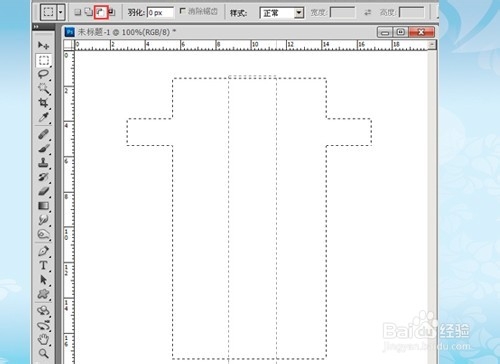
5、我们再在工具属性栏中选择”从选区减去“按钮,或者按住ALT键,在原来的选区做出一个选区减去。
Photoshop入门教程之PS选区运算制作标志

Photoshop入门教程之PS选区运算制作标志

6、我们选择椭圆选框工具并在工具属性栏中选择”选区交叉“按钮,在之前的选区基础上做一个椭圆选区,与原来的选区相交。

Photoshop入门教程之PS选区运算制作标志

Photoshop入门教程之PS选区运算制作标志

7、称们给选区填充颜色,标志就完成了,如图。

Photoshop入门教程之PS选区运算制作标志

  • PS如何制作酷酷的文字镂空海报(二)
  • ps如何给文字添加炫丽动画效果
  • 如何利用PS将皮肤变白
  • 如何用PS软件使用渐变蒙版设计照片
  • 如何使用PS通道快速消除面部雀斑
  • 热门搜索
    遗嘱怎么写 和平精英免费挂怎么开 资生堂护肤品怎么样 牛百叶怎么做好吃 怎么样减肥最快最有效 身上出现红色血点是怎么回事 ps怎么填充颜色 晒伤怎么办 我的世界苹果怎么得 腱鞘囊肿怎么治疗