Word2010如何利用文档导航窗格控制文档结构

 时间:2026-04-22 02:40:31

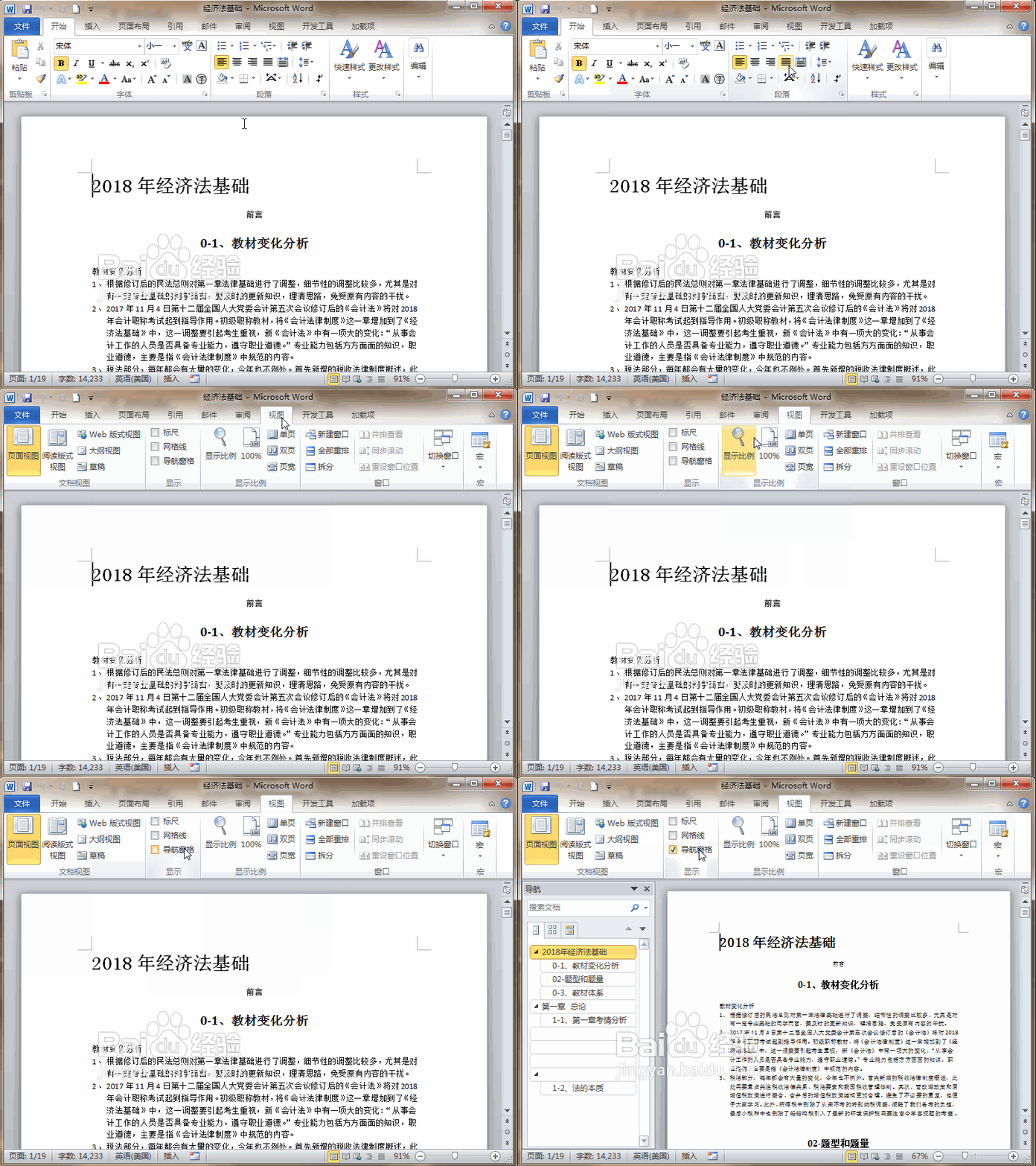
1、首先,打开word2010文档,点击视图选项卡,在显示功能区勾选导航窗格。
Word2010如何利用文档导航窗格控制文档结构

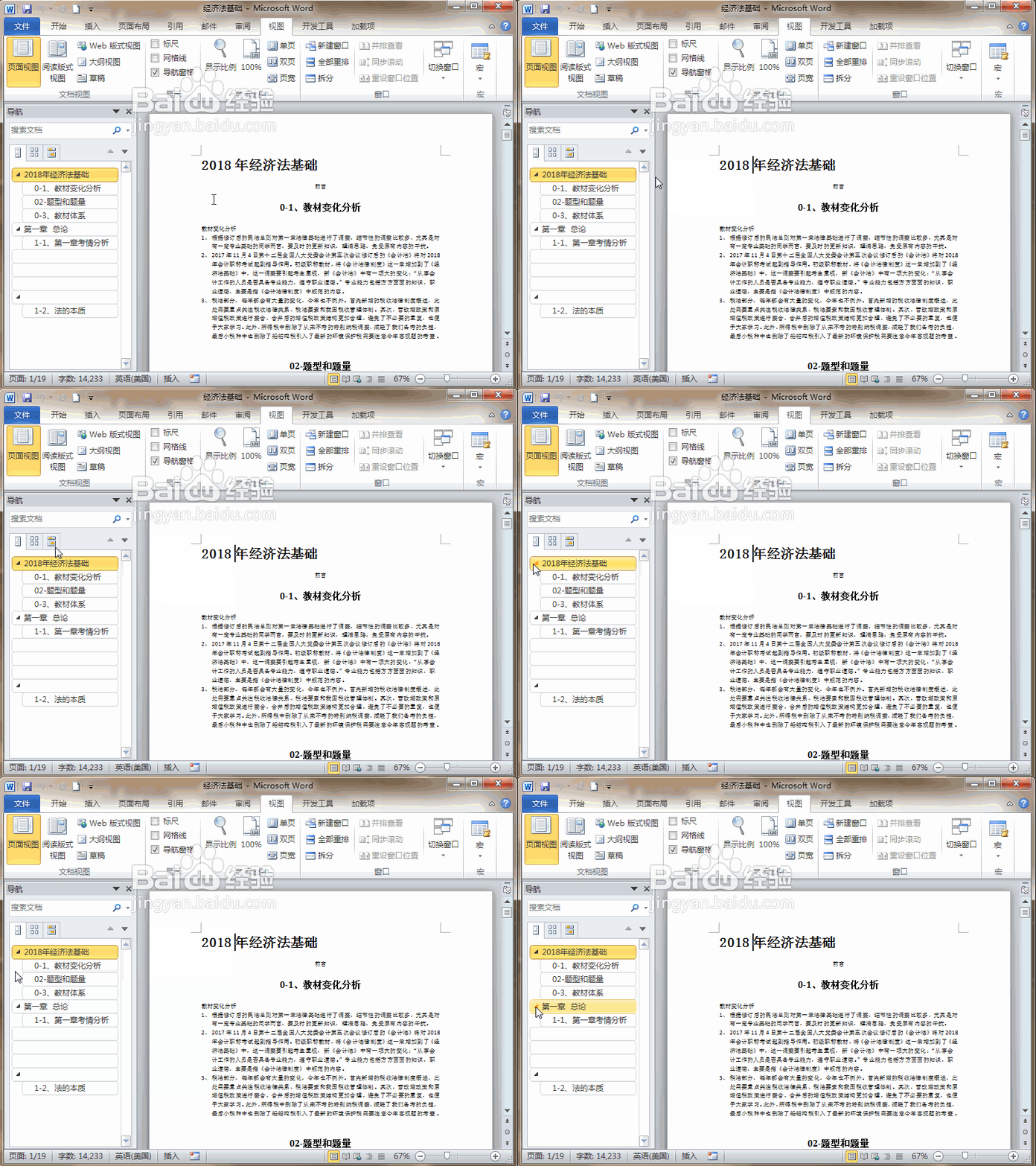
2、文档左侧出现导航,点击浏览您的文档中的标题,下方显示出文档的结构。点击标题左侧的斜黑三角,可以收缩下级标题内容。
Word2010如何利用文档导航窗格控制文档结构

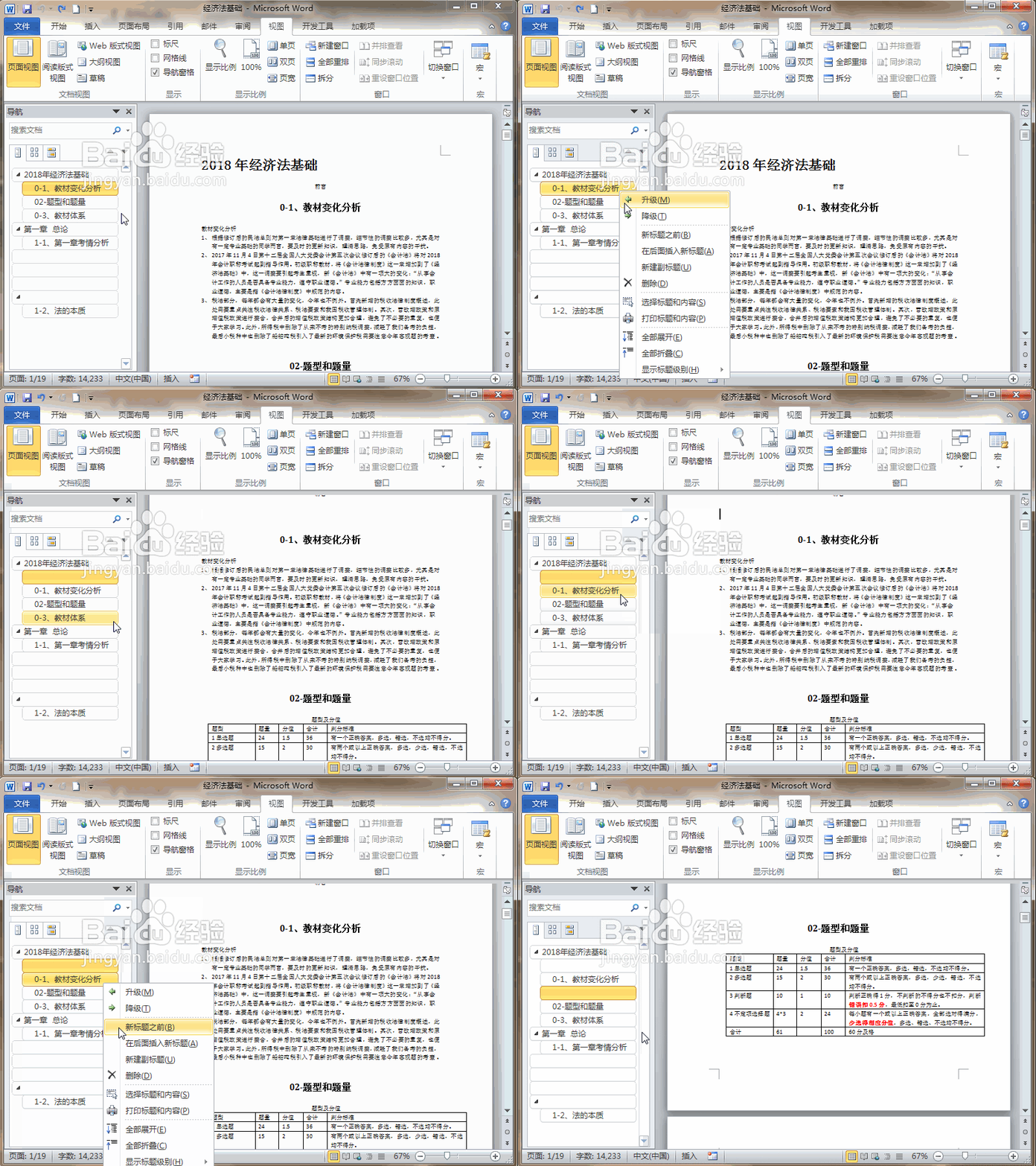
3、右击结构里的标题,在弹出的菜单中点击升级,可将标题上升一级。点击降级,可将标题下降一级。

Word2010如何利用文档导航窗格控制文档结构

4、右击结构里的标题,在弹出的菜单中点击新标题之前,可于选中的标题前插入一个空白的新标题。点击在后面插入新标题,则在后面插入。
Word2010如何利用文档导航窗格控制文档结构

5、右击结构里的标题,在弹出的菜单中点击删除,可以删除该选中的标题包标题下的正文内容。
Word2010如何利用文档导航窗格控制文档结构

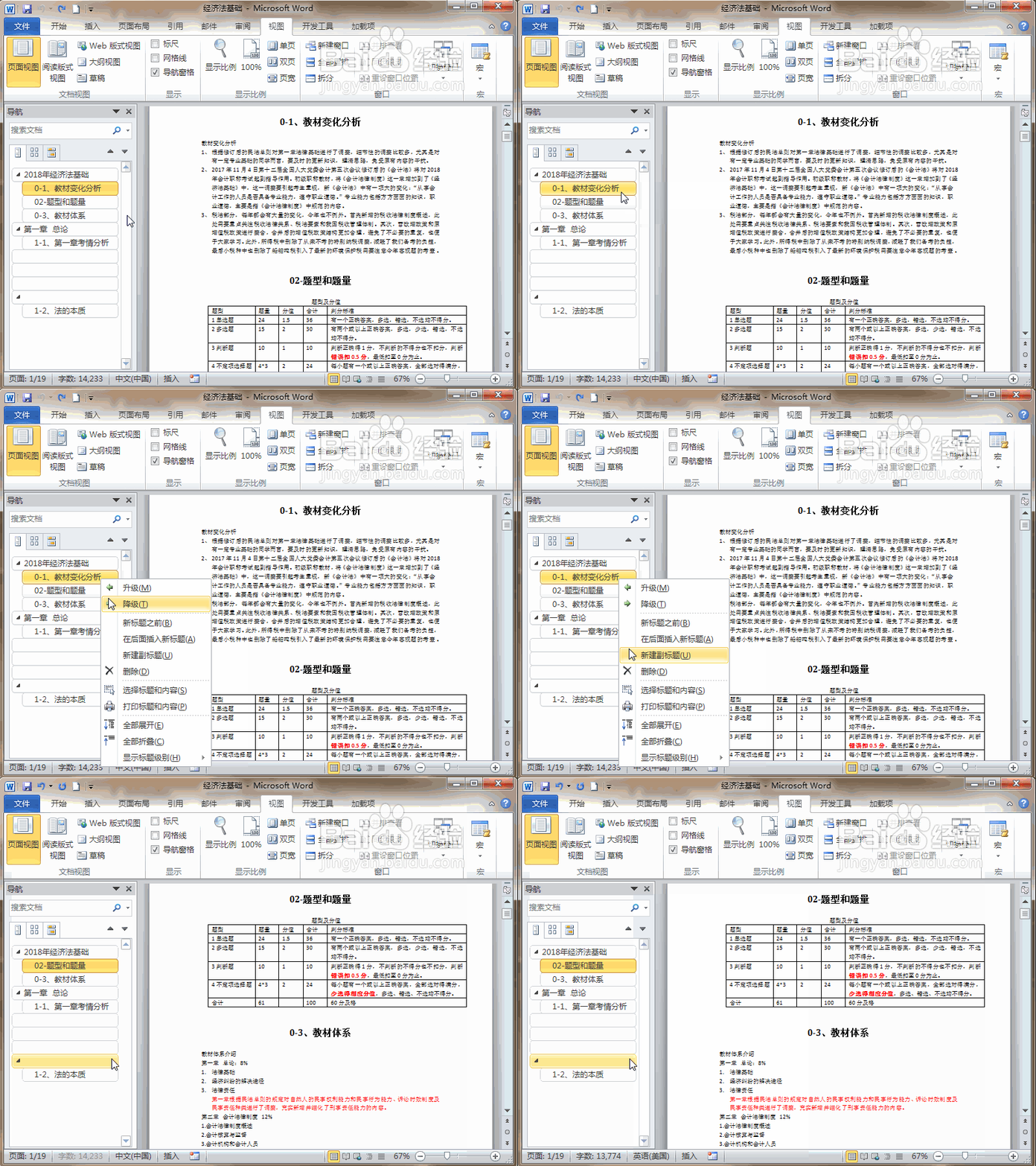
6、按住结构里的标题往上或往下拉到其它标题之上或之下,可将该标题及标题下的内容更改位置。

Word2010如何利用文档导航窗格控制文档结构

  • ps cs6如何进行图层链接
  • ps投影怎么添加杂色
  • ps如何给背景做炫彩效果。
  • ps怎样给图像添加凹凸风格效果
  • 在ps中给文字添加拱形和投影效果
  • 热门搜索
    想做电商怎么入手 郑州富士康怎么样 卡塔尔航空怎么样 电脑没有声音怎么回事 电子海报怎么制作 电影观后感怎么写 快手怎么直播游戏 怎么给电脑重装系统 孩子流鼻血是怎么回事 用电饭锅怎么做蛋糕