Windows Server 服务器安装IIS详解

 时间:2024-10-13 22:35:17

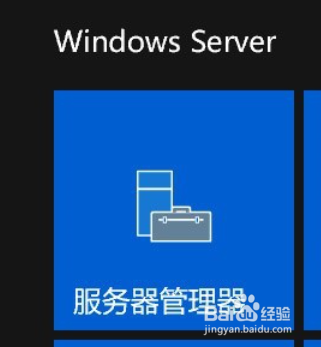
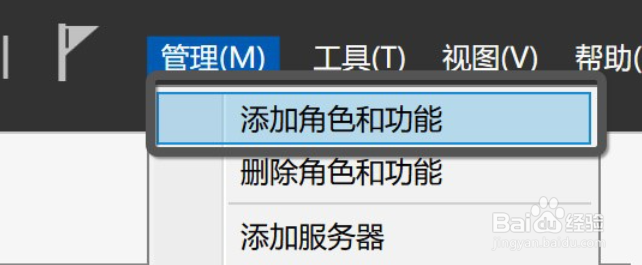
1、首先进入到服务器管理,点击开始菜单,然后就可以找到了。进入后,点击管理菜单下的添加角色和功能。
Windows Server 服务器安装IIS详解Windows Server 服务器安装IIS详解

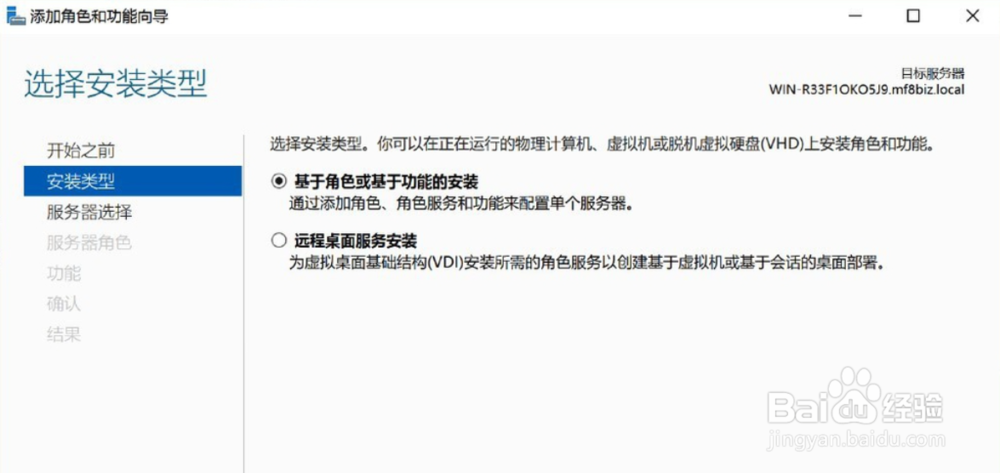
2、然后就进行到了安装向导的界面。安装类型就选择默认的基于角色或基于功能的安装。
Windows Server 服务器安装IIS详解

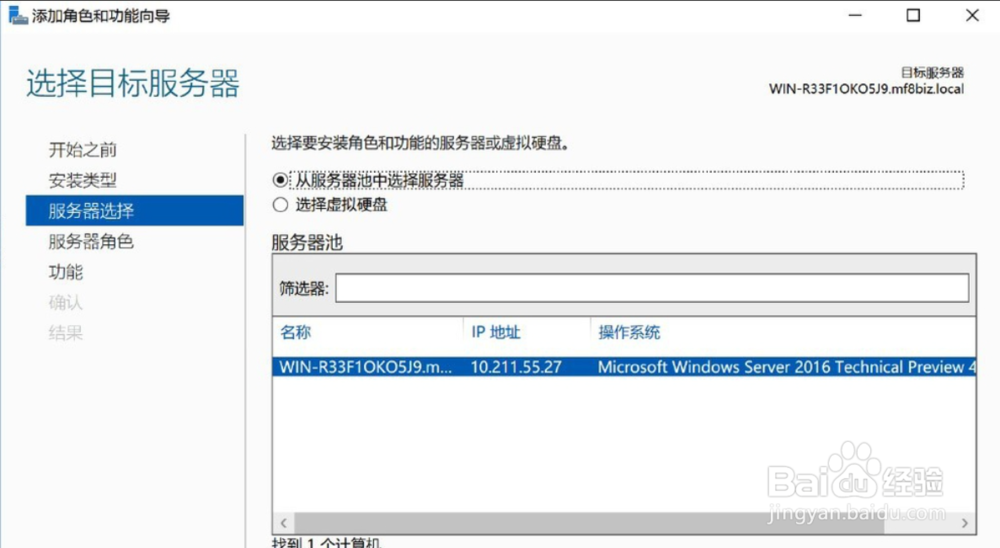
3、服务器选择这里就选择默认的那个服务器,一般情况下也就只有一个可供选择。
Windows Server 服务器安装IIS详解

4、服务器角色这里就勾选Web服务器(IIS)的功能,按下图的选择去勾选。

Windows Server 服务器安装IIS详解

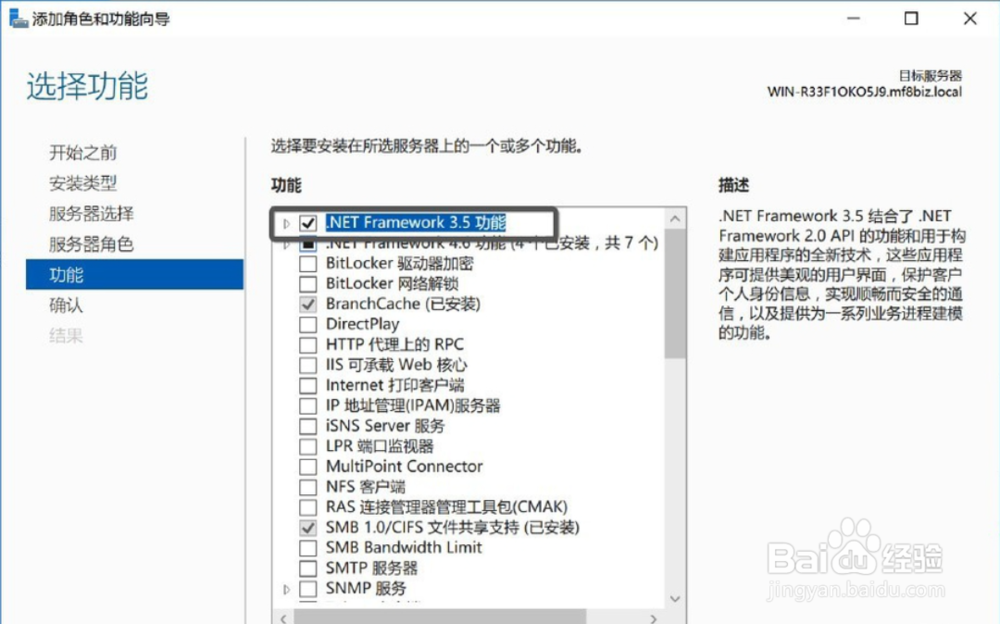
5、功能这里就选择 .net framework 3.5 功能。

Windows Server 服务器安装IIS详解

6、然后下一步就是确认安装,等他安装完成就ok了。

Windows Server 服务器安装IIS详解

7、再到服务器管理器中就可以看到熟悉的IIS管理器了。

Windows Server 服务器安装IIS详解
  • SQL2005 数据库表的修改 删除数据
  • 如何在IIS服务器中新建一个虚拟目录?
  • Windows Server 2012 R2创建活动目录域用户账户
  • Microsoft SQL Server,错误: 5120
  • Windows server 2008如何执行一次性备份
  • 热门搜索
    配债是什么意思 画龙点睛是什么意思 国考与省考有什么区别 长城站什么时候落成 女生学什么手艺好 凉爽的意思 给老人买什么礼物 本埠和外埠是什么意思 一库是什么意思 我顶你个肺什么意思