1、首先,选择打开文档选项或文档模板选项
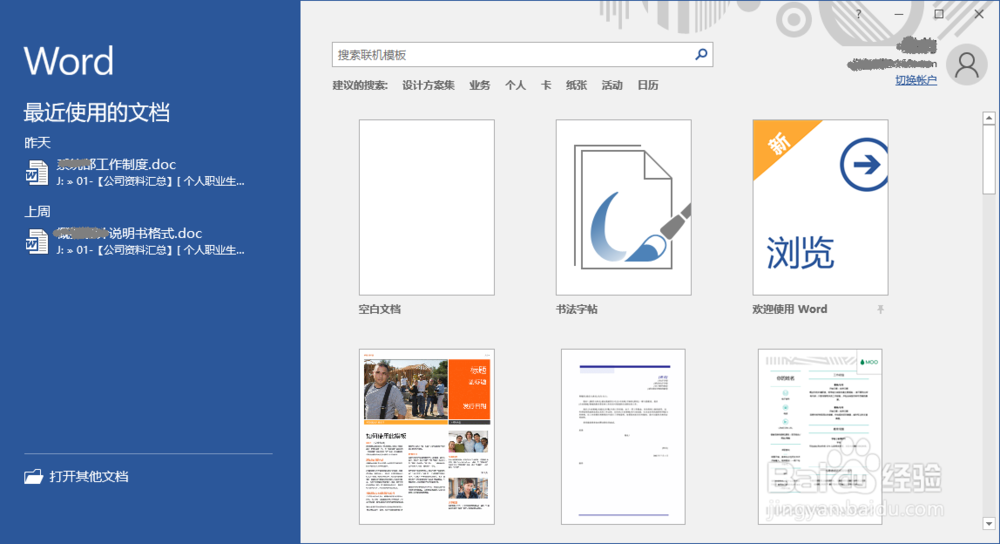
2、选择新建空白文档

3、点击"开始→编辑→替换"图标

4、查找内容输入"[0-9]{1,}"、替换为输入"^32^&^32",勾选"使用通配符"

5、点击"替换→格式"向下箭头,选择"字体"

6、"替换字体"对话框,选择"删除线"

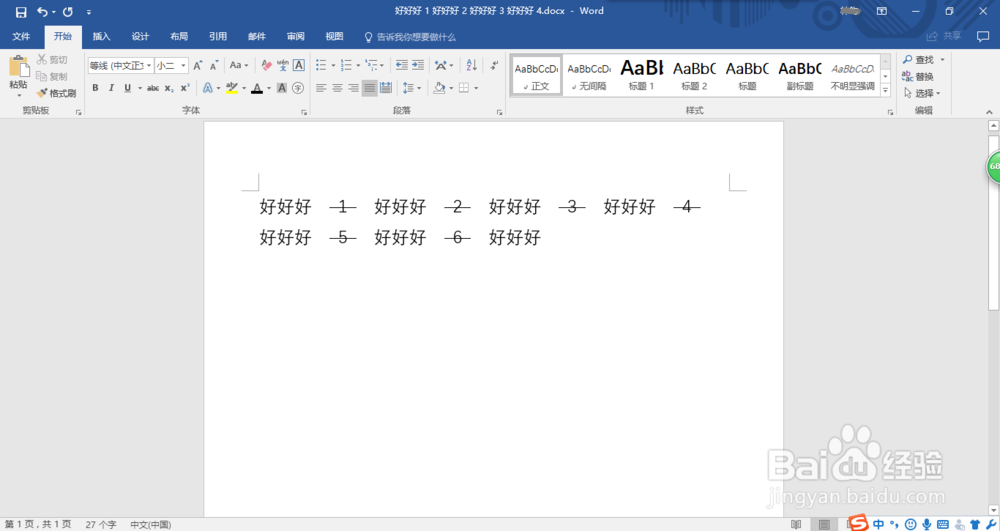
7、完成设置,谢谢大家关注
时间:2026-04-26 07:30:06
1、首先,选择打开文档选项或文档模板选项
2、选择新建空白文档
3、点击"开始→编辑→替换"图标
4、查找内容输入"[0-9]{1,}"、替换为输入"^32^&^32",勾选"使用通配符"
5、点击"替换→格式"向下箭头,选择"字体"
6、"替换字体"对话框,选择"删除线"
7、完成设置,谢谢大家关注
