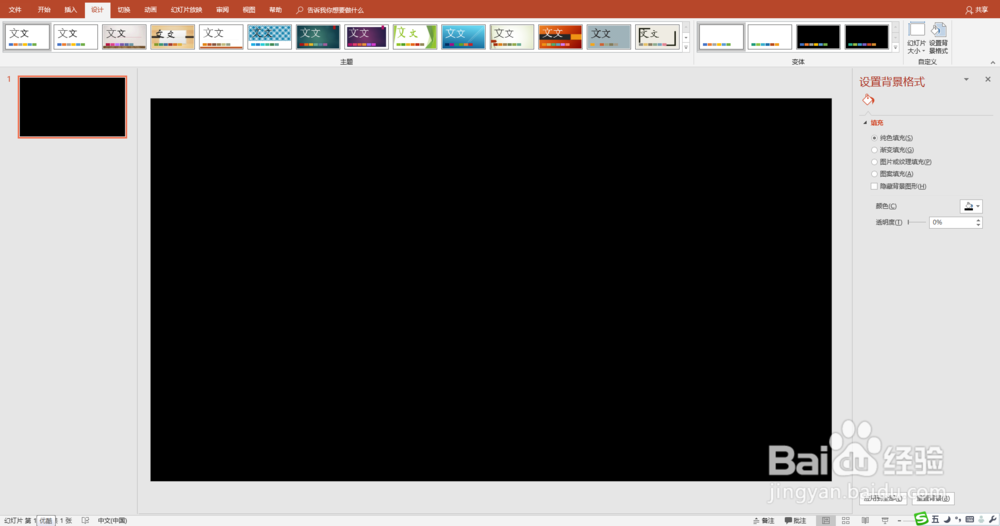
1、打开PPT,删除文本框,设置黑色背景。
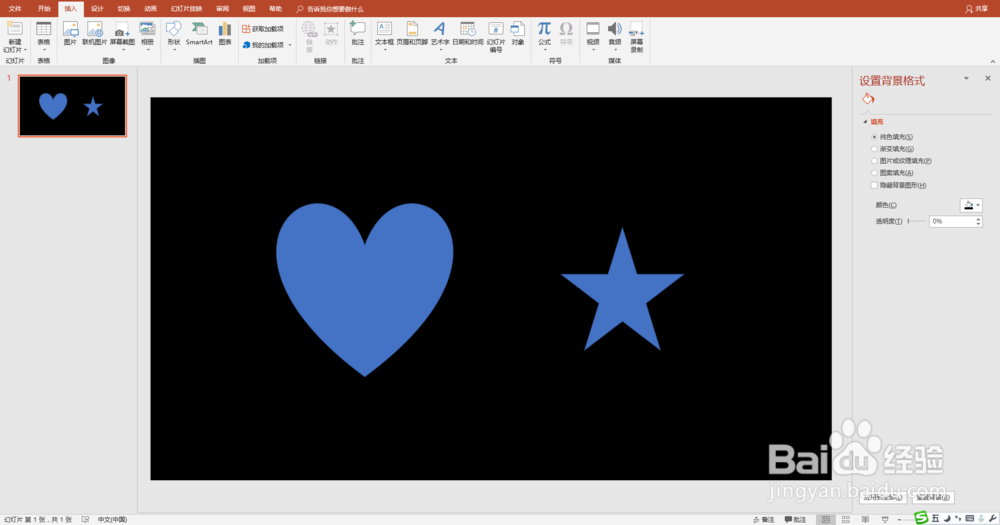
2、插入任意形状。这里分别插入心形和五角星形。
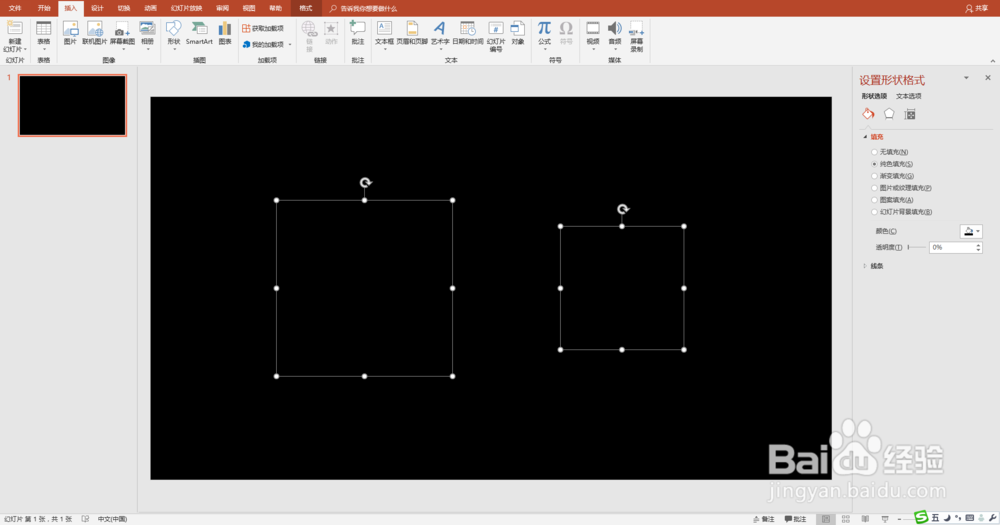
3、设置形状为“无轮廓”“黑色填充”。
4、选中图形复制,删除在原图形后,粘贴为“图片”。
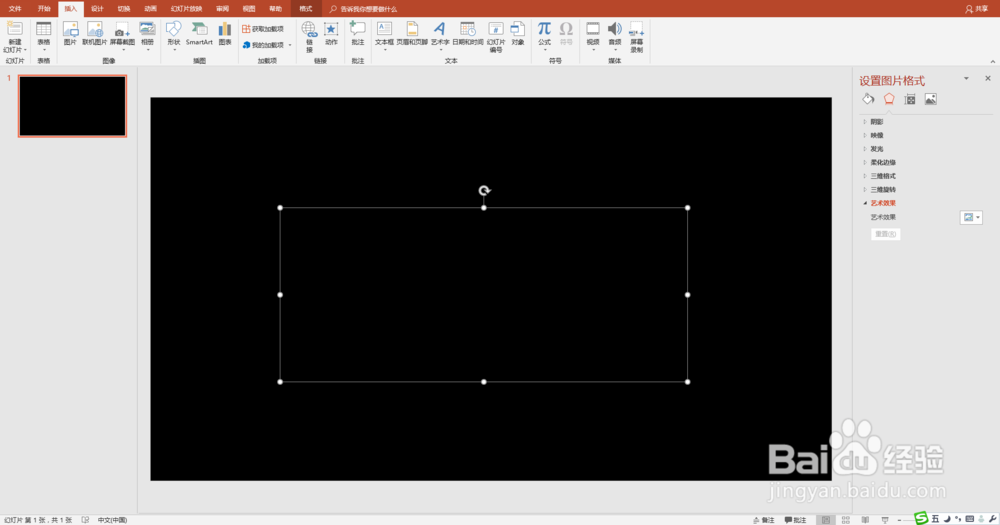
5、选中图片,右键菜单点击“设置形状格式”,为图片设置倒影或发光效果。图片呈现明亮的“高光”效果。

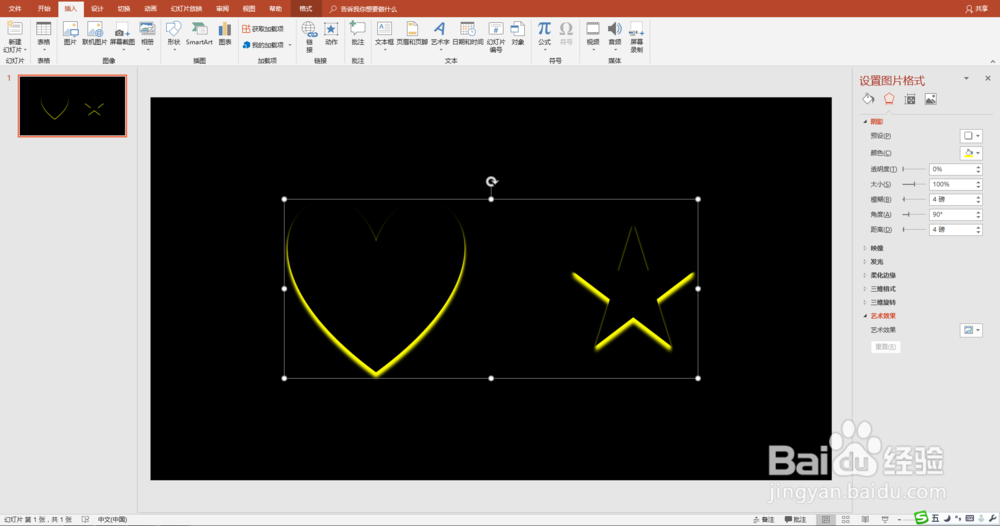
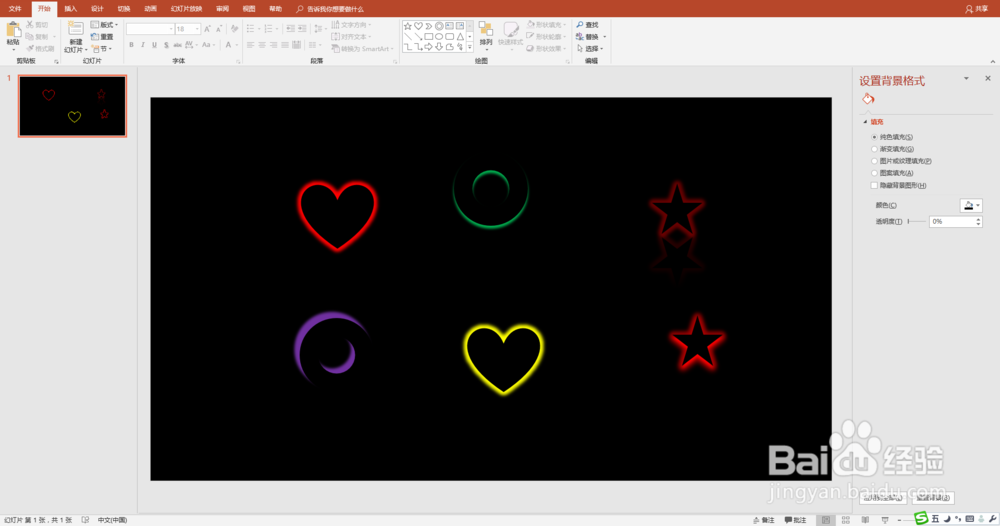
6、可以选取不同的高光颜色。特别漂亮!

时间:2026-05-04 21:32:44
1、打开PPT,删除文本框,设置黑色背景。
2、插入任意形状。这里分别插入心形和五角星形。
3、设置形状为“无轮廓”“黑色填充”。
4、选中图形复制,删除在原图形后,粘贴为“图片”。
5、选中图片,右键菜单点击“设置形状格式”,为图片设置倒影或发光效果。图片呈现明亮的“高光”效果。
6、可以选取不同的高光颜色。特别漂亮!
