Word怎么使用自动编号 如何快速输入数字编号

 时间:2024-10-21 20:45:52

1、首先我们用Word打开要编辑的文档,然后选中要自动编号的文字

Word怎么使用自动编号 如何快速输入数字编号

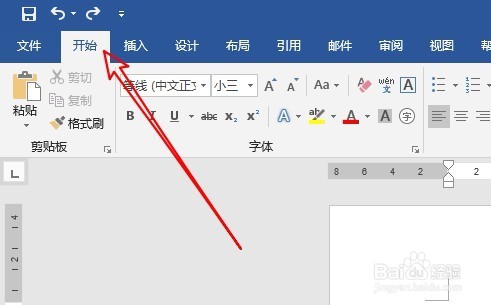
2、接下来在打开的Word中点击上面的“开始”菜单。

Word怎么使用自动编号 如何快速输入数字编号

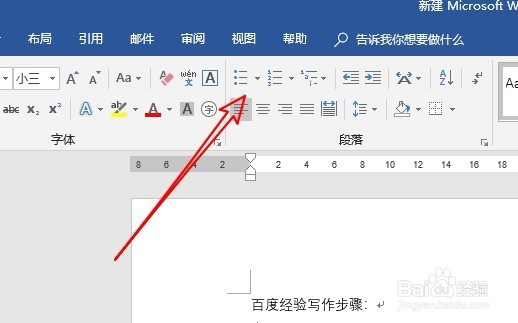
3、然后在打开的开始工具栏上找到并点击自动编号的按钮。

Word怎么使用自动编号 如何快速输入数字编号

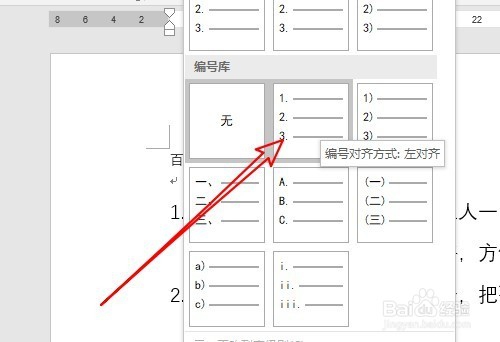
4、在弹出的下拉菜单中,我们找到要自动编号的格式,点击该格式的按钮。

Word怎么使用自动编号 如何快速输入数字编号

5、这时我们可以看到前面选中的文字已进行自动编号了。

Word怎么使用自动编号 如何快速输入数字编号

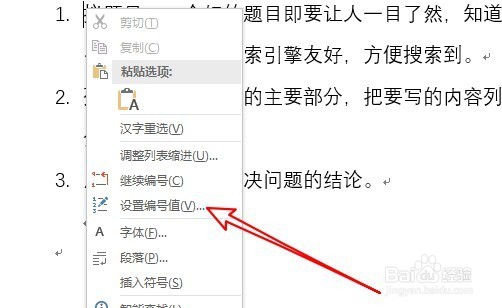
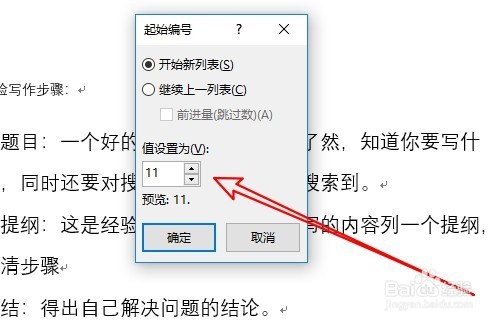
6、另外我们还可以根据自己的情况,选择不同的编号数值,这时只需要右键点击自动编号的文字,在弹出菜单中选择“设置编号值”菜单项。
Word怎么使用自动编号 如何快速输入数字编号

7、这时就会弹出一个起始编号的窗口,在这里把值设置为文本框中输入要设置的数值,然后点击确定按钮。
Word怎么使用自动编号 如何快速输入数字编号

8、这时我们可以看到当前的编号已修改为我们设置的编号了。

Word怎么使用自动编号 如何快速输入数字编号
  • Word文档如何添加并设置编号
  • WORD如何在每段文字前面加上编号
  • word添加编号
  • 如何在Word中快速添加编号?
  • Word中如何进行编号设置
  • 热门搜索
    钻石怎么画 百度红包怎么提现 唐筛怎么做 电脑密码忘了怎么办 阳痿早泄怎么办 dnf心意点怎么获得 自媒体怎么赚钱 怎么申请微信公众号 手机掉水里了怎么办 周报怎么写