3ds max复合对象之变形

 时间:2026-04-25 01:55:34

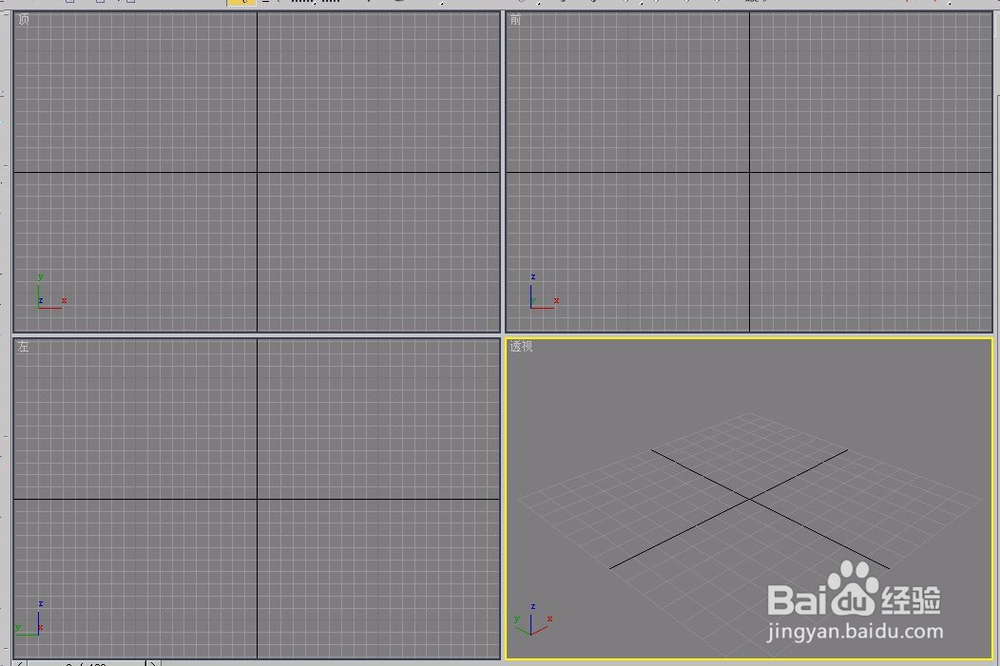
1、打开3ds max软件,新建一个空白文档。
3ds max复合对象之变形

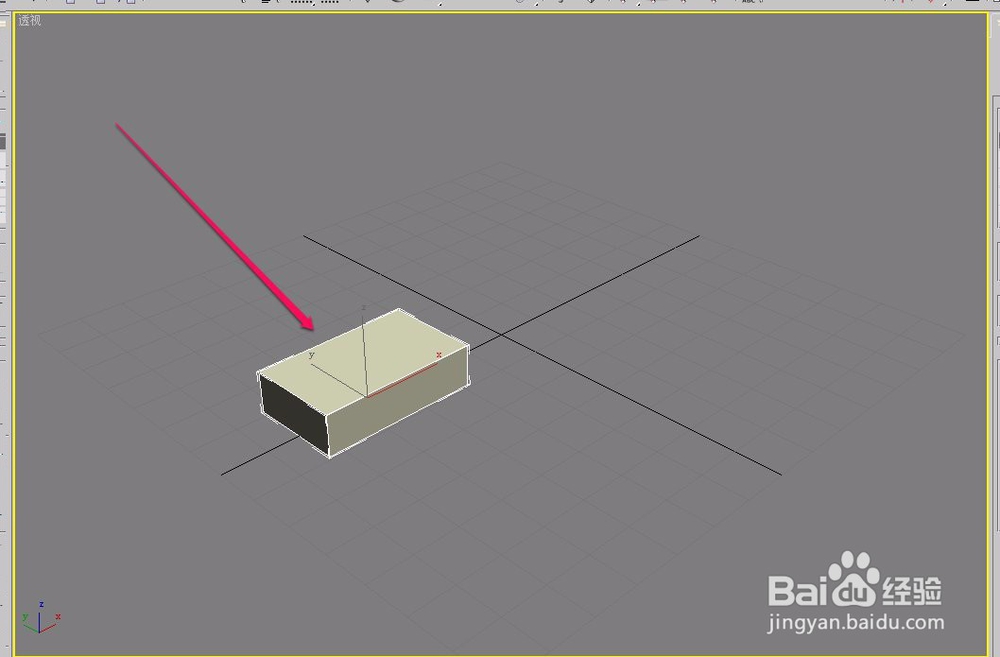
2、在视图中创建一个长方体。

3ds max复合对象之变形

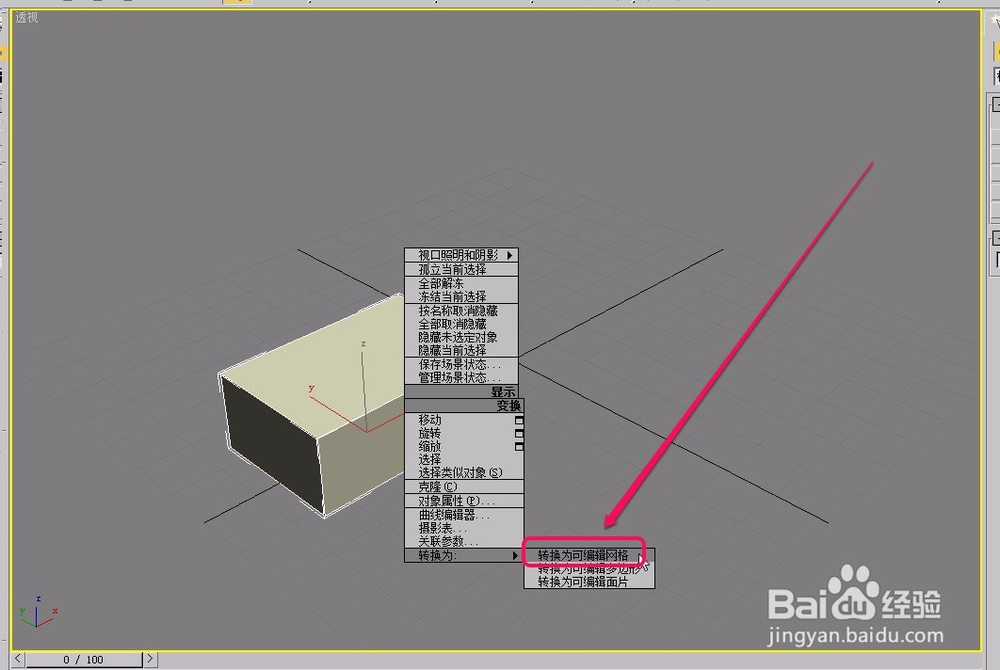
3、将长方体转换为可编辑网格。

3ds max复合对象之变形

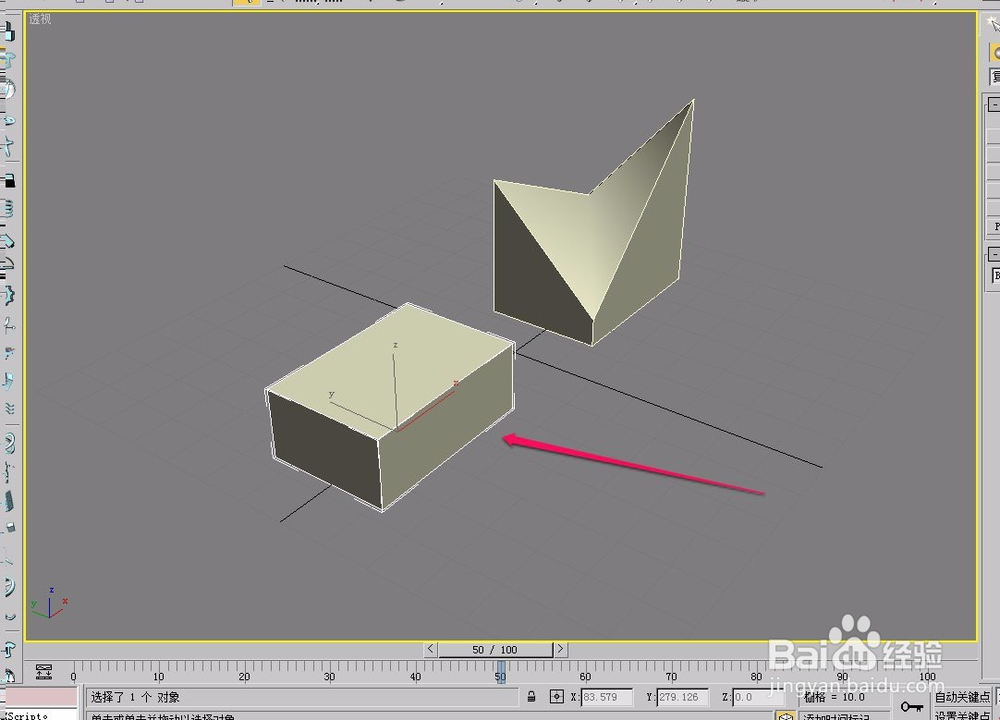
4、复制出另一个长方体来。

3ds max复合对象之变形

5、此时,我们在“点”层级对克隆物体进行变形。

3ds max复合对象之变形

6、拖动时间轴滑块到第50帧位置。

3ds max复合对象之变形

7、选择原始物体。

3ds max复合对象之变形

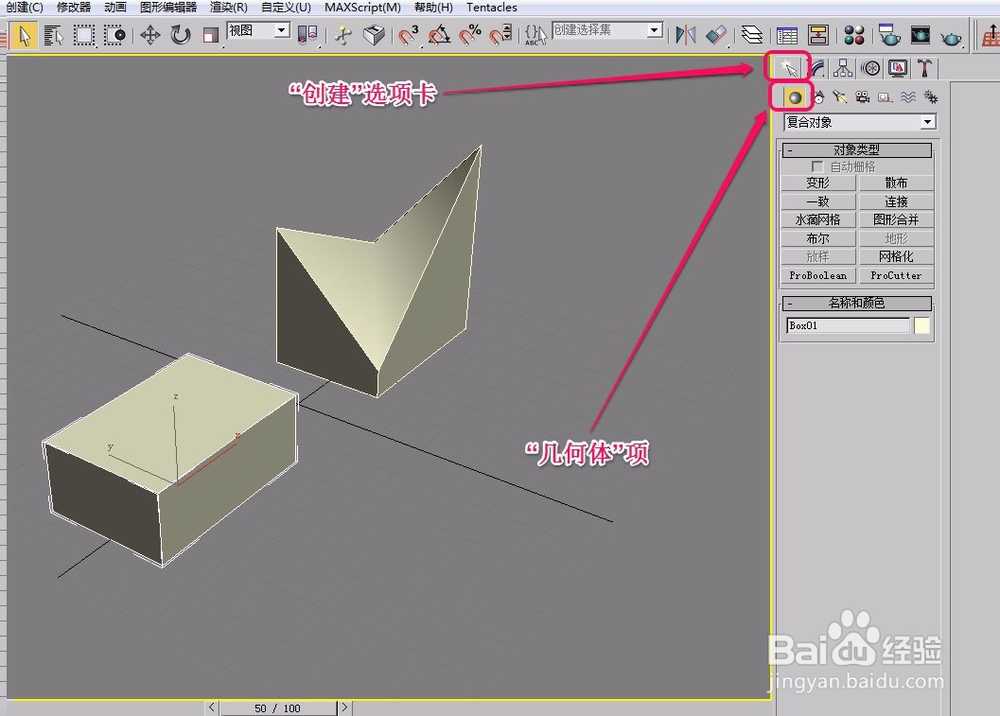
8、打开“创建”选项卡,选择“几何体”项。

3ds max复合对象之变形

9、选择下拉菜单中的“复合对象”选项,打开“对象类型”卷展栏。

3ds max复合对象之变形

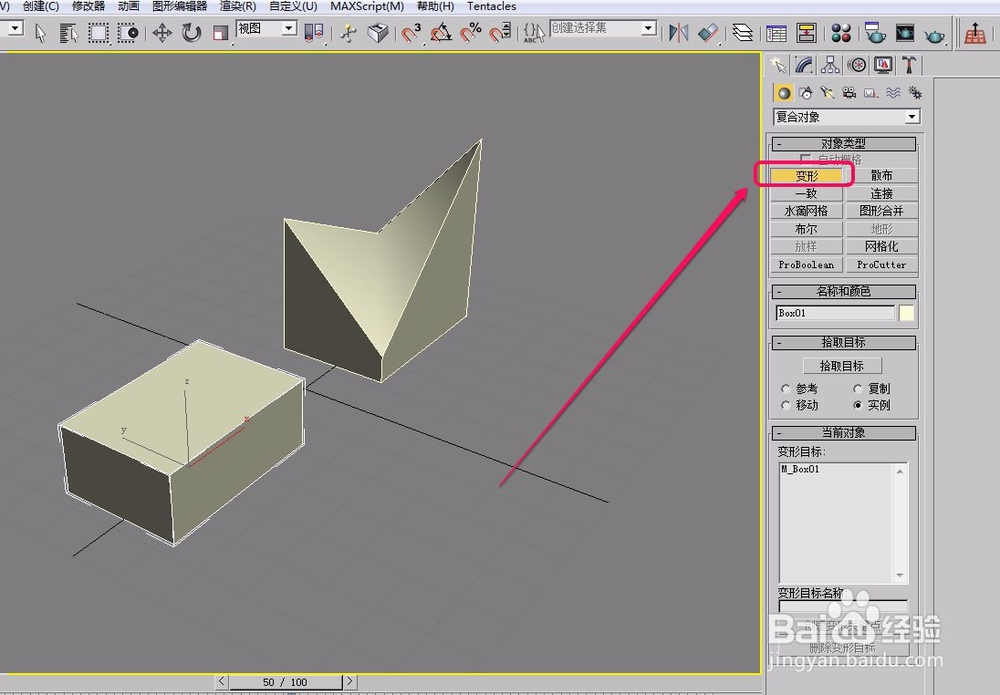
10、单击“变形”按钮。

3ds max复合对象之变形

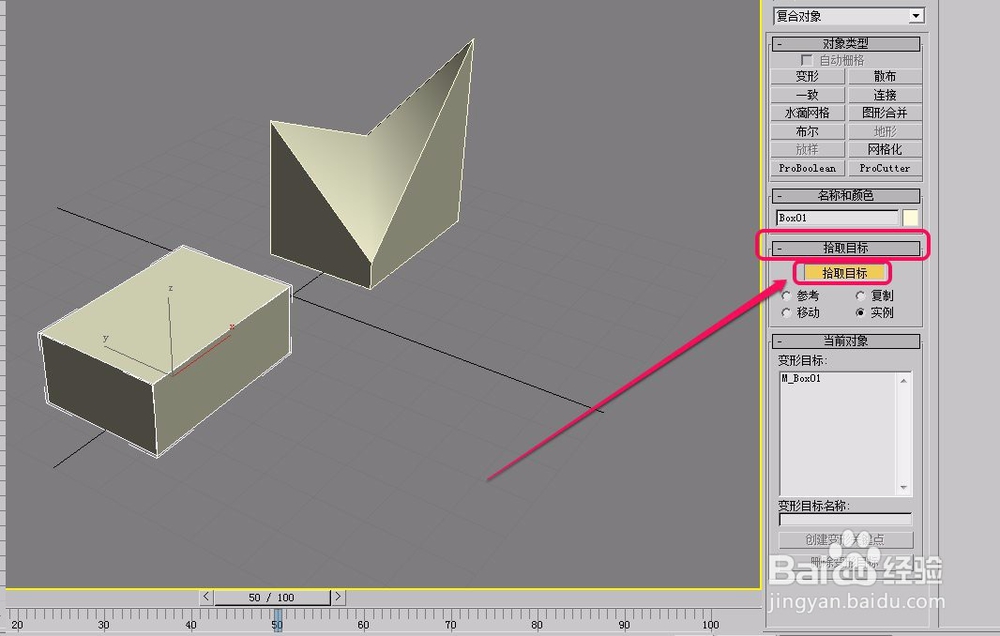
11、打开“拾取目标”卷展栏,单击“拾取目标”按钮。

3ds max复合对象之变形

12、选择“实例”单选项。

3ds max复合对象之变形

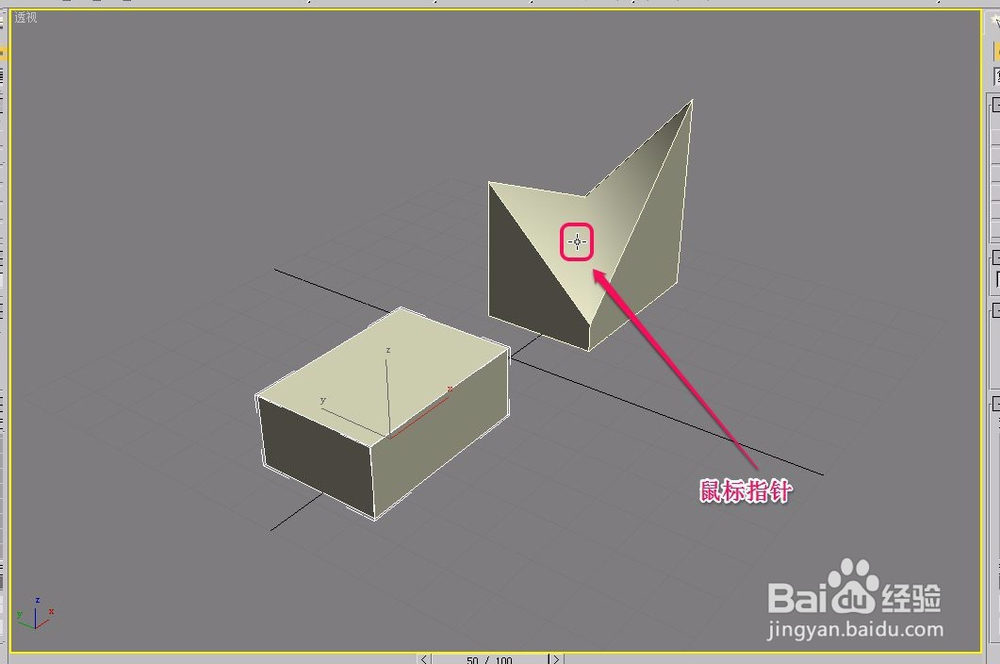
13、移动鼠标指针到复制物体上面,当指针变成图示的形状时,单击鼠标。

3ds max复合对象之变形

14、这时,“变形目标”列表框中出现了2个长方体的名称,表示拾取成功。

3ds max复合对象之变形

15、现在,我们播放动画,可以看到,原始对象从开始到第50帧有了动画效果。

3ds max复合对象之变形

  • 3Ds max基础教程———样条线建模细说(1)
  • 3dmax如何制作简单的台阶
  • 在3DMAX中木纹衣柜材质怎么没光感
  • PS怎么贴图到3D立体物体表面
  • 3Dmax怎么挤出面
  • 热门搜索
    广东惠州旅游景点 怎么安装声卡驱动 孕妇可以喝啤酒吗 面膜可以天天贴吗 怎么样使眼睛变大 烽火通信怎么样 老是干咳是怎么回事 湖北中医药大学怎么样 架子鼓谱怎么看 重庆武隆旅游景点