如何在Windows7中导出定时任务信息

 时间:2026-04-23 21:56:14

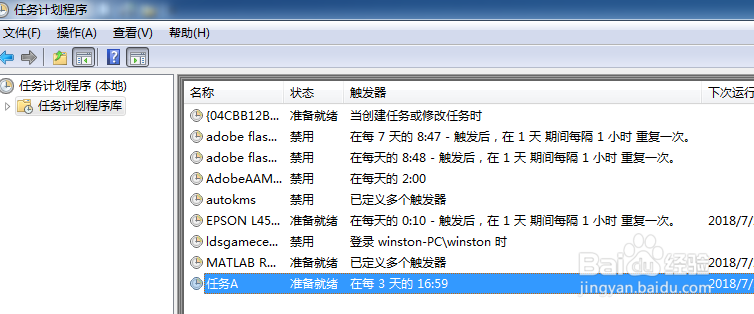
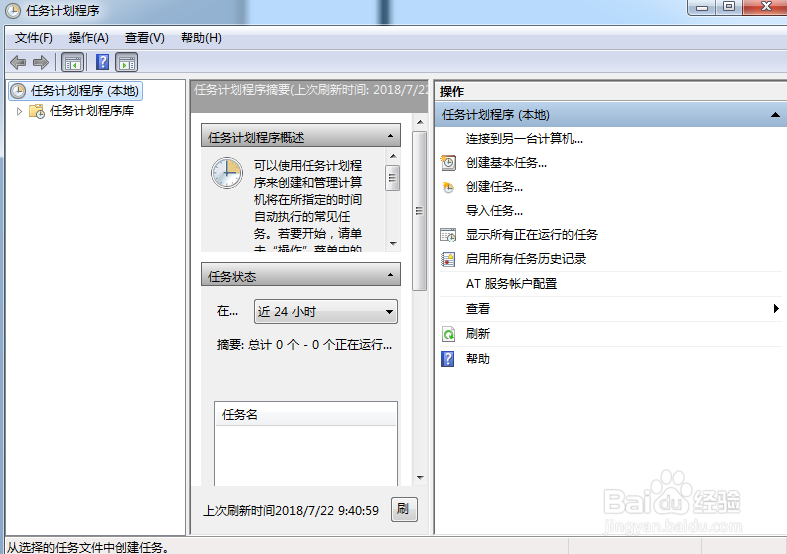
1、运行任务计划程序,进入程序界面

如何在Windows7中导出定时任务信息

2、点击【任务计划程序库】

如何在Windows7中导出定时任务信息

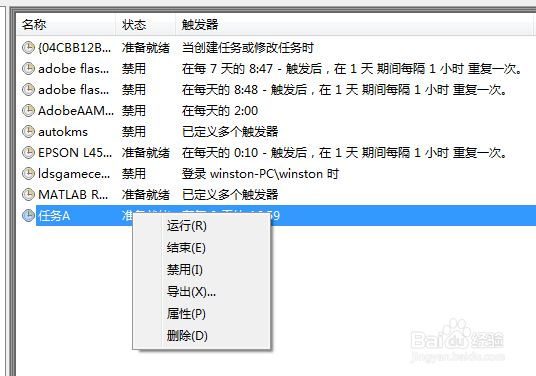
3、右击要导出的任务,点击【导出】

如何在Windows7中导出定时任务信息

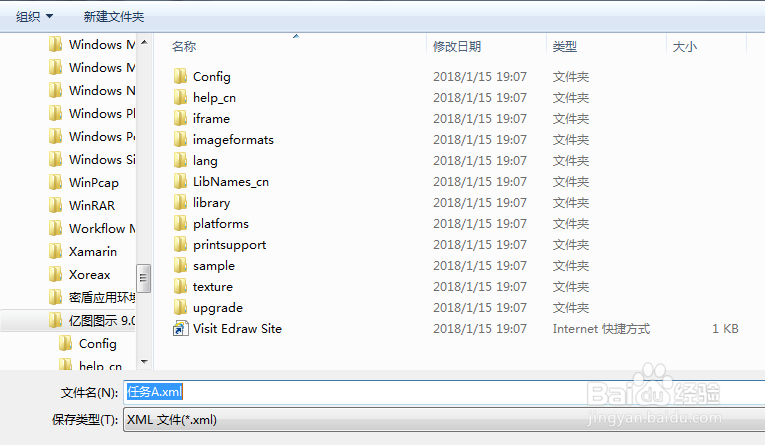
4、选择导出目录和设置文件名,然后点击【保存】

如何在Windows7中导出定时任务信息

5、此时在目标目录就生成了任务信息文件

如何在Windows7中导出定时任务信息

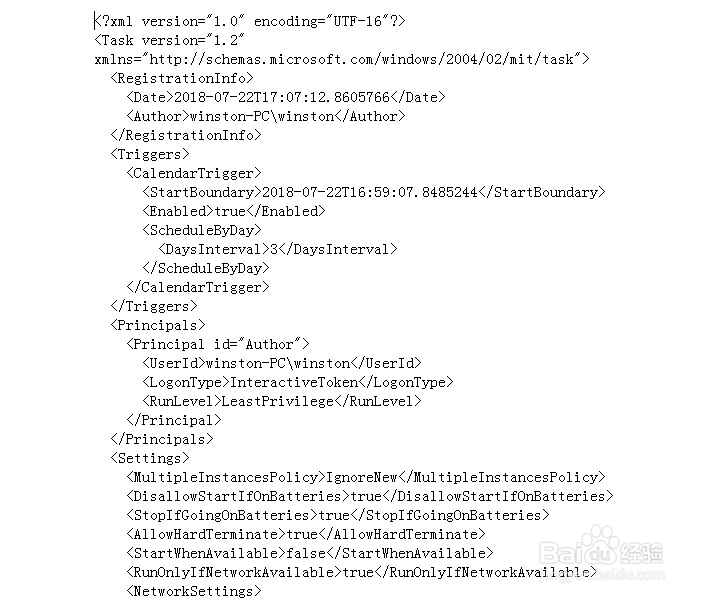
6、打开任务信息文件,可以看到任务信息

如何在Windows7中导出定时任务信息

  • WinXP系统桌面提示还原Active Desktop如何解决
  • D盘RAW要怎样办啊
  • 电脑自带PE维护系统
  • 案例分析:[27]F盘无法访问
  • 用U极速启动U盘重装Win8系统简单教程
  • 热门搜索
    宫颈糜烂是怎么回事 香港男演员大全 手动档车正确起步方法 排骨炖豆角的家常做法 美食天下菜谱家常做法 北京科技大学天津学院怎么样 标语大全 退休工资怎么计算 胸肌锻炼方法图解 爱奇艺会员怎么登陆