怎么用PScc2018向图像中添加人物

 时间:2024-10-12 13:48:48

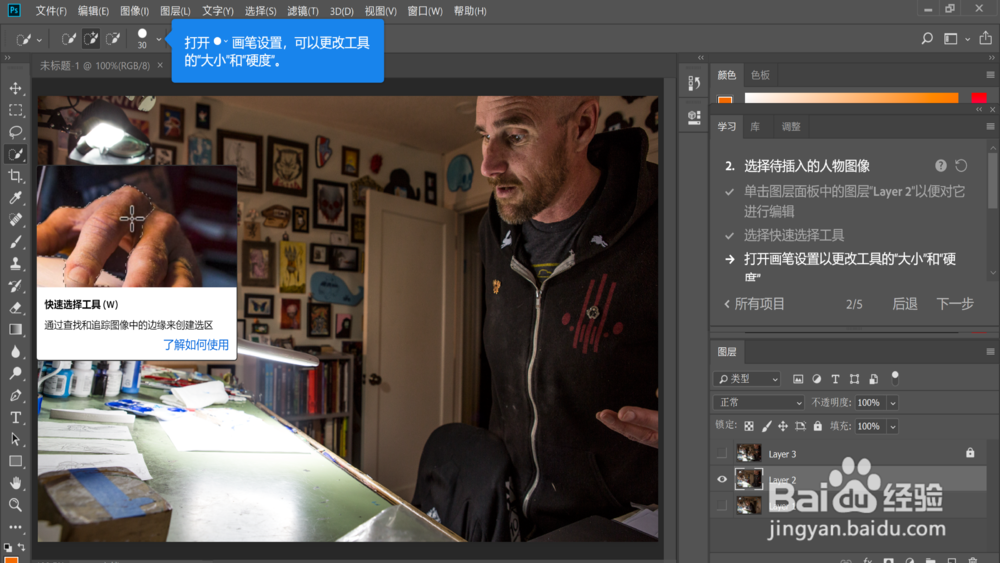
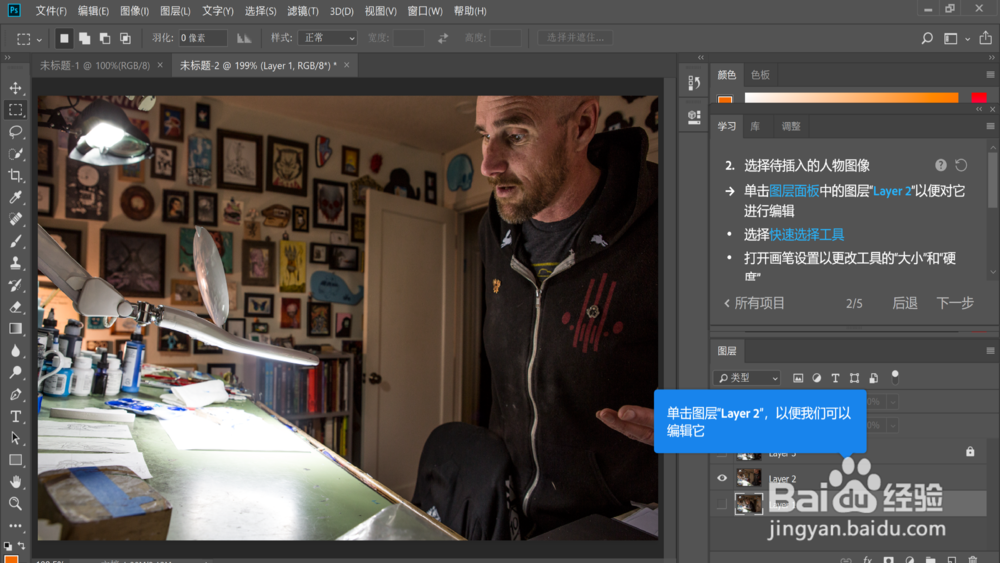
1、,首先先打开两张你需要编辑的图片,单击图层layer2以便于我们编辑它。
怎么用PScc2018向图像中添加人物

2、接下来再左侧的工具菜单栏里选择“快速选择工具”,点击它

怎么用PScc2018向图像中添加人物

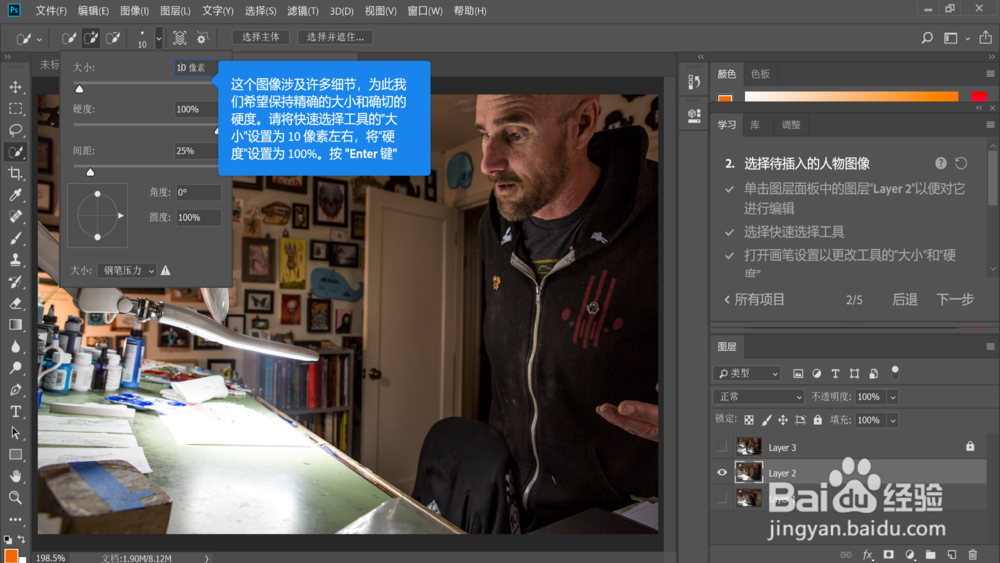
3、打开画笔的设置,编辑画笔的大小为10像素,画笔的硬度为100%,即可。
怎么用PScc2018向图像中添加人物

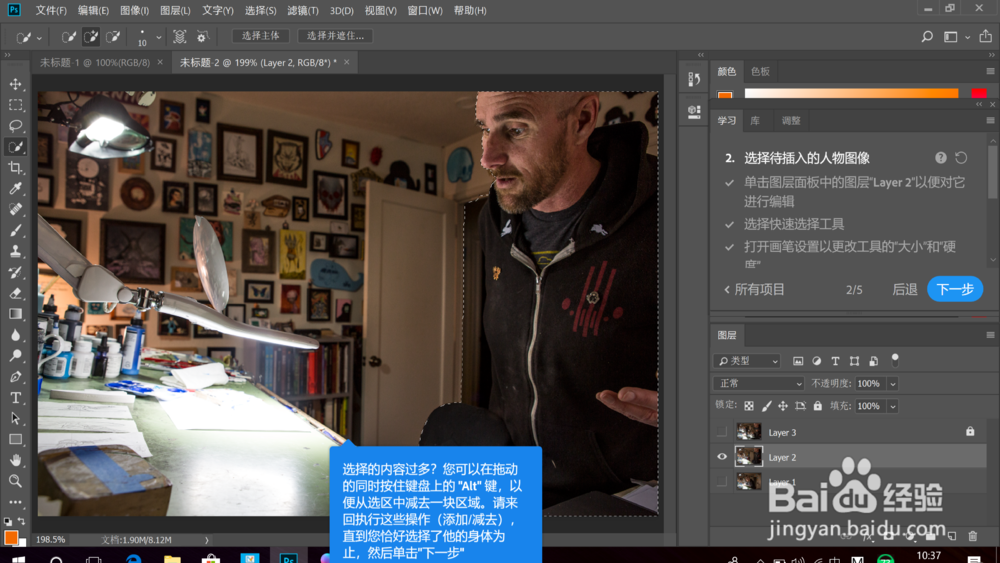
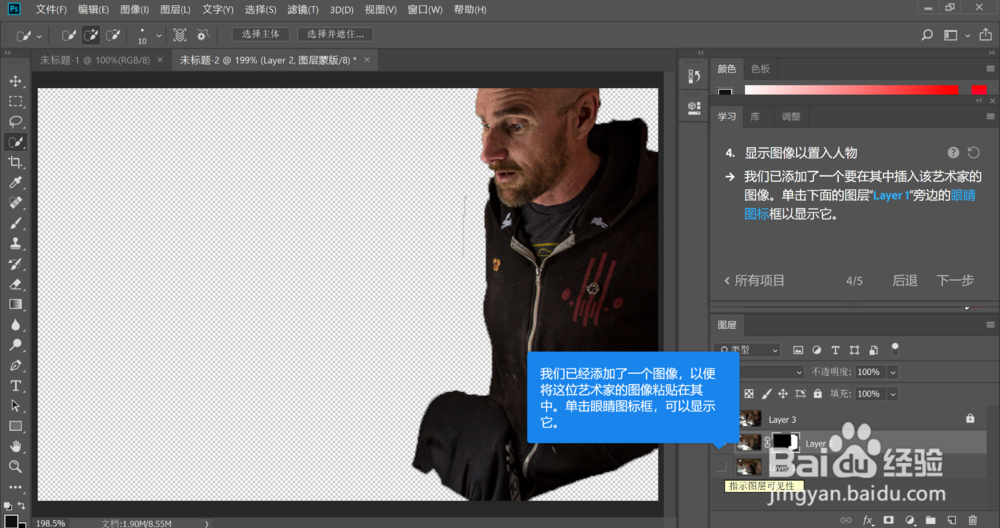
4、接下来就可以选择,你需要编辑的图片的内容即可,这张图片里你需要选择这个人物的身体,你们只需要选择你们想要保留下来的部分就可以了。
怎么用PScc2018向图像中添加人物

5、点击鼠标按键,在想要选择的图像上面,即可做到放大的效果,按住Alt的按钮,拖动鼠标,你可以缩小所选择的范围,继续编辑这道你自己满意即可。
怎么用PScc2018向图像中添加人物

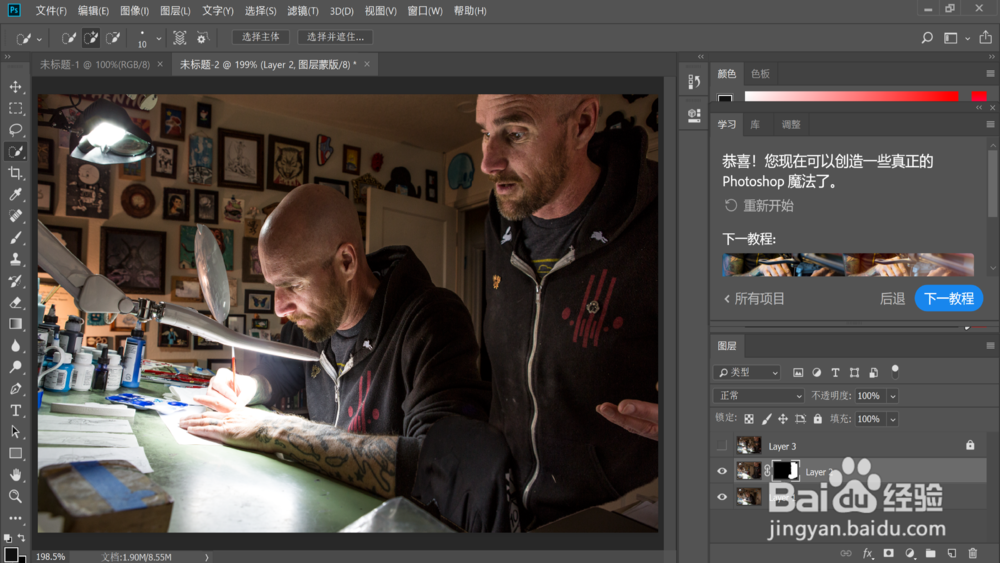
6、接着单击图层蒙版,然后再单击你想要的背景的眼睛的图框,就可以完成。效果图如下。
怎么用PScc2018向图像中添加人物
  • PS软件怎么制作表格?
  • 如何解决用ps软件做图片保存成jpg后有色差
  • 如何用PS制作人物剪影?
  • ps动作怎么建立和使用
  • ps如何局部调亮
  • 热门搜索
    黄鹤楼位于哪里 鲤鱼精哪里多 百莲凯产品怎么样 表示直径的符号怎么打 早安朋友圈 土豆网怎么下载视频 键盘怎么打特殊符号 旅游上海 如何戒撸 安徽国际商务职业学院怎么样