如何用Excel表格将高于5000的工资标记出来?

 时间:2026-05-02 17:07:30

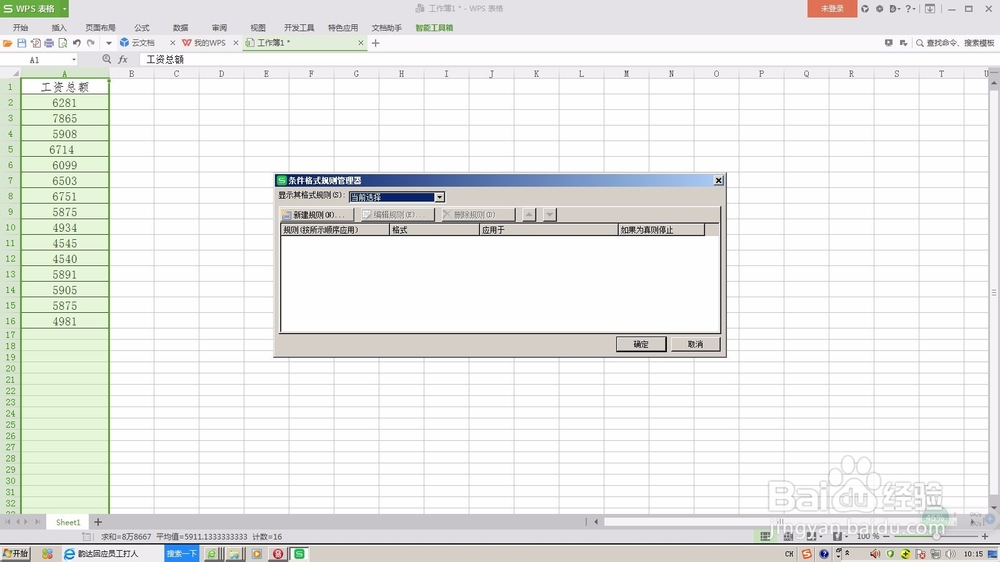
1、如下图工资表,选中A列或者选中要设置的数值区域。

如何用Excel表格将高于5000的工资标记出来?

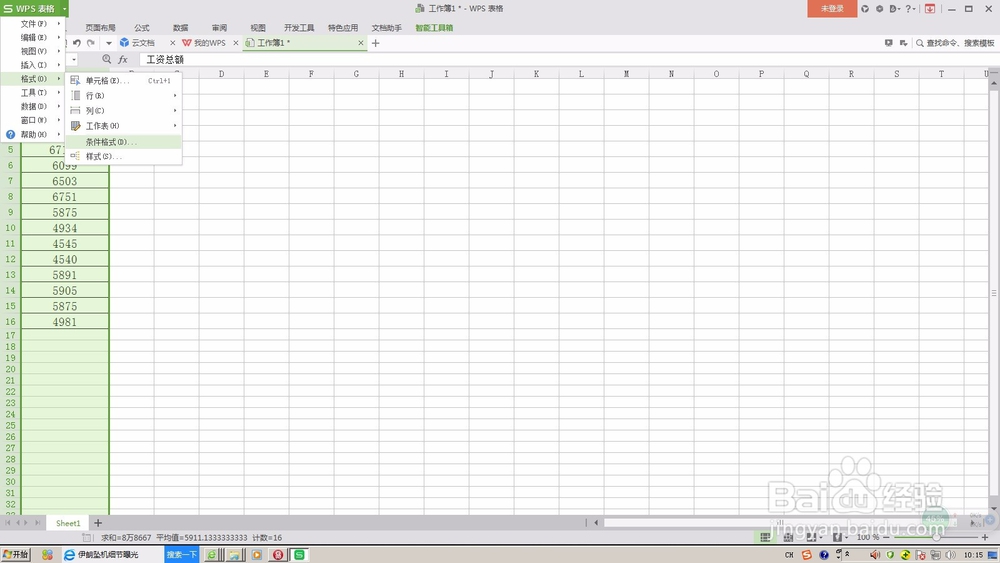
2、点击WPS表格右边的倒三角,弹出菜单选择“格式”,再弹出菜单选择“条件格式”,弹出条件格式对话框。“显示其格式规则”选择“当前选择”,如果选择“当前工作表”就会设置整个工作表。
如何用Excel表格将高于5000的工资标记出来?

如何用Excel表格将高于5000的工资标记出来?

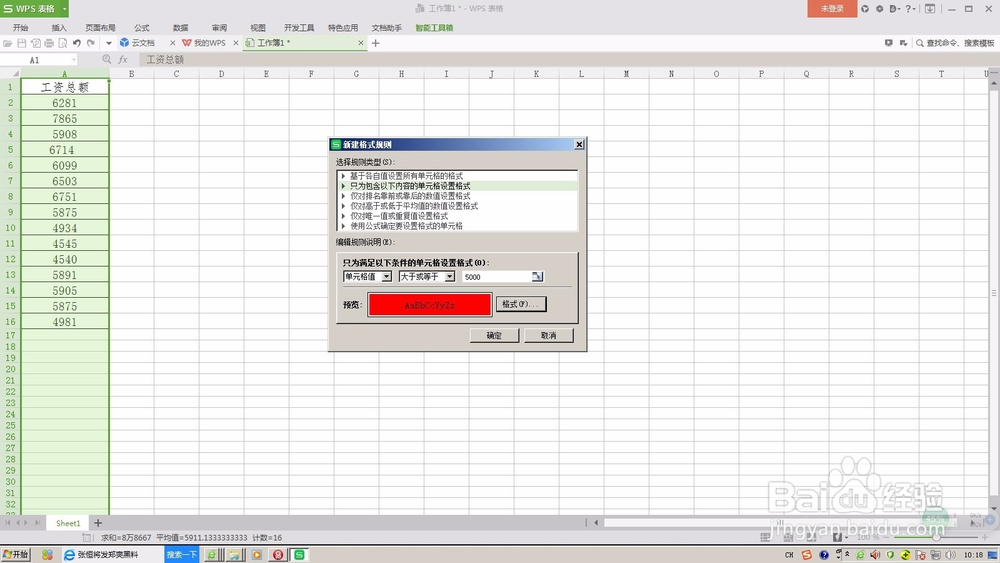
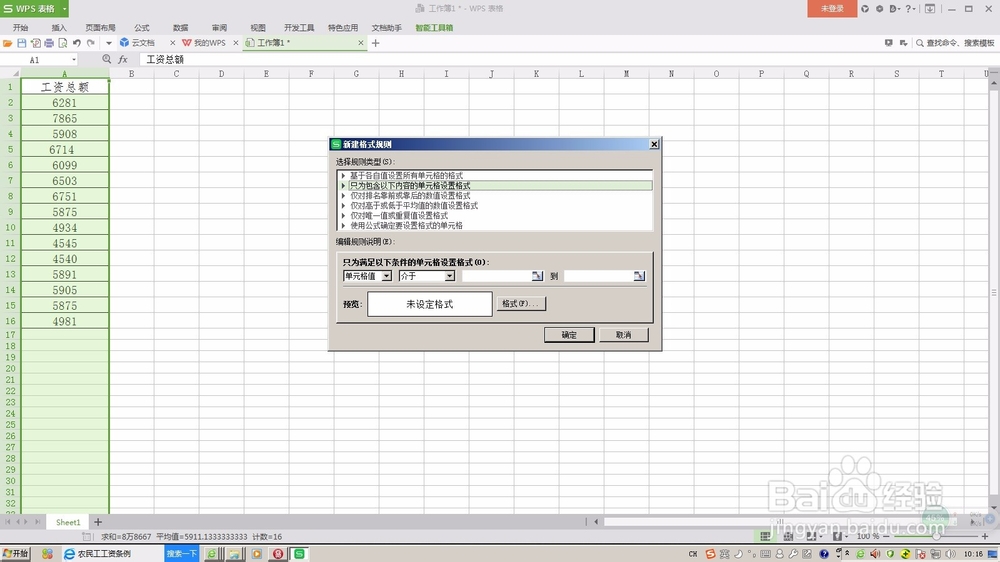
3、点击“新建规则”,弹出“新建格式规则”对话框,在列表里里选择第二行“只为包含以下内容的单元格设置格式”。
如何用Excel表格将高于5000的工资标记出来?

4、点击下面条件“介于”后面的倒三角,选择“大于或等于”后面数值填写“5000”。

如何用Excel表格将高于5000的工资标记出来?

5、点击最下面的格式按钮,在这里可以自定义单元格格式,我们选择图案,选择红色,然后点击确定按钮。
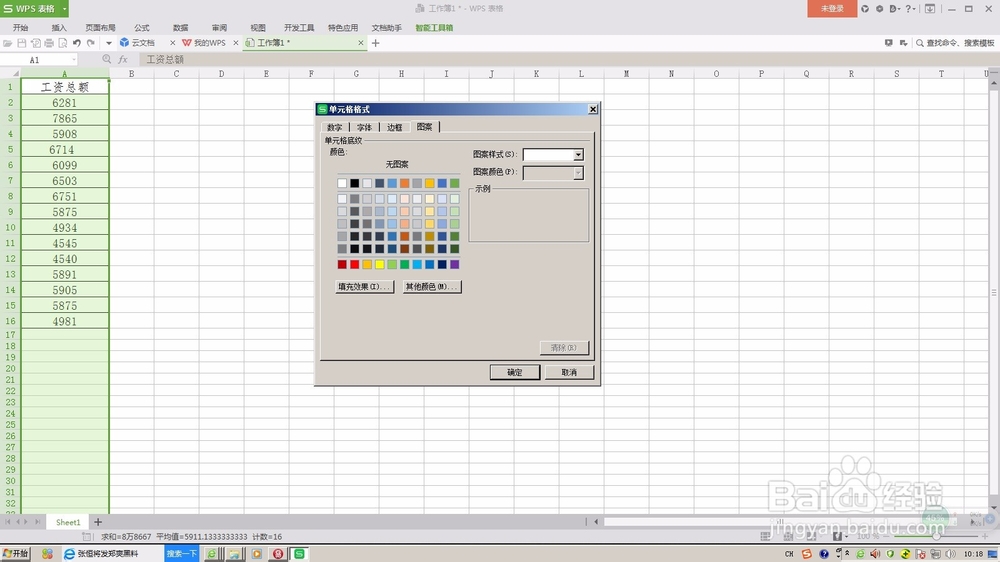
如何用Excel表格将高于5000的工资标记出来?

如何用Excel表格将高于5000的工资标记出来?

6、再次确定以后,所有工资表里大于5000的单元格都被标记成红色。

如何用Excel表格将高于5000的工资标记出来?

  • excel工作表标签颜色怎样设置?
  • 如何设置条件格式
  • 条件格式怎么设置大于等于显示红色
  • excel怎样设置会计专用格式
  • excel分数大于90的用红色粗体
  • 热门搜索
    怀孕孕酮低怎么办 银行卡转账怎么转 裁决之镰怎么解除 安徽工程大学怎么样 wps怎么合并单元格 在家怎么做蛋糕 爸爸的姐姐怎么称呼 手掌脱皮是怎么回事 出虚汗是怎么回事 丝巾怎么系好看