finalcutpro怎么制作上下黑边拉开效果

 时间:2026-02-14 00:51:56

1、导入要制作黑边拉开的视频,点击↓,点击视频。

finalcutpro怎么制作上下黑边拉开效果

finalcutpro怎么制作上下黑边拉开效果

2、视频拉下去啦,点击△。

finalcutpro怎么制作上下黑边拉开效果

finalcutpro怎么制作上下黑边拉开效果

3、选图一百分数,然后点T。

finalcutpro怎么制作上下黑边拉开效果

finalcutpro怎么制作上下黑边拉开效果

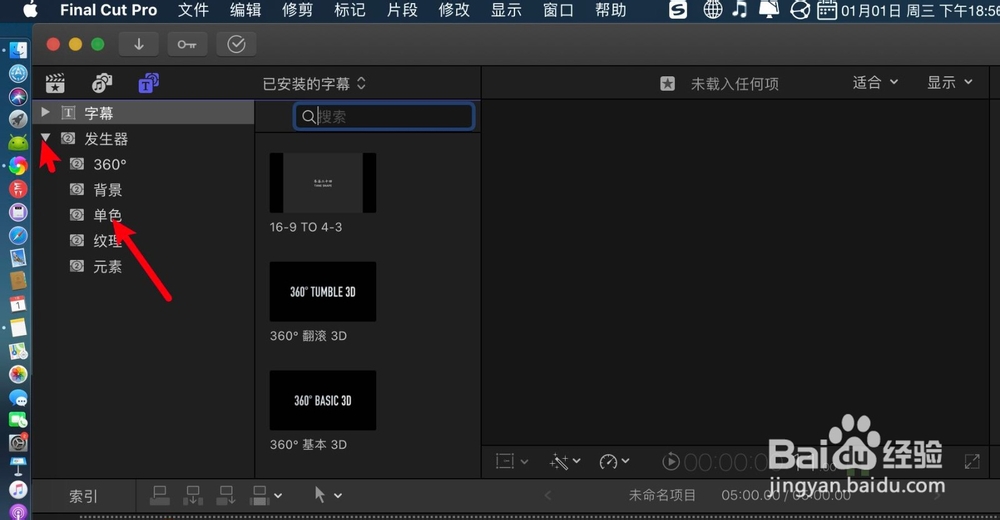
4、发生器一样点击△点击单色,自定拖到视频上。

finalcutpro怎么制作上下黑边拉开效果

finalcutpro怎么制作上下黑边拉开效果

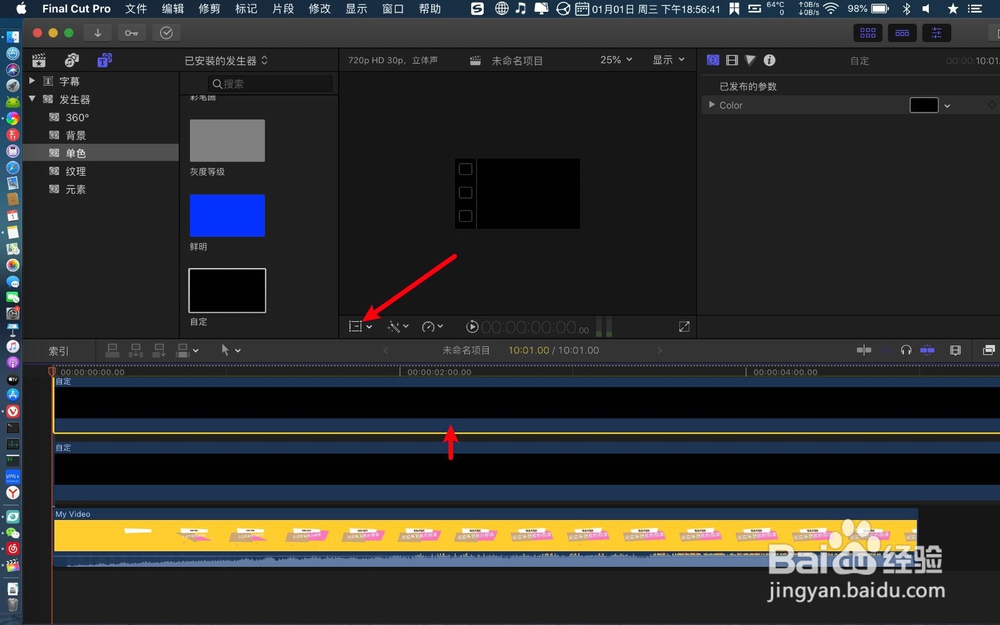
5、再把第二个自定拖到第一自定上,点击第一自定,点击方框。

finalcutpro怎么制作上下黑边拉开效果

finalcutpro怎么制作上下黑边拉开效果

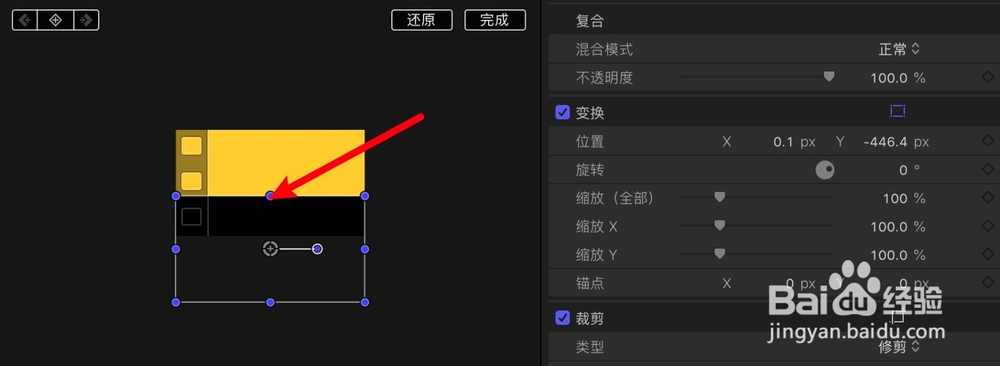
6、拖到预览窗自定,向上拖,拖到黑区处。点击时间轴第二自定。

finalcutpro怎么制作上下黑边拉开效果

finalcutpro怎么制作上下黑边拉开效果

7、往下拉,拉到露出一半视频画面就可以了。

finalcutpro怎么制作上下黑边拉开效果

finalcutpro怎么制作上下黑边拉开效果

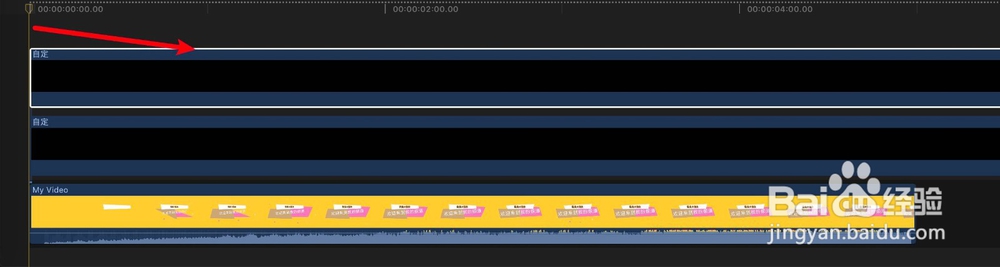
8、然后把第一自定向下拖,让它覆盖预览窗显示的另一半画面。时间线拖到自定开始。

finalcutpro怎么制作上下黑边拉开效果

finalcutpro怎么制作上下黑边拉开效果

9、点击方框以及方框上的,把线移到时间线3秒钟处。

finalcutpro怎么制作上下黑边拉开效果

finalcutpro怎么制作上下黑边拉开效果

10、按下m给视频打标记,此时把预览窗往上拉。

finalcutpro怎么制作上下黑边拉开效果

finalcutpro怎么制作上下黑边拉开效果

11、露出视频上半部画面,然后点击时间轴第二自定。

finalcutpro怎么制作上下黑边拉开效果

finalcutpro怎么制作上下黑边拉开效果

12、线移到第二自定开始处,点击+。

finalcutpro怎么制作上下黑边拉开效果

finalcutpro怎么制作上下黑边拉开效果

13、线移到第一自定标记处,预览窗把自定的黑框往下拉。

finalcutpro怎么制作上下黑边拉开效果

finalcutpro怎么制作上下黑边拉开效果

14、让它露出全部画面,那么上下黑边拉开的效果就做好了。

finalcutpro怎么制作上下黑边拉开效果

finalcutpro怎么制作上下黑边拉开效果

  • final cut pro x如何加字幕
  • finalcutpro怎样调整视频音量
  • final cut pro 如何放大或缩小时间线
  • finalcutpro怎样让视频缓慢放大
  • finalcutPro怎样给竖屏视频添加图片背景
  • 热门搜索
    小学生安全常识 信用卡逾期记录怎么消除 结婚证怎么办 刘海怎么扎上去好看 帕森太阳镜怎么样 论文参考文献怎么写 怎么给宝宝断奶 雷电王座怎么去 孩子近视了怎么办 怎么删除用户