1、打开Premiere软件,选一张图片作为背景。

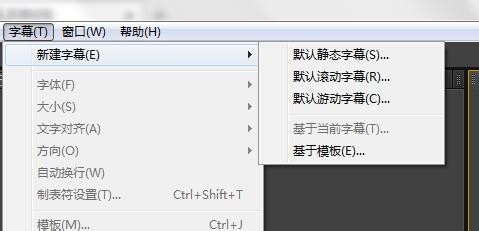
2、然后在新建字幕里选择滚动字幕。回车确定创建字幕。
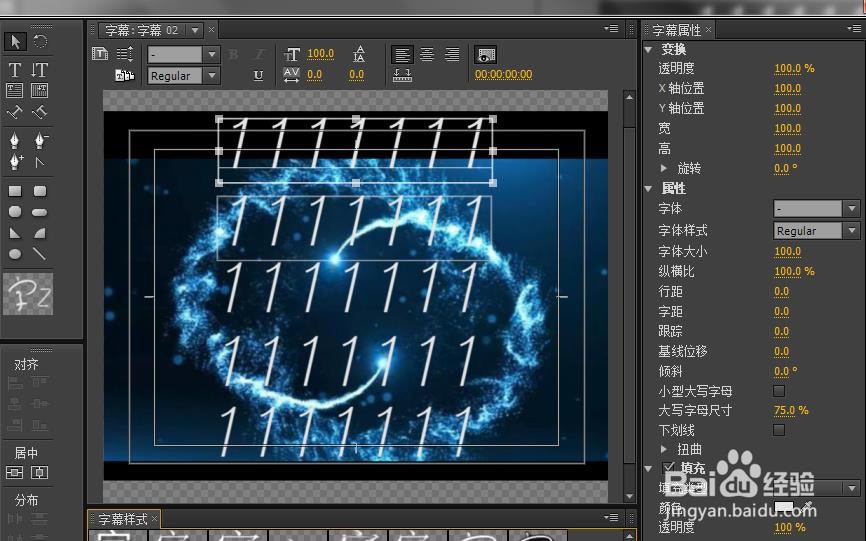
3、在显示的框里打上文字。注意,超出方框会显示不出来。
4、在上一步基础上我们再来进行设置。选择滚动/游动选项。

5、弹出框中可以选择字幕的类型,还可以选择时间轴等。我们这里勾选结束于屏外,开始于屏外。确定保存下。

6、我们把字幕放到图片的上面。开始播放,效果就出来了。
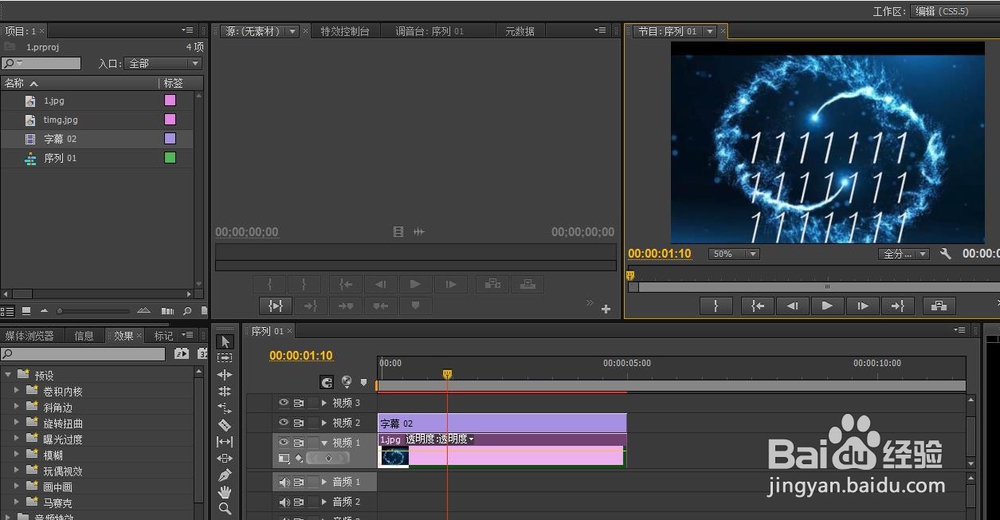
7、如果觉得字幕太快,可以在特效面板里调节。
时间:2026-04-26 09:58:20
1、打开Premiere软件,选一张图片作为背景。
2、然后在新建字幕里选择滚动字幕。回车确定创建字幕。
3、在显示的框里打上文字。注意,超出方框会显示不出来。
4、在上一步基础上我们再来进行设置。选择滚动/游动选项。
5、弹出框中可以选择字幕的类型,还可以选择时间轴等。我们这里勾选结束于屏外,开始于屏外。确定保存下。
6、我们把字幕放到图片的上面。开始播放,效果就出来了。
7、如果觉得字幕太快,可以在特效面板里调节。
