word2013制作简历模板的详细操作

 时间:2026-04-22 08:06:55

1、 步骤一:鼠标左键双击计算机桌面Word2013程序图标,将其打开运行。在打开的Word2013程序窗口,在右侧的搜索框中输入“简历”然后再点击搜索按钮。如图所示;


word2013制作简历模板的详细操作

2、步骤二:在跳转到新建简历页,在类别区域中选择自己需要的类别,并点击“类别”左侧的下拉按钮,选中自己需要的简历模板。如图所示;


word2013制作简历模板的详细操作

3、步骤三:点击选中的简历模板后,这个时候会弹出一个对话框,我们直接点击对话框中的“创建”按钮。如图所示;


word2013制作简历模板的详细操作

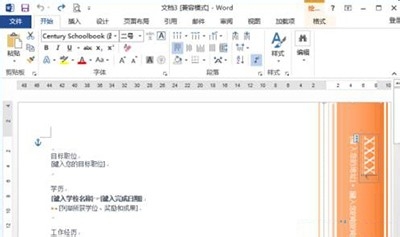
4、步骤四:点击创建按钮过几秒中后,系统会自动跳到另外一个Word文档编辑窗口,在这篇文档中已经包含了我们选中的简历模板。如图所示;


word2013制作简历模板的详细操作

5、步骤五:之后再简历模板中,根据我们的实际情况进行内容填写即可。如图所示;
      

word2013制作简历模板的详细操作

6、步骤六:全部输入好之后的效果。如图所示;


word2013制作简历模板的详细操作

7、还不了解word2013制作简历模板的详细操作的朋友们,不要错过小编带来的这篇文章哦。

word2013制作简历模板的详细操作

  • Word文档如何复制文字的格式
  • Word如何在首页插入目录
  • word怎么调整文档版面
  • word怎么返回上一个操作
  • word页面设置在哪里
  • 热门搜索
    全国5a景区名单 坐飞机可以带化妆品吗 360卸载不了怎么办 邯郸旅游景点 天涯明月刀五毒怎么样 可以不可以 怎么教孩子学拼音 浙江丽水旅游攻略 栾川旅游景点 肇庆旅游景点