解决电脑内存不足 不能为READ 等解决办法

 时间:2026-02-14 04:02:54

你是不是经常会遇到电脑弹出 内存不足  是不是 经常打开软件 弹出 内存不能为READ 

 只需5步   简单教你改内存缓冲(PS  只适用XP 系统)

1.首先 右键我的电脑 打开 属性选项
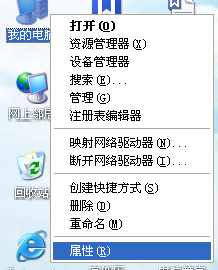
解决电脑内存不足 不能为READ 等解决办法

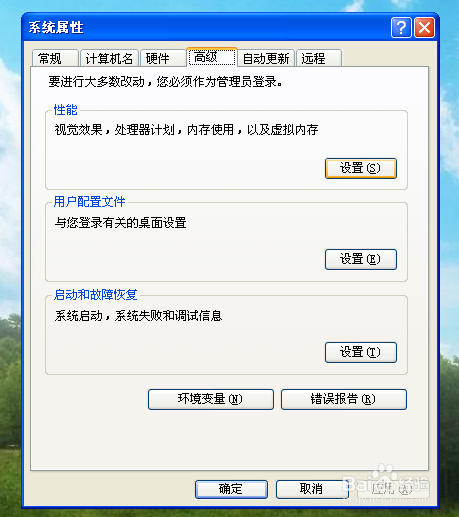
2.打开属性后 选择 “高级” 中的 性能  设置

解决电脑内存不足 不能为READ 等解决办法

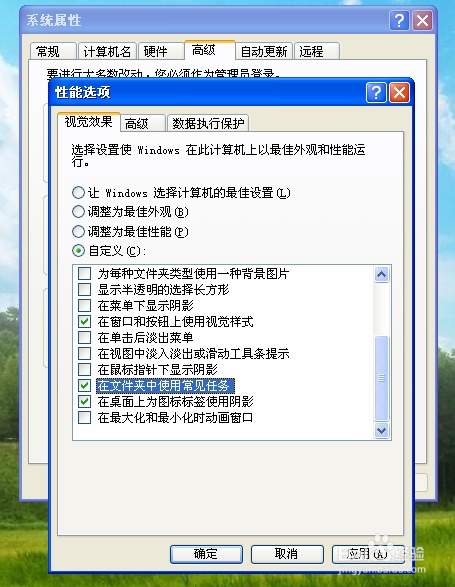
3.在性能选项中的视觉效果选项 改为如下图

解决电脑内存不足 不能为READ 等解决办法

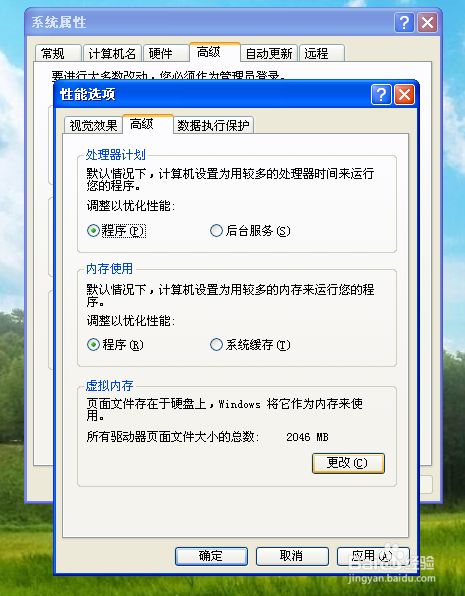
4.继续在高级栏中 选择 虚拟内存 更改

解决电脑内存不足 不能为READ 等解决办法

5.将C盘下的页面大小 改到 D(或E,F等盘符下) 改动时 按照内存大小改动 (例如内存1G 改为1024-2046 2G改为 2046-4092 )注意哦 改完后要看好 不要有2 个盘符下都有缓冲页面大小
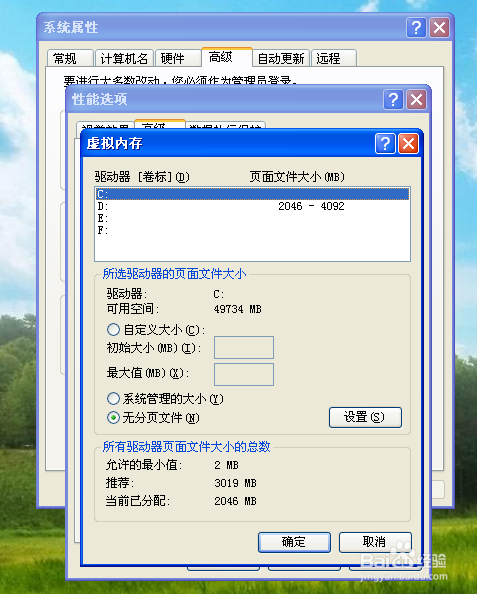
解决电脑内存不足 不能为READ 等解决办法

好了  点击确认  重启后就生效了  

  • 使用u启动u盘进行硬盘基准检测
  • win8的分区方法
  • 台式电脑一键重装系统图文教程
  • 简述win7系统如何关闭多余的开机启动项
  • 怎么修复硬盘坏道
  • 热门搜索
    牙周炎的治疗方法 怎么才能祛斑 身份证大全 丰田suv车型大全 水果名称大全 亲子鉴定最简单方法 腌制萝卜的方法 猪脚怎么做好吃 淘宝卖家花呗怎么开通 北京城市学院怎么样