PS教程,怎么使用可选颜色对图片调色

 时间:2026-04-23 23:40:44

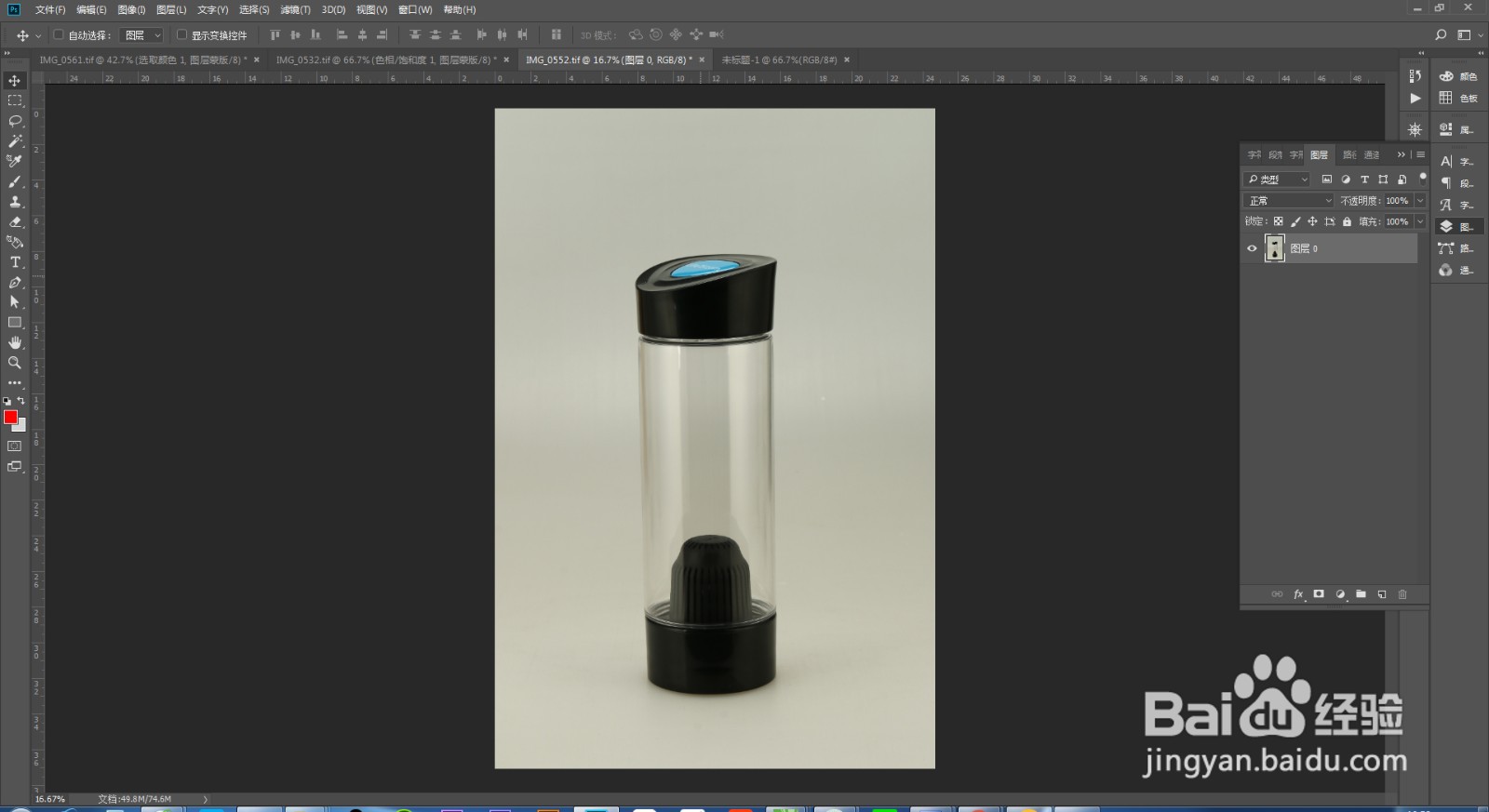
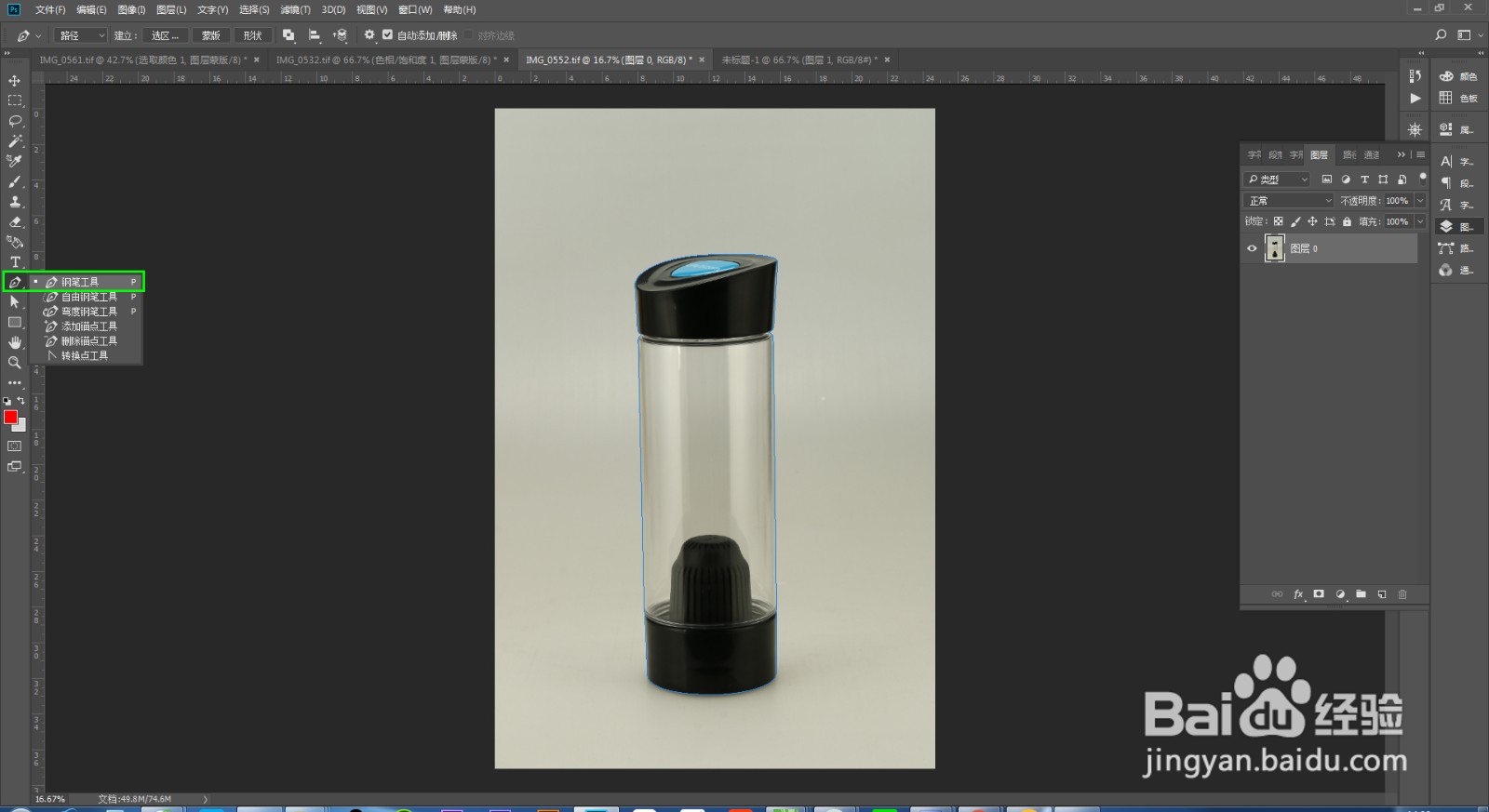
1、启动PS,打开一张产品图调正画面,先使用左侧【工具栏】的钢笔工具,沿着边缘把产品抠出来,抠图的时候,放大图片细节,让产品更完整。
PS教程,怎么使用可选颜色对图片调色

PS教程,怎么使用可选颜色对图片调色

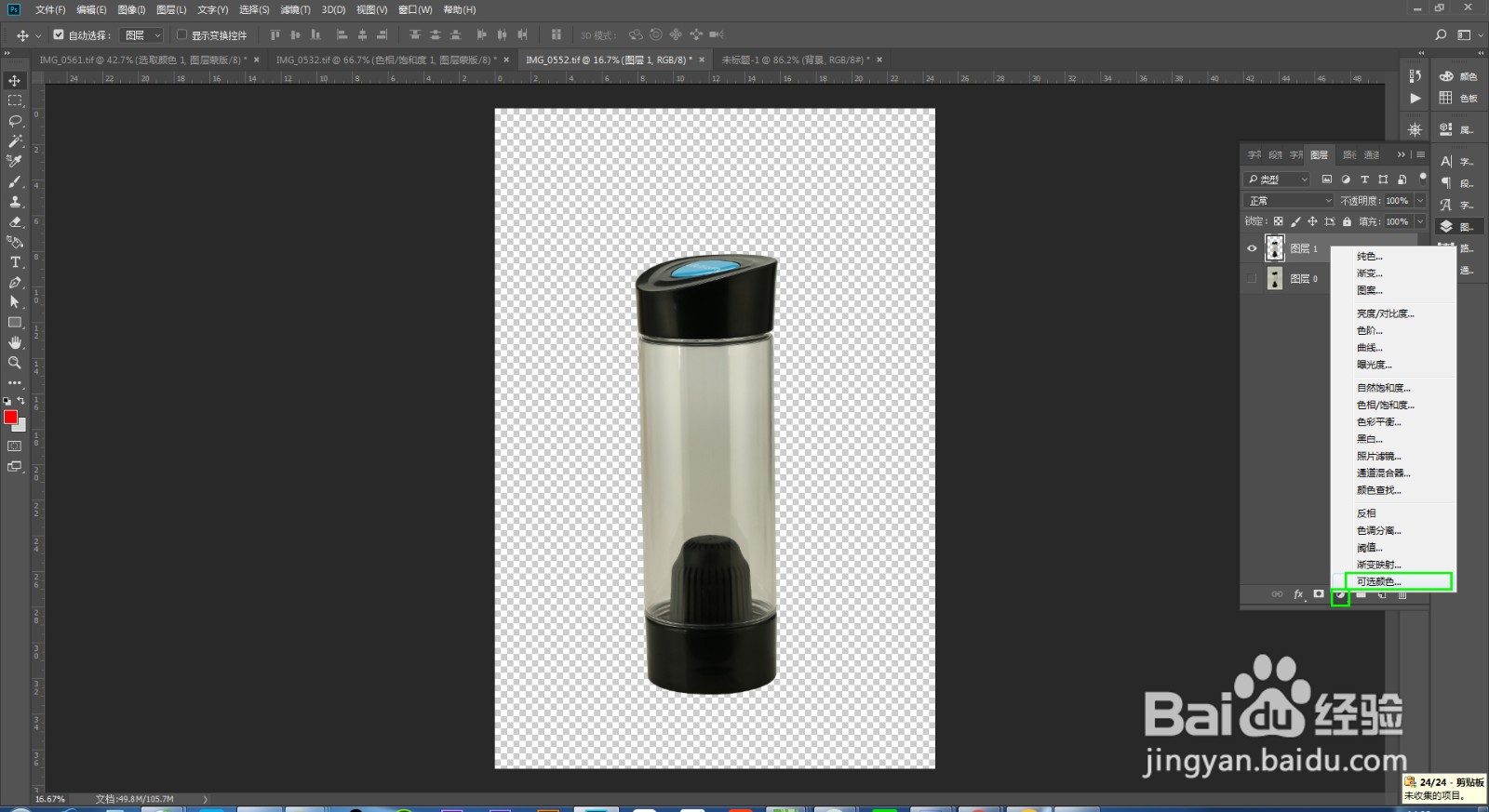
2、抠完图片,按快捷键Ctrl+J复制产品图层,在图层下边那一排找到这个一半黑一半白的图标,点开可选颜色,准备开始调色。
PS教程,怎么使用可选颜色对图片调色

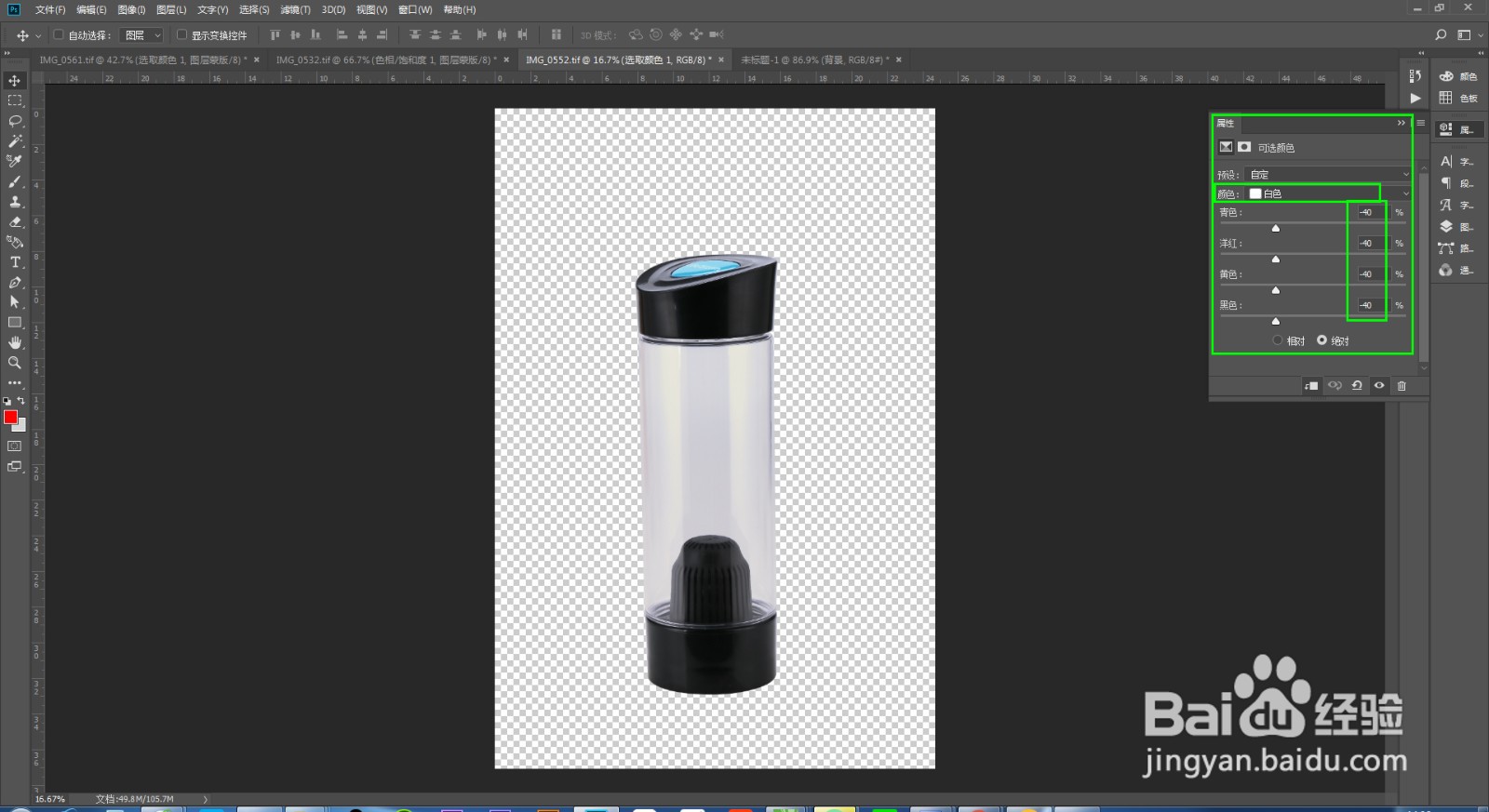
3、打开可选颜色,我们在颜色里面,先调整【白色】,把青、洋、黄、黑各减去40,再调整【中性色】把青色减10、洋红减10、黄色-25、黑色减10。以上参数可根据实际情况,自行调整,仅供参考学习。
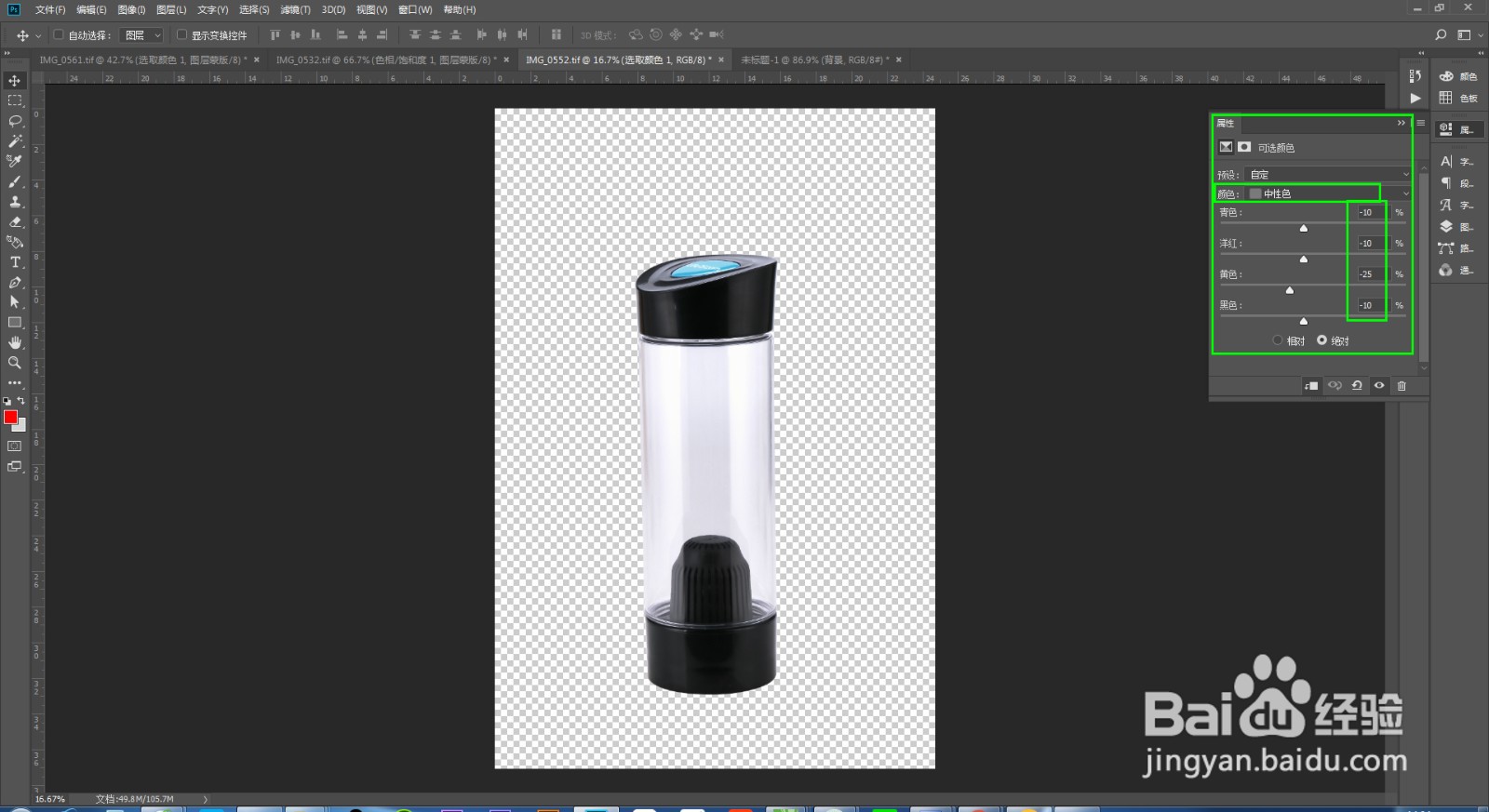
PS教程,怎么使用可选颜色对图片调色

PS教程,怎么使用可选颜色对图片调色

4、调色之前和调色之后,效果很明显,有时候,产品是彩色的,也可以使用这个【可选颜色】。
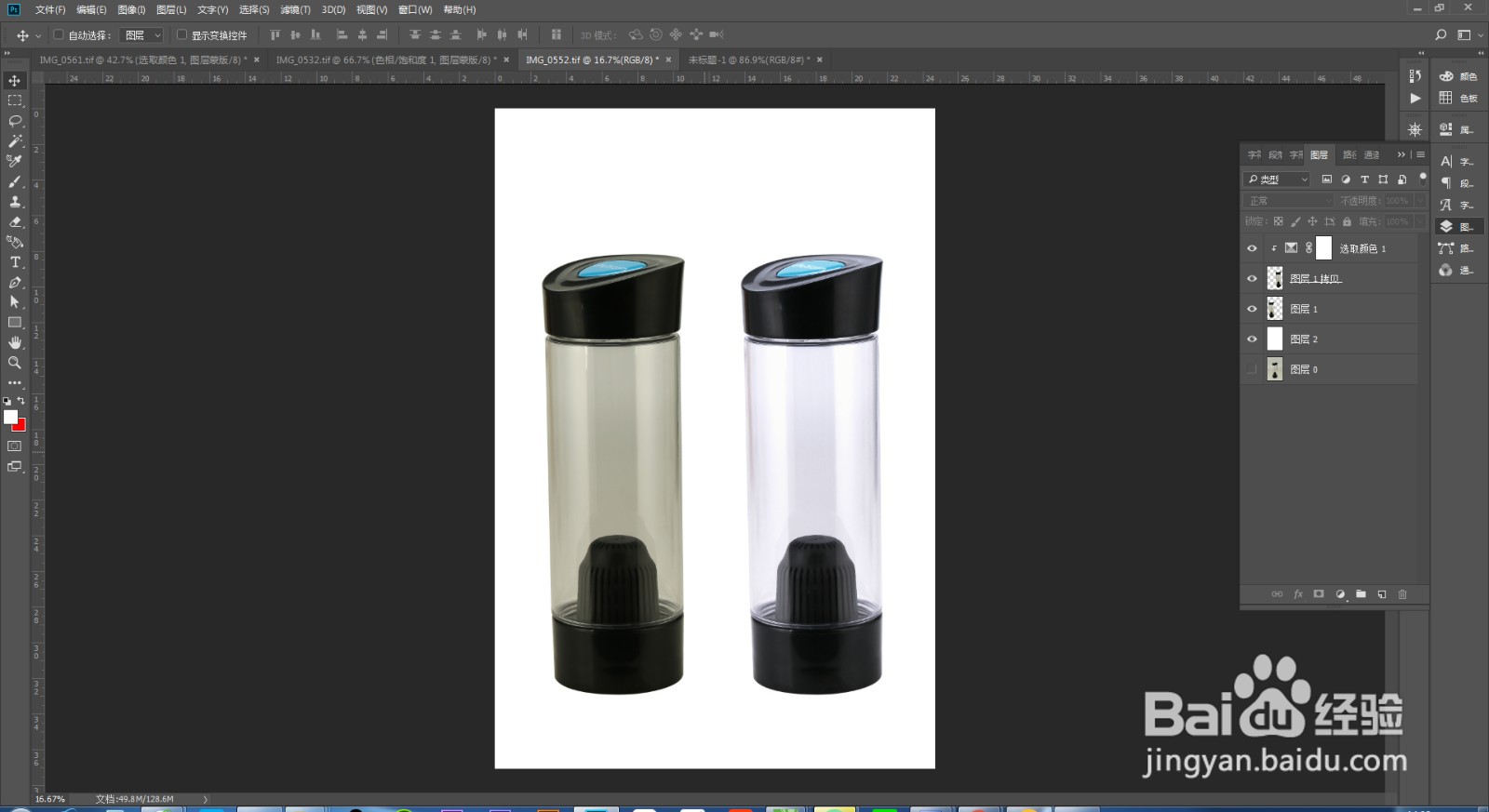
PS教程,怎么使用可选颜色对图片调色

  • 2020版PS如何复制图层?
  • 在PS软件中怎样复制路径(详细介绍)
  • ps滤镜camera raw在哪
  • 如何用Ps软件把图片处理成暖色调?
  • ps颜色面板怎么调出来
  • 热门搜索
    pdf文件怎么打印 甲状腺肿大怎么治 四喜丸子怎么做 嘴唇发紫怎么调理 脚上长水泡很痒怎么办 怎么才能戒烟 怎么设置鼠标灵敏度 澳门大学怎么样 一直打喷嚏是怎么回事 考勤表怎么做