1、点击开始按钮,选择控制面板选项。

2、选择管理工具选项。

3、选择本地安全策略选项。

4、选择本地策略选项。

5、点击安全选项。
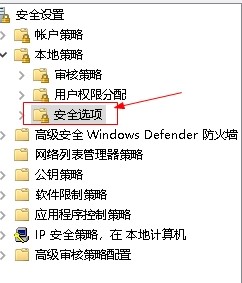
6、在右侧窗口,点击为计算机上存储的用户密钥强制进行强密钥保护选项。

7、在下拉菜单中,选择需要的选项。

时间:2026-04-22 11:07:21
1、点击开始按钮,选择控制面板选项。
2、选择管理工具选项。
3、选择本地安全策略选项。
4、选择本地策略选项。
5、点击安全选项。
6、在右侧窗口,点击为计算机上存储的用户密钥强制进行强密钥保护选项。
7、在下拉菜单中,选择需要的选项。
