Excel中添加数据趋势线小技巧

 时间:2026-02-12 17:41:24

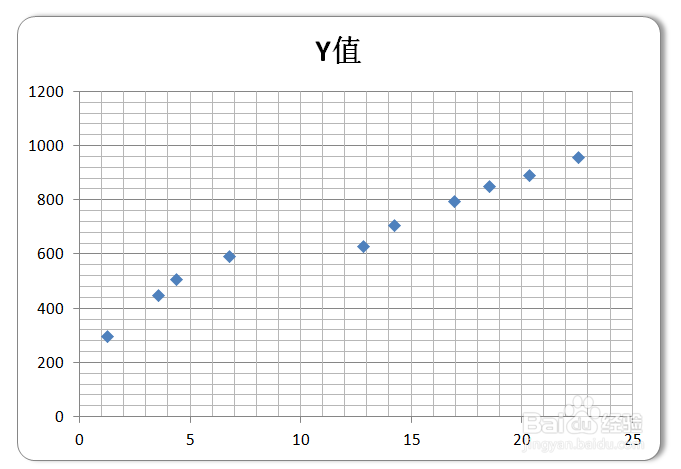
1、添加数据趋势线是要有一定的基础,那就是绘制好散点图,进而进行相关的数据拟合,所以先从数据源做一个散点图吧。
Excel中添加数据趋势线小技巧

2、接下来就开始添加趋势线。选中数据点,右键单击,在弹出的框框里选中“添加趋势线”即可。

Excel中添加数据趋势线小技巧

3、在弹出的窗口中,我们选择“直线”,当然,这是最简单的数据拟合类型,小编就以此作为演示对象啦,选中完成以后,点击关闭。

Excel中添加数据趋势线小技巧

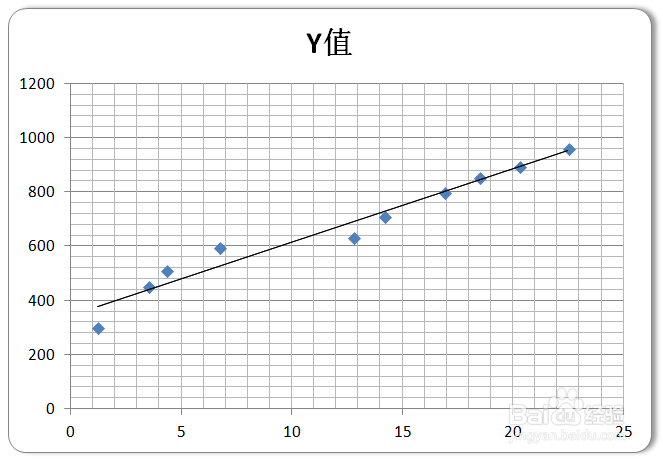
4、这样,就在散点图中成功添加了数据趋势线,接下来教大家进行一些简单的修饰工作。
Excel中添加数据趋势线小技巧

5、简单修饰一

选中趋势线,右键单击,选择“设置趋势线”的格式,这用来修饰趋势线的。

Excel中添加数据趋势线小技巧

6、简单修饰二

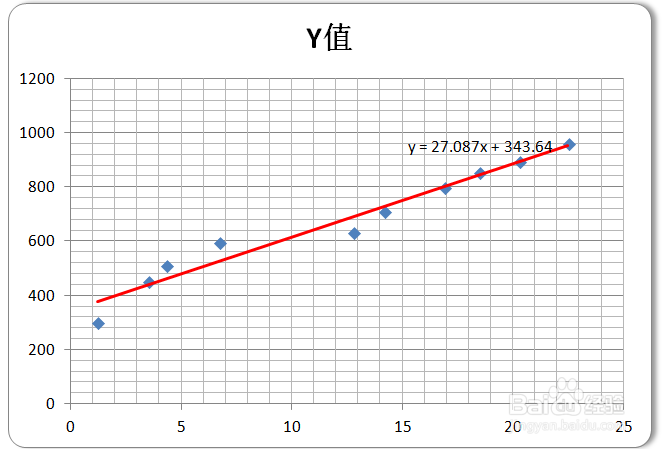
在设置趋势线格式里边,可以看到有显示公式这个选项,点击勾选之后就可以看到直线所对应的公式了。

Excel中添加数据趋势线小技巧

7、经过以上两步简单的修饰,就完成了整个添加趋势线并稍加修饰的过程,如下图所示,是不是有点技术含量呢?
Excel中添加数据趋势线小技巧

  • Excel表格如何设置图表的坐标轴的交叉位置
  • excel怎么修改图例名称
  • Excel图表中怎样设置坐标轴的刻度
  • excel柱状图添加趋势线是灰色不能点击如何解决
  • Excel中怎么设置图表中的数据点形状
  • 热门搜索
    分数乘法怎么算 culture怎么读 青芒果怎么吃 五谷豆浆的做法 营业执照怎么办理 疱疹是怎么引起的 信用卡怎么办理 qq怎么注销 彬怎么读 美大集成灶怎么样