SolidWorks三维建模训练一百二十一拔模正方体

 时间:2026-02-14 03:21:19

1、如下所示,

 打开SolidWorks软件,新建一空白的零件,

保存为:

SolidWorks三维建模训练一百二十一拔模正方体

SolidWorks三维建模训练一百二十一拔模正方体

2、执行【拉伸凸台/基体——上视基准面】,进入到草图环境,

SolidWorks三维建模训练一百二十一拔模正方体

3、激活矩形命令 ,以原点为起点画一个矩形,

双击修改尺寸:50x50,

点击退草图。

SolidWorks三维建模训练一百二十一拔模正方体

4、设置拉伸高度为50,

点击√,完成并结束本次拉伸操作。

SolidWorks三维建模训练一百二十一拔模正方体

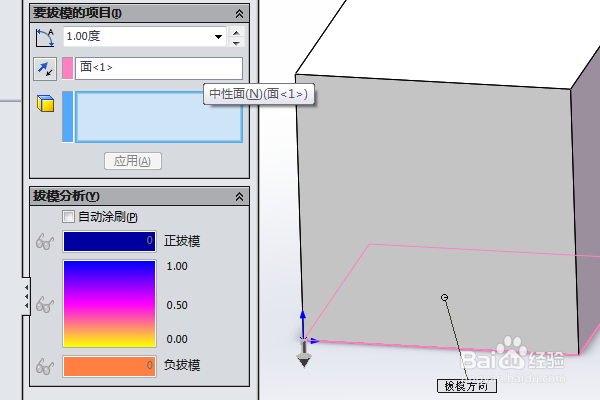
5、点击工具栏中的拔模命令,软件会弹出拔模对话框。

SolidWorks三维建模训练一百二十一拔模正方体

6、中性面选择底面,

SolidWorks三维建模训练一百二十一拔模正方体

7、拔模面选择四个侧面,

拔模角度设置为20,

点击√,完成并结束本次拔模操作。

SolidWorks三维建模训练一百二十一拔模正方体

8、如下所示,

隐藏原点,这个正方体拔模的操作就完成了,

本次训练结束。

SolidWorks三维建模训练一百二十一拔模正方体

  • 怎么用solidworks绘制一条直线
  • SW如何设置圆周阵列的实例数
  • solidworks如何在草绘中画出方形
  • SW 2018如何绘制三点圆弧槽口
  • SW如何为工程图添加局部视图
  • 热门搜索
    宋城游玩攻略 孩子学习差怎么办 了的繁体字怎么写 三亚西岛攻略 松糕鞋怎么搭配 大连民族大学怎么样 韩国攻略 绿瘦减肥产品怎么样 神奇宝贝白金光攻略 爱情攻略粤语