ps怎么制作涂鸦背景效果

 时间:2026-04-27 05:32:41

1、首先,我们给背景图层填充上自己喜欢的渐变颜色,如图所示。

ps怎么制作涂鸦背景效果

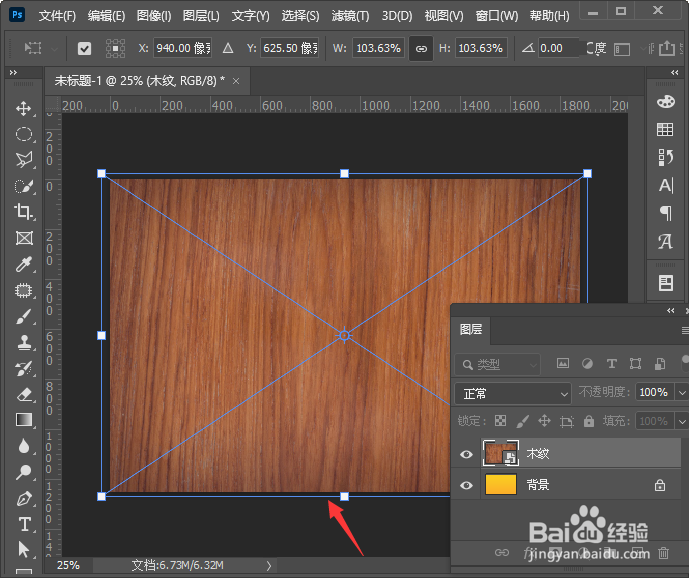
2、接着,我们在背景图层上面拖入一张木纹图片,如图所示。

ps怎么制作涂鸦背景效果

3、接下来,我们选中木纹图层,在【滤镜】-【扭曲】中找到【波纹】,如图所示。

ps怎么制作涂鸦背景效果

4、我们把波纹大小设置为【中】,数量为【265】,点击【确定】,如图所示。

ps怎么制作涂鸦背景效果

5、木纹图片设置好波纹效果之后,我们在【图像】-【调整】中选择【阈值】,如图所示。

ps怎么制作涂鸦背景效果

6、我们把阈值色阶调整为【100】,这时候图片就会变成黑白的效果了,点击【确定】,如图所示。

ps怎么制作涂鸦背景效果

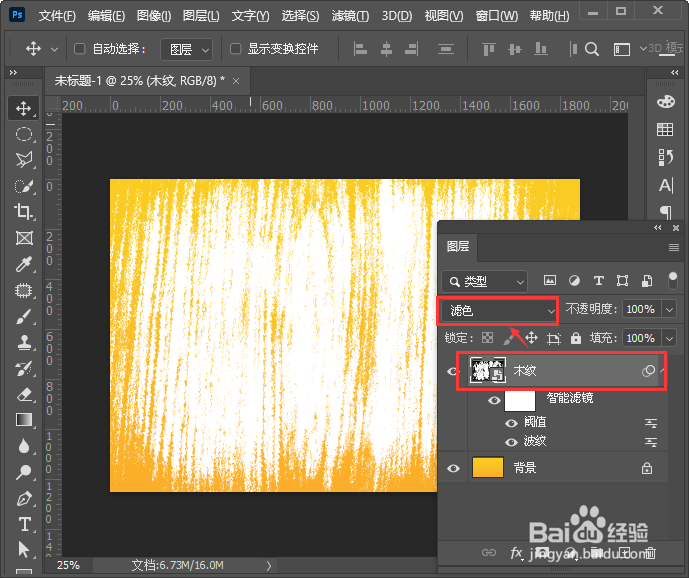
7、最后,我们把图层模式设置为【滤色】涂鸦背景效果就做好了。

ps怎么制作涂鸦背景效果

ps怎么制作涂鸦背景效果

  • PS如何开启网格辅助线?
  • 为什么ps输入的英文字母都是大写的呢?
  • ps参考线怎样设置距离
  • 怎么用PS制作磨砂颗粒质感的背景图
  • ps怎样查看画布大小和更改尺寸
  • 热门搜索
    臭豆腐怎么做的 怎么祛除青春痘 雅阁怎么样 我的世界怎么做房子 怎么让头发变直 怎么录制视频 国庆节英语怎么说 北京工商大学怎么样 血迹怎么洗干净 微信怎么分享歌曲