1、首先,在电脑上打开需要处理的Excel工作表(这里以要批量去掉A1单元格中的空格字符为例),再用鼠标点选A1单元格。

2、然后,在Excel工作表上方的菜单工具栏中依次点击查找和选择——替换。

3、接着,在弹出的替换窗口中,查找内容右侧的输入框中按下一个空格键,替换为右侧的输入框中留空,再点击左下角的全部替换的按钮。

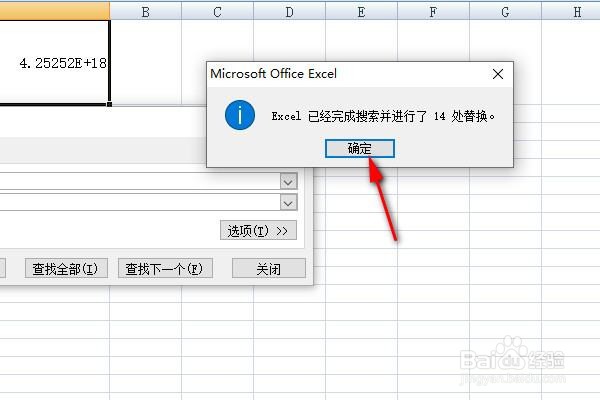
4、之后,在弹出的提示框中点击确认按钮即可。
5、如图所示,A1单元格中的数字之间的空格字符就被批量去掉了。

时间:2026-04-21 17:22:44
1、首先,在电脑上打开需要处理的Excel工作表(这里以要批量去掉A1单元格中的空格字符为例),再用鼠标点选A1单元格。
2、然后,在Excel工作表上方的菜单工具栏中依次点击查找和选择——替换。
3、接着,在弹出的替换窗口中,查找内容右侧的输入框中按下一个空格键,替换为右侧的输入框中留空,再点击左下角的全部替换的按钮。
4、之后,在弹出的提示框中点击确认按钮即可。
5、如图所示,A1单元格中的数字之间的空格字符就被批量去掉了。
