1、运行软件,选择样条线卷栏下的“线”工具,在顶视图中绘制柜子的主体!


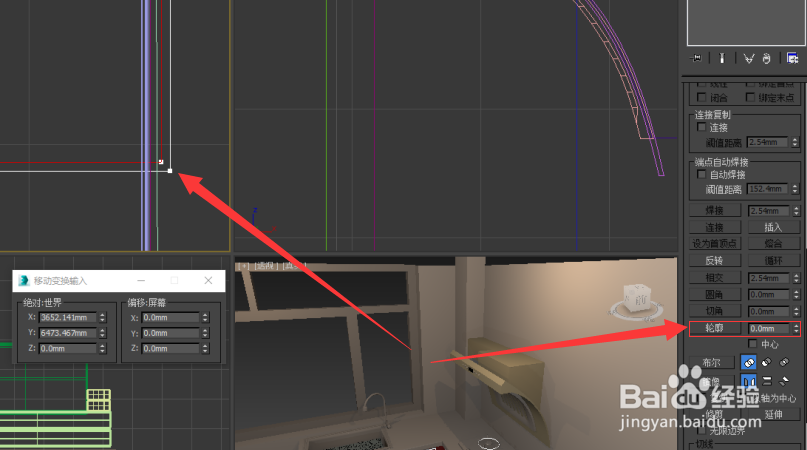
2、进入修改页面,选择物体级别,在下拉卷栏中选择“轮廓”工具,设置值为12mm;
3、选中所绘制线型,在修改器列表中选择“挤出”工具,修改参数,并调整位置;


4、使用“标准基本体”下的“长方体”工具,绘制柜子顶并调整位置;

5、将柜体复制,并旋转90度,朝外;


6、对复制的柜体进行缩放并调整位置,复制出6个相同的形状,并调整相应位恩怕置;霜叮关


7、给柜体一丽久种颜色,快速渲染出图;

时间:2026-04-22 05:34:27
1、运行软件,选择样条线卷栏下的“线”工具,在顶视图中绘制柜子的主体!
2、进入修改页面,选择物体级别,在下拉卷栏中选择“轮廓”工具,设置值为12mm;
3、选中所绘制线型,在修改器列表中选择“挤出”工具,修改参数,并调整位置;
4、使用“标准基本体”下的“长方体”工具,绘制柜子顶并调整位置;
5、将柜体复制,并旋转90度,朝外;
6、对复制的柜体进行缩放并调整位置,复制出6个相同的形状,并调整相应位恩怕置;霜叮关
7、给柜体一丽久种颜色,快速渲染出图;
