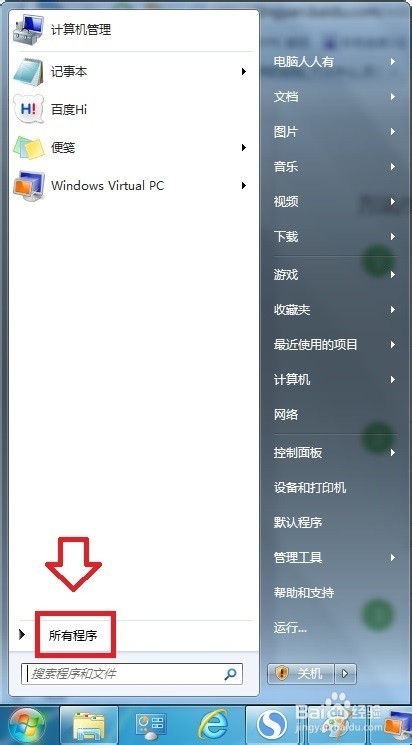
1、开始→所有程序。
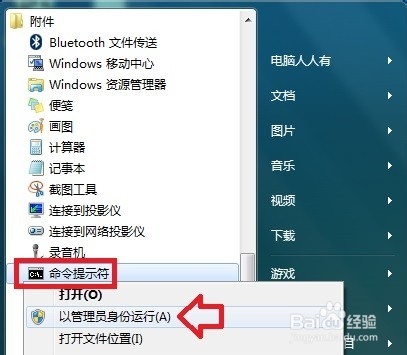
2、附件→右键点击命令提示符→以管理员身份运行。
3、在命令提示符窗口中输入查询命令(按回车键执行):reagentc /info
已启用 Windows RE”的值为“1”,即 Windows RE 为启用状态。
已启用 Windows RE”的值为“0”,即 Windows RE 为禁用状态。
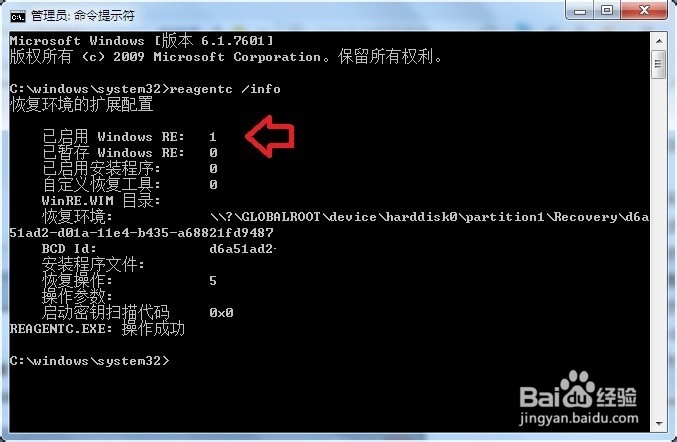
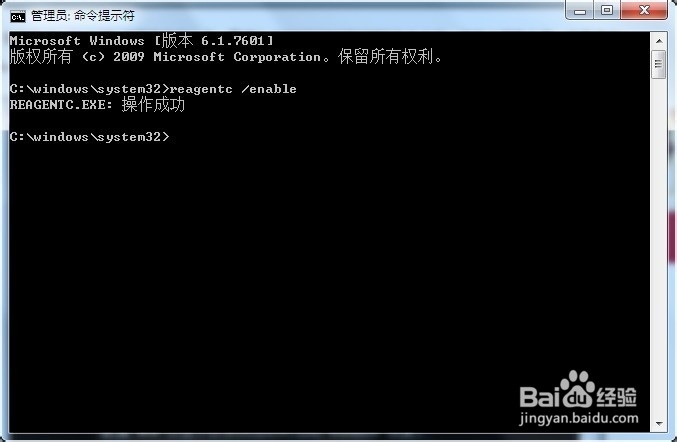
4、确认 Windows RE 为禁用状态之后,再键入:reagentc /enable (按回车键执行命令)重新启用 Windows RE。如果命令执行成功会显示“REAGENTC.EXE: 操作成功”的提示。
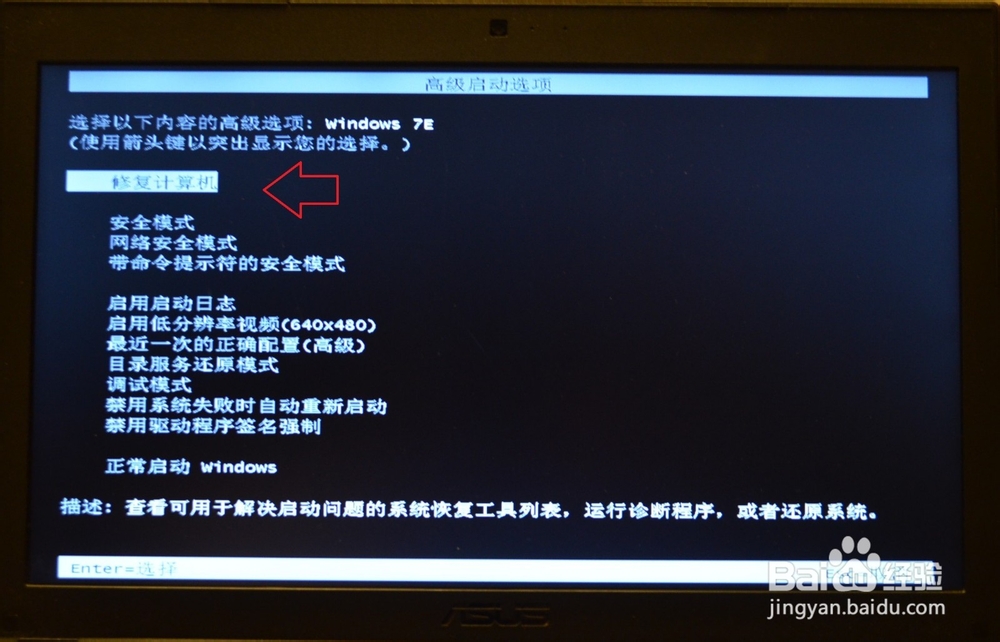
5、重新启动操作系统之后,进入Windows启动管理器菜单(如果是多系统),使用上下键▲▼选择进入的系统→再按F8键。

6、这里就有修复计算机选项了,遇到系统异常可以进入安全模式修复系统,不行再选择修复系统。
7、如果是笔记本电脑,尽量不要使用电池,而使用电源适配器(以免电力不够,影响系统修复)。

8、点选下拉箭头▼选择语言环境。
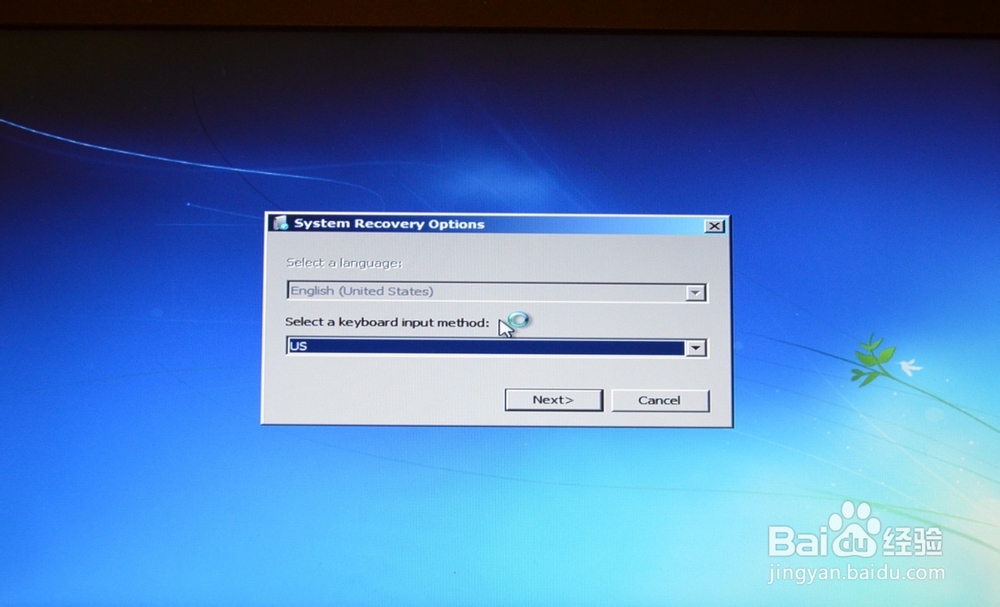
9、simplified(中文简体)

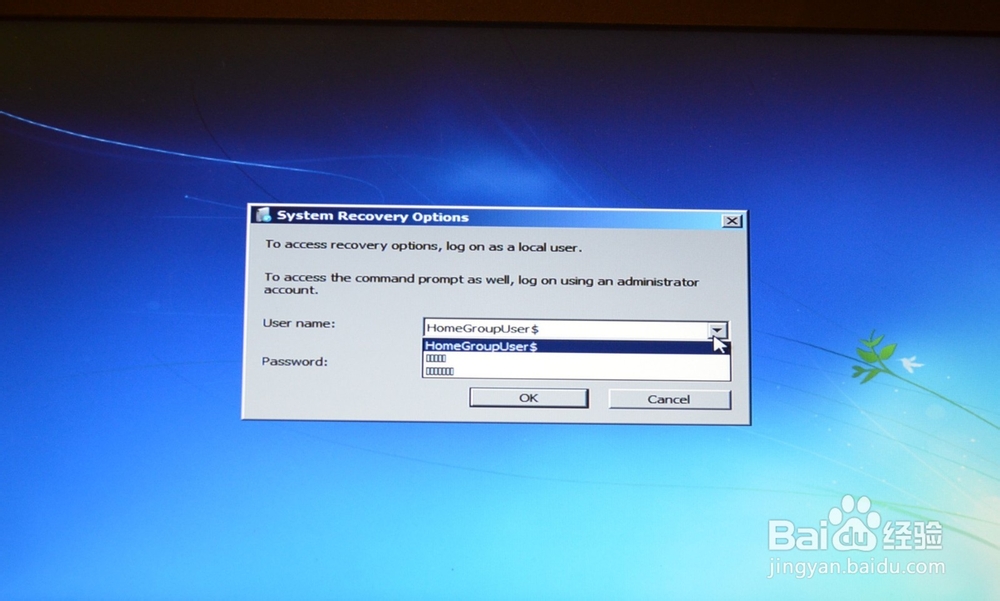
10、选择用户和输入密码,按照提示进行修复操作系统即可。