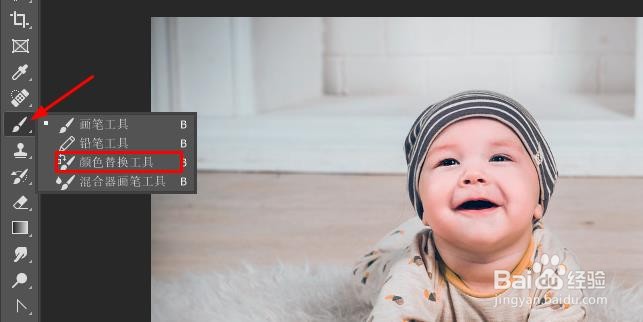
1、选择颜色替换工具
颜色替换工具嵌套在 Photoshop 的“工具”面板中的常规画笔工具后面。要选择它,请右键单击画笔工具,然后从出现的弹出菜单中选择颜色替换工具。
2、选择颜色替换工具后,您的鼠标光标将变成一个圆圈,中间有一个小十字准线。

3、调整画笔大小
您可以直接从键盘调整光标的大小,就像使用 Photoshop 的其他画笔工具一样。重复按左方括号键( [ ) 使光标变小或按右方括号键( ] ) 使其变大。要更改画笔边缘的硬度,请添加 Shift 键。反复按Shift+左括号( [ ) 使边缘更柔和或Shift+右括号( ] ) 使边缘更硬。

4、工作原理
当您将颜色替换工具拖到图像上时,光标中心十字准线正下方的颜色进行采样。这是将被替换的颜色,它将被替换为您当前的演示。任何落在十字准线周围与被替换颜色相匹配的较大圆圈内的像素都将更改其颜色。

