Excel怎么制作智能多级下拉列表

 时间:2026-02-16 02:57:10

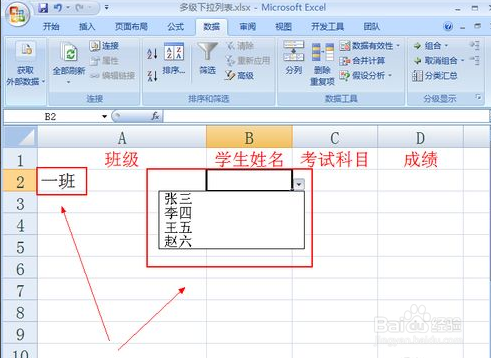
1、首先,我们绘制如图所示的表格,在此,我们通过多级下拉列表来实现数据查询功能。

Excel怎么制作智能多级下拉列表

2、首先,我们对excel表格中的区域进行定义,按同时进行操作,我们完成不同区域数据的定义操作。

Excel怎么制作智能多级下拉列表

Excel怎么制作智能多级下拉列表

Excel怎么制作智能多级下拉列表

Excel怎么制作智能多级下拉列表

Excel怎么制作智能多级下拉列表

3、接下来,我们首先选择要查询的第一个关键字,并在及数据有效性界面中进行设置。

Excel怎么制作智能多级下拉列表

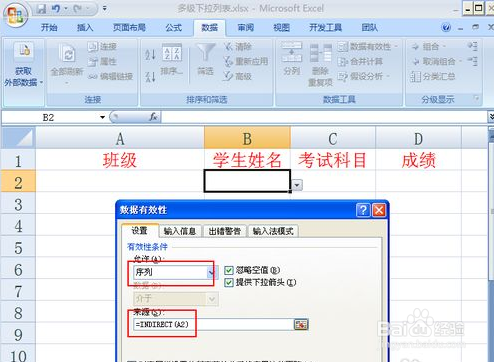
4、接着,我们选择第二个要查询的数据区域,仍然在数据有效性区域中按图示进行操作。
Excel怎么制作智能多级下拉列表

5、选中第三个数据区域之后呢?我们在数据有效性界面中输入如图所示的公式。

Excel怎么制作智能多级下拉列表

6、最后,我们选中第四个要查询的数据区域后,在其数据有效性公式列表中输入如图所示的公式。

Excel怎么制作智能多级下拉列表

7、最后我们就可以测试多级智能下拉列表所实现的数据查询功能了。

Excel怎么制作智能多级下拉列表

Excel怎么制作智能多级下拉列表

  • excel自定义排序的方法(不用字母和笔画排序)
  • 在评标中如何快速得出评标表中每一项的最低报价
  • 怎么显示Excel表格已使用的公式
  • 如何使用ADDRESS函数
  • EXCEL如何设置表格只能输入数字不能输入文本
  • 热门搜索
    如何查询公积金账号 0755是哪里的区号 mp3如何下载歌曲 如何设置电脑密码 乳牙滞留怎么办 u盘怎么下载电影 教师退休工资如何计算 海南旅游业 ai格式怎么打开 如何设计logo