解决Word2013禁用Web服务器访问的故障

 时间:2026-02-13 17:15:52

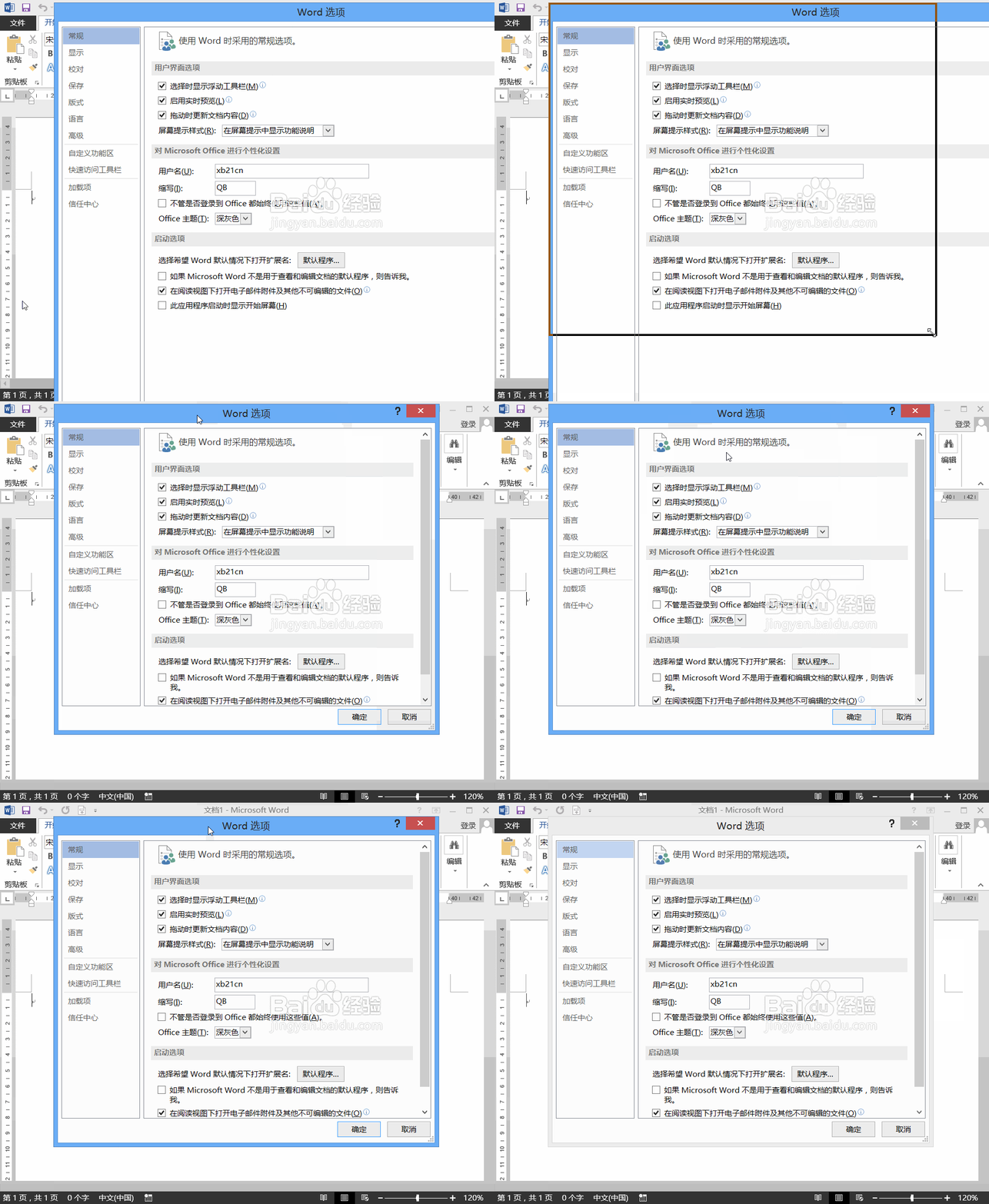
1、打开word2013之后在菜单那里找到文件选项,点击文件选项在其下拉菜单那里找到选项,如图所示:

解决Word2013禁用Web服务器访问的故障

2、点击选项弹出word选项对话框,如图所示:

解决Word2013禁用Web服务器访问的故障

3、在word对话框内我们找到信任中心选项,如图所示:

解决Word2013禁用Web服务器访问的故障

4、点击信任中心选项在右侧进入信任中心设置界面,然后在该界面内找到信任中心设置选项,如图所示:

解决Word2013禁用Web服务器访问的故障

5、点击信任中心选项,在弹出的对话框内我们找到左侧的个人信息选项,如图所示:

解决Word2013禁用Web服务器访问的故障

6、点击个人信息选项,在右侧设置界面内找到允许信息检索任务窗格检查并安装新服务选项,将该选项的勾选去除,然后点击确定就设置好了,如图所示:

解决Word2013禁用Web服务器访问的故障

  • 表格样式怎么设置
  • Word如何将文本下标
  • Word书签设置
  • 怎样使用Excel审阅选项的保护工作簿功能呢?
  • 如何在scratch中添加砖墙背景?
  • 热门搜索
    桥牌怎么玩 怎么把个人收款改成商家 纤纤擢素手怎么读 guess怎么读 住房公积金怎么提取 魔芋豆腐怎么做好吃 啫喱膏怎么用 我的世界纸怎么做 幽门螺旋杆菌怎么治疗 孩子沉迷游戏怎么办