excel多列合并为一列(上下叠加型-不限制版本)

 时间:2026-04-21 19:08:34

1、打开文件,选中你要进行合并的多列数据
excel多列合并为一列(上下叠加型-不限制版本)

2、单击右键,进行复制

excel多列合并为一列(上下叠加型-不限制版本)

3、打开word,新建一个空白文档,单击右键,进行粘贴,此时粘贴的将是一个表格

excel多列合并为一列(上下叠加型-不限制版本)

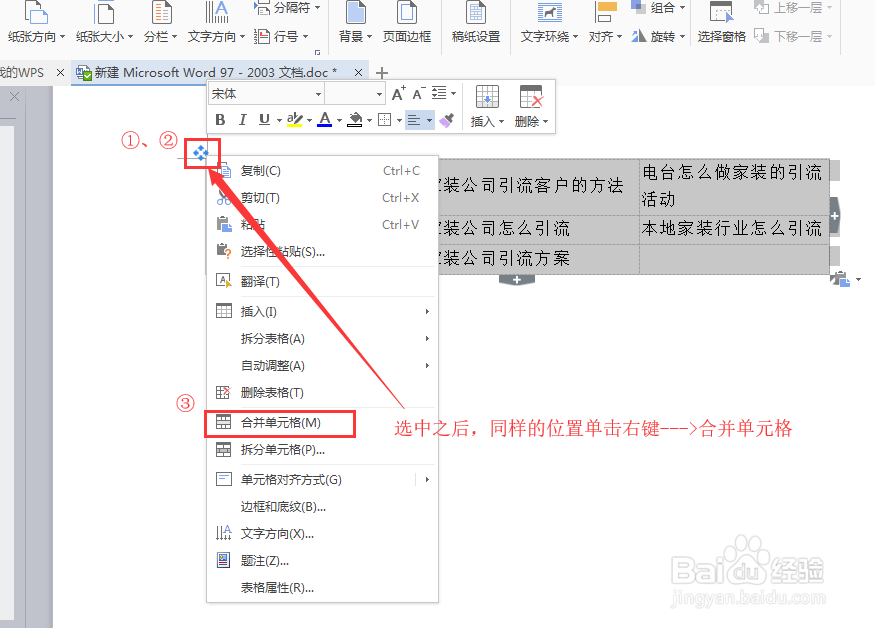
4、点击左上角的一个十字箭头,选中表格(表格全为浅灰色,代表已经选中表格)

excel多列合并为一列(上下叠加型-不限制版本)

5、选中之后,在浅灰色区域,单击右键,选择合并单元格

excel多列合并为一列(上下叠加型-不限制版本)

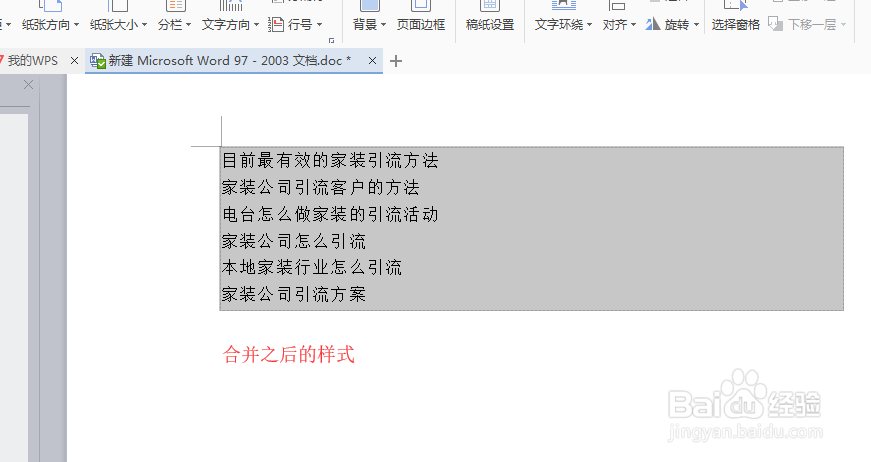
6、合并之后,选择文字

excel多列合并为一列(上下叠加型-不限制版本)

excel多列合并为一列(上下叠加型-不限制版本)

7、选择文字,单击右键,进行复制

excel多列合并为一列(上下叠加型-不限制版本)

8、打开刚刚的excel表,任意选中一个空白单元格,单击右键,进行粘贴

excel多列合并为一列(上下叠加型-不限制版本)

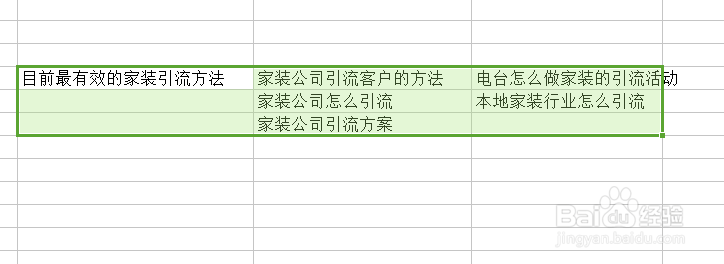
9、粘贴完成,小编这里把空白单元格选在了,之前未处理的表格下面,方便进行比较。该经验已经分享完,希望对你有帮助~

excel多列合并为一列(上下叠加型-不限制版本)

  • EXCEL中使多列合并为一列的两个方法
  • Excel怎样将多列数据合并为一列?
  • excel多列数据合并成一列
  • excel多列堆叠成一列
  • 如何把excel表格多列的内容合并到一列里
  • 热门搜索
    滁怎么读 三叉神经痛怎么治疗 勒怎么读 蒸馒头的做法 物业费怎么算 土豆炖牛肉的家常做法 叶酸怎么吃 黄焖鸡的做法 清炖鲫鱼汤的做法 鳝鱼的做法